Cuando se introducen demasiadas contraseñas incorrectas, el iPhone entra automáticamente en estado "iPhone deshabilitado". La pantalla muestra que no se pueden hacer más intentos e incluso puede indicar que es necesario conectarlo a iTunes para la recuperación. Para quienes no tienen una computadora a mano, esta situación puede ser especialmente estresante. Si solo tienes un teléfono Android , ¿es posible desbloquear un iPhone deshabilitado? Este artículo te mostrará cómo desbloquear un iPhone deshabilitado con un teléfono Android para ayudarte a restaurar tu dispositivo de la forma más rápida y segura posible.
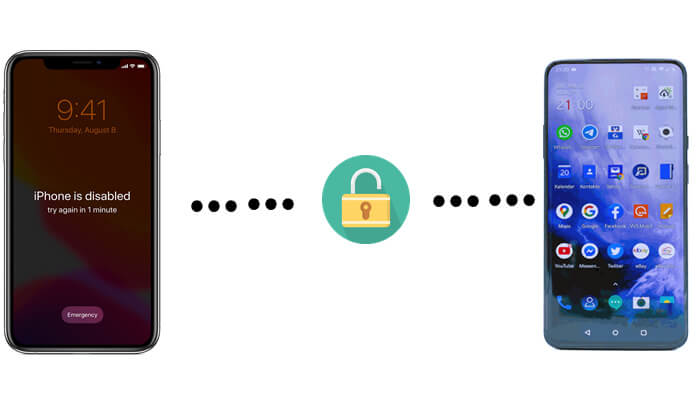
¿Puedo desbloquear mi iPhone con mi teléfono Android ? Por supuesto. Si tu iPhone tiene activada la función "Buscar mi iPhone" y recuerdas la contraseña de tu ID de Apple, puedes desbloquearlo remotamente con un teléfono Android accediendo a iCloud a través de un navegador.
Si no tienes una computadora y solo tienes un teléfono Android , puedes usar la función "Buscar" de iCloud para borrar y desbloquear tu iPhone de forma remota . Aunque esto borrará los datos del dispositivo, puedes restaurar el contenido después de desbloquearlo si tienes una copia de seguridad de iCloud.
Tenga en cuenta que este método requiere que el iPhone tenga una conexión a Internet, que la opción "Buscar mi iPhone" esté habilitada y que usted conozca la cuenta y la contraseña de Apple ID.
A continuación se explica cómo desbloquear un iPhone deshabilitado con un teléfono Android sin una computadora:
Paso 1. Desbloquea tu teléfono Android , abre un navegador y ve a iCloud.com . Inicia sesión con el ID de Apple vinculado al iPhone deshabilitado.
Paso 2. En la página de inicio de iCloud, verás varios servicios de Apple. Pulsa "Buscar".
Paso 3. Una vez dentro de Buscar, selecciona "Todos los dispositivos". Aparecerá una lista desplegable de dispositivos; selecciona el iPhone deshabilitado.
Paso 4. Tras seleccionar el dispositivo, se mostrarán varias opciones. Pulse "Borrar iPhone" y confirme pulsando "Borrar" de nuevo. Esto borrará todos los datos del dispositivo, incluida la pantalla desactivada.

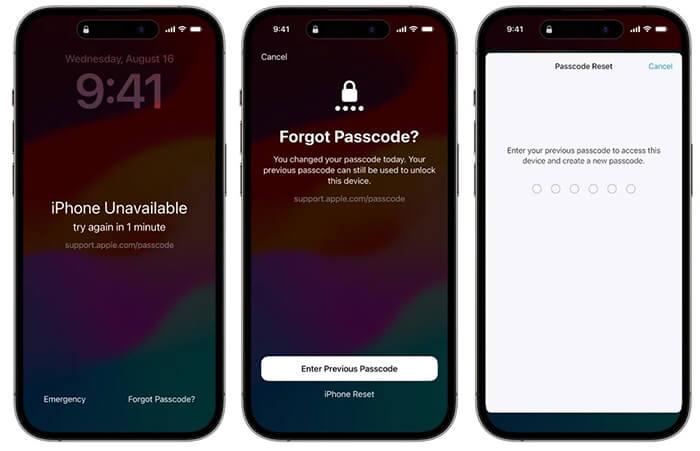
Además de usar un teléfono Android , existe otra forma de desbloquear un iPhone deshabilitado sin computadora. A partir de iOS 15.2, Apple introdujo una función que permite a los usuarios borrar el iPhone directamente desde la pantalla de bloqueo, lo que permite restablecer el dispositivo sin necesidad de una computadora cuando se deshabilita.
Para que este método funcione, tu iPhone debe estar conectado a Internet y haber iniciado sesión con tu ID de Apple.
Para iOS 15.2 a iOS 16:
Paso 1. En la pantalla de bloqueo, toque "Borrar iPhone" en la esquina inferior derecha.
Paso 2. Cuando aparezca la pantalla "Borrar todo el contenido y la configuración", confirme tocando "Borrar iPhone" nuevamente.
Paso 3. Ingrese la contraseña de su ID de Apple para cerrar sesión en su cuenta.
Paso 4. Toca "Borrar iPhone" una vez más para comenzar a borrar todos los datos y configuraciones del dispositivo, incluido el código de acceso de la pantalla.

Para iOS 17 y posteriores:
Paso 1. En la pantalla de bloqueo, pulsa "¿Olvidaste tu contraseña?" en la esquina inferior derecha.
Paso 2. Seleccione "Restablecer iPhone" y luego toque "Iniciar restablecimiento de iPhone".
Paso 3. Ingrese la contraseña de su ID de Apple para cerrar sesión en su cuenta.
Paso 4. Toque "Borrar iPhone" para borrar todo el contenido y la configuración, incluido el código de acceso de la pantalla.
Al tener acceso a una computadora, desbloquear un iPhone deshabilitado se vuelve más confiable y fácil, especialmente si el dispositivo está sin conexión o si Buscar está desactivado. A continuación, se muestran dos métodos comunes.
Si no conoces el ID de Apple y la contraseña correctos para usar la función Buscar mi iPhone en un teléfono Android , puedes intentar conectar tu iPhone a una computadora y restaurarlo con iTunes. Si ya has sincronizado tu iPhone con iTunes, puedes restaurarlo directamente. De lo contrario, primero tendrás que poner tu iPhone en modo de recuperación y luego restaurarlo con iTunes.
A continuación se explica cómo restablecer un iPhone deshabilitado con iTunes:
Paso 1. Abra la última versión de iTunes en su computadora.
Paso 2. Conecte su iPhone a la computadora mediante un cable USB.
Paso 3. Ingrese al modo de recuperación según el modelo de su dispositivo:
Paso 4. Una vez que tu iPhone esté en modo de recuperación, iTunes mostrará una ventana emergente preguntándote si deseas "Actualizar" o "Restaurar" tu dispositivo. Selecciona "Restaurar" para desbloquear tu iPhone deshabilitado.

Si no quieres usar iTunes y prefieres una forma más sencilla de desbloquear un iPhone deshabilitado, puedes usar una herramienta profesional de desbloqueo iOS de terceros. iPhone Unlocker es una excelente opción. Es compatible con Windows y Mac , y ofrece una interfaz intuitiva y pasos guiados, lo que facilita su uso incluso sin experiencia técnica.
Características principales de iPhone Unlocker:
A continuación se explica cómo desbloquear un iPhone deshabilitado sin iTunes usando iPhone Unlocker:
01 Descarga e inicia iPhone Unlocker en tu computadora. Selecciona "Desbloquear código de pantalla" y haz clic en "Iniciar desbloqueo". Luego, conecta tu iPhone a la computadora por USB.

02 Sigue las instrucciones en pantalla para poner tu iPhone o iPad en modo de recuperación o modo DFU. Una vez detectado, elige una ubicación para guardar el paquete de firmware y haz clic en "Descargar".

03 Una vez descargado el firmware, haga clic en "Desbloquear". Lea atentamente la advertencia, escriba "000000" para confirmar y haga clic en "Desbloquear" de nuevo para continuar.

En unos minutos , el código de acceso de pantalla de tu iPhone se eliminará por completo. Ahora puedes configurar un nuevo código de acceso, Face ID o Touch ID, según tus preferencias.

Si solo tienes un teléfono Android , puedes borrar de forma remota un dispositivo deshabilitado a través de iCloud. También puedes usar la función "Borrar iPhone" de la pantalla de bloqueo para desbloquear un dispositivo deshabilitado sin una computadora. Sin embargo, estos métodos requieren conexión a internet y tu ID de Apple.
Si tienes acceso a una computadora, usar una herramienta profesional como iPhone Unlocker puede hacer que el proceso de desbloqueo sea más rápido, seguro y menos propenso a errores. Ofrece una solución más confiable para desbloquear un iPhone deshabilitado, lo que la hace ideal para usuarios sin experiencia técnica.
Artículos relacionados:
Cómo desbloquear un iPhone sin contraseña usando la cámara [Actualizado en 2025]
¿Cómo desbloquear un iPhone si la pantalla no responde? [Guía completa]
¿Cómo desbloquear un iPhone bloqueado por iCloud? [Guía actualizada]

 Desbloqueo del teléfono
Cómo desbloquear un iPhone deshabilitado con un teléfono Android paso a paso
Desbloqueo del teléfono
Cómo desbloquear un iPhone deshabilitado con un teléfono Android paso a paso




 Descarga gratuita para PC
 Descarga gratuita para Mac
