TL;DR:
Este artículo explica cómo convertir vídeos H.265 (HEVC) a H.264 (AVC), que es más compatible. Los métodos clave incluyen:
¿Cuál es la forma más rápida de convertir H.265 HEVC a H.264? Son muchos archivos y preferiría no tener que dejar la codificación ejecutándose durante la noche.
- de Reddit
Con el desarrollo de la tecnología de vídeo, el formato H.265 (HEVC) se ha popularizado gracias a su eficiente algoritmo de compresión, pero el H.264 sigue siendo el formato de codificación de vídeo más compatible. Los vídeos en formato H.265 pueden presentar problemas de compatibilidad con dispositivos o software durante la reproducción o edición, por lo que convertir H.265 a H.264 se ha convertido en una necesidad común para muchos usuarios. Este artículo ofrece una introducción detallada a varios convertidores de H.265 a H.264 para facilitar esta conversión.
Para usuarios que requieren conversiones de alta calidad, Video Converter Ultimate es una herramienta profesional de conversión de vídeo . No solo admite conversiones sin pérdida entre diversos formatos de vídeo, sino que también ofrece potentes funciones de edición y compatibilidad con aceleración por hardware, lo que mejora significativamente la eficiencia de la conversión. Si busca una alta calidad de salida y prefiere una experiencia de usuario sencilla e intuitiva, este software será su mejor opción.
Aspectos destacados de Video Converter Ultimate:
Aquí te mostramos cómo convertir H.265 (HEVC) a H.264 (AVC) sin perder calidad usando Video Converter Ultimate:
01 Descarga e instala este convertidor de vídeo en tu ordenador y luego ejecútalo.
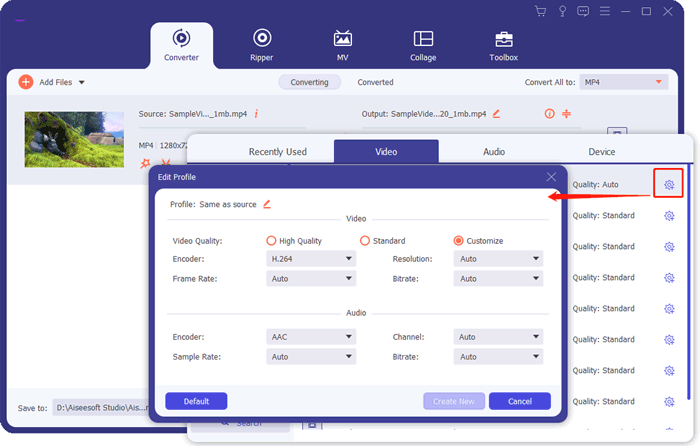
02 Haga clic en el botón "Agregar archivos" para importar el archivo de video H.265 para su conversión. Seleccione el formato de salida deseado; en este caso, elija "H.264" como formato de destino. Esta opción se encuentra en el menú desplegable "Codificador" dentro de la ventana "Editar perfil".
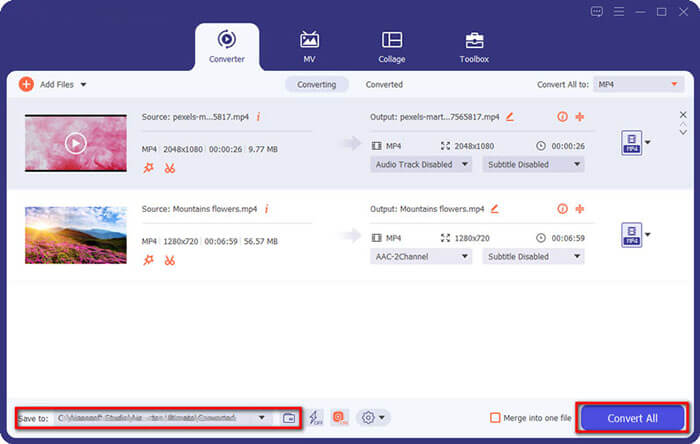
03 Tras ajustar la configuración, haga clic en «Convertir todo» para iniciar la conversión. El archivo H.265 se convertirá a H.264 en tan solo unos minutos. Una vez finalizada la conversión, localice el archivo H.264 convertido en la carpeta de salida.
HandBrake es una herramienta gratuita de código abierto para la conversión de vídeo, con una interfaz gráfica intuitiva, ideal para usuarios cotidianos. Permite la conversión entre diversos formatos de vídeo e incluye varios ajustes predefinidos para configurar fácilmente los parámetros de salida. Si buscas una solución gratuita para convertir H.265 a H.264, HandBrake es una excelente opción.
Aquí te mostramos cómo convertir H.265 a H.264 usando HandBrake:
Paso 1. Visite el sitio web oficial de HandBrake para descargar e instalar la versión adecuada para su sistema operativo.
Paso 2. Una vez iniciado el software, haga clic en "Abrir código fuente" para seleccionar su archivo de vídeo H.265.
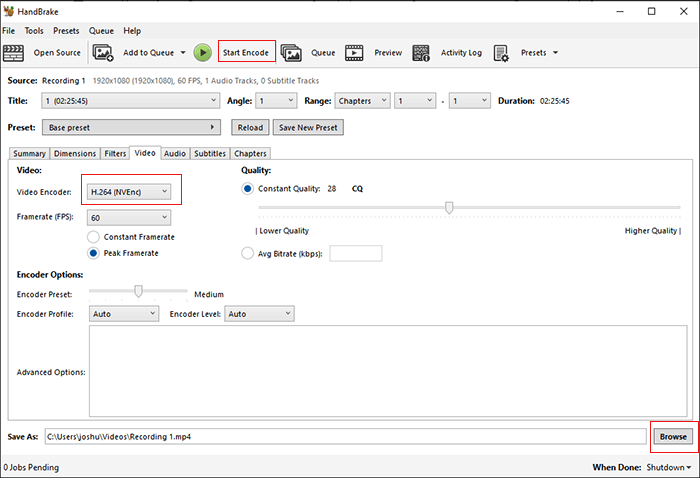
Paso 3. A continuación, en la pestaña "Resumen", abra el menú desplegable "Formato" y seleccione "MP4" como formato de salida. Luego, vaya a la pestaña "Vídeo" y elija "H.264 (X264)" en la lista desplegable "Codificador de vídeo". También puede ajustar otros parámetros de vídeo, como la tasa de bits, la velocidad de fotogramas, etc.
Paso 4. Haga clic en "Examinar" para seleccionar la carpeta de destino del archivo convertido. Finalmente, haga clic en el botón "Iniciar codificación" y espere a que finalice la conversión.
¿Puede VLC convertir H.265 a H.264? Por supuesto. VLC no solo es un reproductor multimedia versátil, sino que también incluye funciones básicas de conversión de vídeo. Si bien sus capacidades de conversión son relativamente limitadas, VLC es una opción práctica y rápida para conversiones sencillas con archivos pequeños.
Aquí te mostramos cómo convertir H.265 a H.264 con VLC:
Paso 1. Visite el sitio web oficial de VLC para descargar e instalar la última versión del reproductor multimedia VLC.
Paso 2. Inicie VLC, haga clic en "Medios" > "Convertir/Guardar".

Paso 3. En la ventana emergente, haga clic en el botón "+ Agregar" para importar el archivo H.265.
Paso 4. Haga clic en "Convertir/Guardar" y, a continuación, seleccione el formato "H.264 + MP3 (MP4)" en la configuración de "Perfil".
Paso 5. Elija la ubicación donde desea guardar el archivo de salida y haga clic en "Iniciar". A continuación, espere a que finalice la conversión.
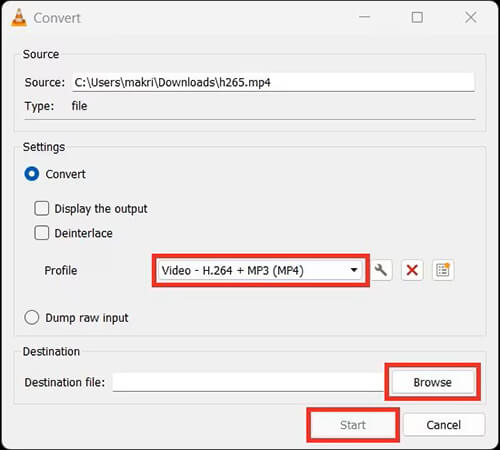
Además de las funciones de conversión, VLC también ofrece compresión de vídeo. Haz clic aquí para aprender a comprimir vídeos con VLC.
Cómo comprimir vídeo con VLC de 4 maneras diferentes y la mejor alternativa.AnyConv es una herramienta de conversión de archivos en línea que permite convertir formatos de archivo sin necesidad de descargar ni instalar ningún software. Es compatible con una amplia gama de formatos y resulta ideal para quienes prefieren no instalar programas adicionales en sus dispositivos. Sin embargo, tenga en cuenta que el límite de tamaño de archivo y la calidad de la conversión pueden verse afectados por la velocidad de su conexión a internet.
Aquí te mostramos cómo convertir H.265 a H.264 en línea con AnyConv:
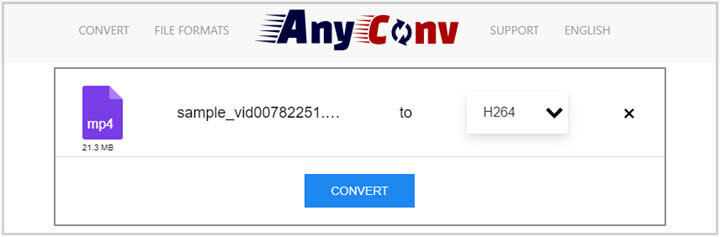
Paso 1. Visite el sitio web oficial de AnyConv H.265 a H.264 en su computadora.
Paso 2. Haga clic en "Elegir archivo" para cargar el archivo de video H.265 que desea convertir.
Paso 3. Seleccione el formato H.264 en el menú desplegable.
Paso 4. Haga clic en el botón "Convertir" y espere a que finalice la conversión; a continuación, descargue el archivo resultante.
P1. ¿Es H.264 de mejor calidad que H.265?
En general, H265 ofrece mejor calidad visual que H264 a tasas de bits comparables, lo que lo hace más eficiente para la transmisión y el almacenamiento. Solo a tasas de bits muy altas H264 muestra ligeras mejoras debido a su proceso de codificación más sencillo.
P2. ¿La conversión de H.265 a H.264 reduce la calidad del vídeo?
La calidad puede disminuir ligeramente durante la conversión, dependiendo de la herramienta y la configuración utilizadas. Herramientas como Video Converter Ultimate minimizan la pérdida de calidad gracias a sus algoritmos de conversión avanzados.
P3. ¿Cuánto tiempo se tarda en convertir H.265 a H.264?
El tiempo de conversión depende del tamaño del archivo, el rendimiento de su computadora y el software utilizado. Herramientas más rápidas como Video Converter Ultimate pueden realizar el proceso de manera eficiente.
P4. ¿Puedo convertir H.265 a H.264 en lote?
Sí, muchas herramientas, incluidas Video Converter Ultimate, FFmpeg y HandBrake, admiten la conversión por lotes, lo que permite procesar varios archivos simultáneamente.
Esto es todo sobre cómo convertir H.265 a H.264. Entre los diversos métodos para convertir H.265 a H.264, Video Converter Ultimate destaca por su conversión sin pérdidas y sus potentes funciones. Si trabajas frecuentemente con archivos de vídeo y buscas una salida de alta calidad, vale la pena probar esta herramienta profesional.
Artículos relacionados:
Cómo convertir un vídeo a un archivo de audio de 10 maneras diferentes
Los mejores convertidores de MP4 a MP3: 13 programas imprescindibles que no te puedes perder
11 maneras de convertir un archivo DAT a MP4 sin perder calidad.
¿Cómo convertir MP4 a MP3 en Windows 10/11? [6 maneras fáciles y rápidas]




 Descarga gratuita para PC
 Descarga gratuita para Mac


