En resumen: existen muchas maneras de convertir M4A a WAV, y la mejor opción depende de tus necesidades.
Los archivos M4A son muy utilizados en dispositivos Apple, pero no siempre son compatibles con editores de audio, reproductores multimedia o herramientas de grabación profesionales. Si necesitas mayor compatibilidad, mejor calidad de audio o una edición más sencilla, convertir M4A a WAV es una solución eficaz. Sin embargo, encontrar una forma fiable de convertir M4A a WAV sin pérdida de calidad puede resultar complicado.
En esta guía, te mostraremos los 5 mejores métodos para convertir un archivo M4A a WAV, ayudándote a elegir rápidamente la solución adecuada para tus necesidades.
Si necesitas convertir archivos M4A por lotes o ajustar parámetros de audio durante la conversión, una herramienta profesional te facilitará mucho la tarea. Video Converter Ultimate admite la conversión entre más de 1000 formatos de vídeo y audio, incluyendo M4A, WAV, MP3, FLAC y muchos más. No solo realiza conversiones de formato rápidamente, sino que también te permite personalizar ajustes de audio como la frecuencia de muestreo, la tasa de bits y los canales.
Características principales de Video Converter Ultimate:
Aquí te mostramos cómo convertir M4A a WAV sin perder calidad usando Video Converter Ultimate:
01 Descarga e instala Video Converter Ultimate en tu ordenador y, a continuación, ejecuta el programa. Haz clic en el botón "Añadir archivos" para importar el archivo de audio M4A que deseas convertir.

02 Haz clic en el menú desplegable de formato junto al archivo y selecciona WAV como formato de salida. Haz clic en el icono "Configuración" para personalizar los parámetros de audio. Elige una frecuencia de muestreo y una tasa de bits más altas, así como el número original de canales, para mantener la mejor calidad de audio posible.

03 Seleccione una carpeta de destino para el archivo convertido y haga clic en el botón "Convertir todo" para comenzar a convertir M4A a WAV sin pérdida de calidad.

VLC Media Player no solo es un reproductor multimedia gratuito, sino que también ofrece funciones básicas de conversión de formatos. Para los usuarios que ya tienen VLC instalado, permite convertir M4A a WAV directamente sin necesidad de descargar software adicional.
Sin embargo, en comparación con las herramientas profesionales de conversión de audio, las capacidades de conversión de VLC están diseñadas principalmente para necesidades básicas. Funciona bien para convertir una pequeña cantidad de archivos, pero si necesita procesar grandes lotes de archivos de audio o ajustar con precisión los parámetros de salida, es posible que VLC no satisfaga completamente sus necesidades.
Aquí te mostramos cómo convertir un archivo M4A a WAV usando VLC:
Paso 1. Abre VLC Media Player en tu dispositivo y haz clic en "Medios" en el menú superior. A continuación, selecciona "Convertir/Guardar" para acceder a la función de conversión.

Paso 2. En la ventana "Abrir medios", haga clic en "Agregar" para importar el archivo M4A que desea convertir y, a continuación, haga clic en "Convertir/Guardar" para introducir la configuración de conversión.

Paso 3. En la sección "Perfil", haga clic en el icono de la llave inglesa para editar el formato de salida, ya que VLC no ofrece una opción WAV directa en la lista de perfiles predeterminada.
Paso 4. Dirígete a la pestaña "Encapsulación", selecciona "WAV" como formato de salida y ajusta la configuración de audio si es necesario. A continuación, haz clic en "Guardar" para confirmar los cambios.
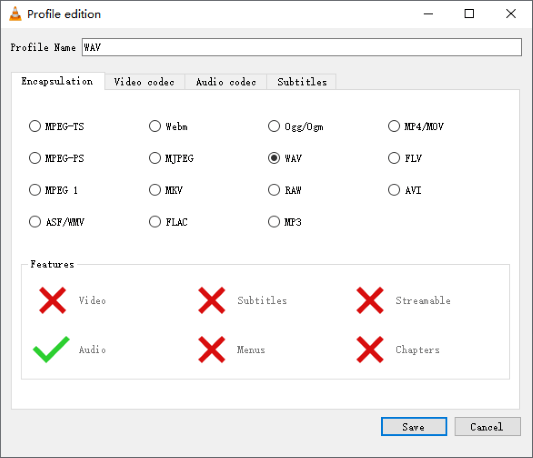
Paso 5. Haga clic en el botón "Examinar" para seleccionar una carpeta de destino y cambie el nombre del archivo de salida. Asegúrese de que el nombre del archivo termine con la extensión .wav.
Paso 6. Haz clic en "Iniciar" para comenzar la conversión del archivo M4A a WAV. Una vez finalizado el proceso, encontrarás el archivo WAV convertido en la carpeta que hayas seleccionado.

Para los usuarios que utilizan con frecuencia dispositivos Apple, iTunes también es una forma práctica de convertir M4A a WAV. iTunes cuenta con ajustes de codificación de audio integrados que permiten cambiar el formato de importación y convertir archivos M4A de la biblioteca musical a WAV. La principal ventaja de este método es que no requiere la instalación de herramientas de terceros, lo que lo hace especialmente adecuado para quienes ya utilizan iTunes para gestionar sus archivos de música . Sin embargo, cabe destacar que iTunes solo ofrece funciones de conversión básicas y es más apropiado para procesar un número reducido de archivos.
Aquí te mostramos cómo convertir M4A a WAV en Mac usando iTunes:
Paso 1. Abre iTunes en tu Mac .
Paso 2. Vaya a "Editar" > "Preferencias" y, a continuación, seleccione la pestaña "General" en la ventana emergente.
Paso 3. Haga clic en "Configuración de importación" y seleccione "Codificador WAV" en el menú desplegable "Importar usando".
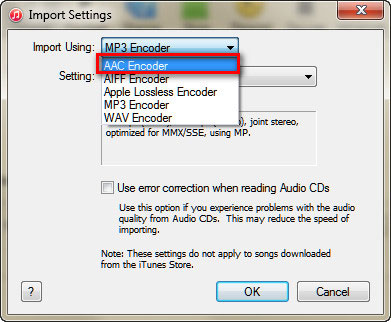
Paso 4. Haga clic en "Aceptar" para guardar los cambios y aplicar la nueva configuración de formato de audio.
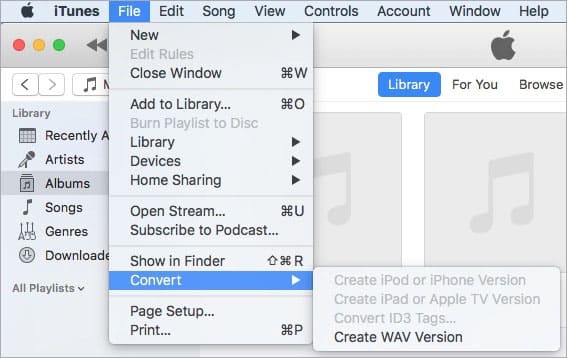
Paso 5. Seleccione el archivo M4A en su biblioteca de iTunes y luego vaya a "Archivo" > "Convertir" > "Crear versión WAV" para convertir el archivo M4A al formato WAV.
FFmpeg es una potente herramienta de procesamiento de audio y vídeo de código abierto, ampliamente utilizada por profesionales para la conversión de formatos, el procesamiento de audio y la edición de vídeo . Es compatible con casi todos los formatos multimedia comunes, lo que facilita la conversión de M4A a WAV.
En comparación con el software gráfico, la mayor ventaja de FFmpeg es su flexibilidad. Los usuarios pueden controlar con precisión los resultados de salida mediante parámetros de línea de comandos, como el ajuste de códecs de audio, frecuencias de muestreo y canales. Sin embargo, dado que requiere el uso de la línea de comandos, los principiantes podrían necesitar tiempo para aprender a usarlo.
Aquí te mostramos cómo usar FFmpeg para convertir M4A a WAV:
Paso 1. Descargue e instale FFmpeg en su computadora y luego abra el Símbolo del sistema ( Windows ) o la Terminal ( Mac /Linux).
Paso 2. Vaya a la carpeta que contiene su archivo M4A o introduzca directamente la ruta del archivo.
Paso 3. Introduce el comando "ffmpeg -i input.m4a output.wav" y pulsa "Intro" para convertir M4A a WAV. Sustituye los nombres de archivo por los nombres reales de tus archivos M4A y WAV.
Paso 4. Espere a que finalice la conversión y, a continuación, busque el archivo WAV en la carpeta de salida.
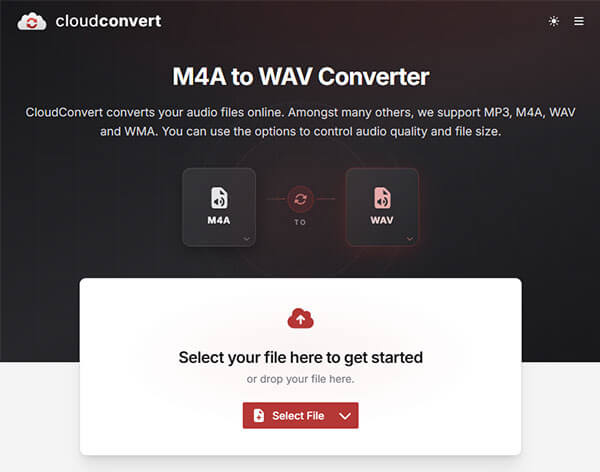
Si solo necesitas convertir archivos M4A ocasionalmente y no quieres instalar ningún software, las herramientas de conversión en línea pueden ser una buena opción. CloudConvert es una popular plataforma de conversión de archivos en línea que admite varios formatos de audio, incluidos M4A y WAV.
La principal ventaja de los convertidores en línea es su comodidad: solo necesitas subir tu archivo y seleccionar el formato de destino para completar la conversión. Sin embargo, dado que los archivos deben subirse a un servidor, la velocidad de conversión puede verse afectada por tu conexión a internet. Además, para archivos de audio que contengan información privada, debes tener en cuenta las posibles preocupaciones sobre la privacidad de los datos.
Aquí te explicamos cómo convertir M4A a WAV en línea de forma gratuita a través de CloudConvert:
Paso 1. Abra el sitio web de CloudConvert en su navegador y haga clic en "Seleccionar archivo" para cargar su archivo M4A.
Paso 2. Seleccione WAV como formato de salida en el menú desplegable de formatos.
Paso 3. Ajuste la configuración de audio si es necesario, como el códec, la frecuencia de muestreo y la tasa de bits.
Paso 4. Haz clic en "Convertir" para comenzar a convertir tu archivo M4A a WAV en línea.
Paso 5. Espere a que finalice el proceso de conversión y, a continuación, haga clic en "Descargar" para guardar el archivo WAV en su dispositivo.
Existen varias formas de convertir M4A a WAV. Si necesita convertir con frecuencia formatos de audio como M4A a WAV, MP3 o FLAC, Video Converter Ultimate es una solución más completa. No solo realiza conversiones de formato rápidamente, sino que también ofrece edición de audio, procesamiento por lotes y funciones de salida de alta calidad, lo que facilita y agiliza la conversión de audio.
Artículos relacionados:
Cómo editar audio: 5 maneras fáciles para Windows , Mac y iPhone.
Cómo convertir archivos WAV a MP3: 5 métodos sencillos para principiantes
¿Cómo convertir vídeo a audio en Windows / Mac / Android / iPhone / en línea?




 Descarga gratuita para PC
 Descarga gratuita para Mac


