3uTools es una popular herramienta integral de gestión iOS que permite a los usuarios administrar archivos, flashear dispositivos e incluso cambiar la ubicación GPS mediante su función de ubicación virtual. Sin embargo, algunos usuarios pueden encontrarse con el error "3uTools no pudo modificar la ubicación" al intentar simular su GPS, lo cual puede resultar bastante frustrante.
Si te encuentras con el error "3uTools no pudo modificar la ubicación", no te preocupes. Esta guía te explicará las posibles causas y te proporcionará soluciones efectivas para resolver el problema rápidamente.
Existen varias razones por las que 3uTools podría no lograr cambiar su ubicación:
Comprender la causa raíz te ayuda a aplicar la solución adecuada de manera más eficiente.
Ahora que ya conoces las causas comunes, vamos a repasar paso a paso las soluciones para resolver el error "3utools failed to modify location".
Una conexión a internet estable es fundamental para que 3uTools modifique correctamente la ubicación de tu dispositivo, ya que la herramienta necesita cargar mapas y comunicarse con sus servidores en tiempo real. Si la red es inestable, lenta o tiene restricciones, el proceso de modificación de la ubicación podría fallar o no responder en absoluto. Por lo tanto, comprobar tu conexión siempre debe ser el primer paso.
Paso 1. Asegúrese de que su computadora esté conectada a una red Wi-Fi o Ethernet estable, luego abra un navegador y visite un sitio web como Google para confirmar que Internet funciona con normalidad.
Paso 2. Si la conexión es lenta o inestable, reinicie el router desconectándolo durante unos 30 segundos y volviéndolo a conectar para actualizar la red.

Paso 3. Intente conectarse a otra red, como una red Wi-Fi diferente o un punto de acceso móvil, para descartar problemas causados por su conexión actual.
Paso 4. Desactive temporalmente cualquier servicio VPN o proxy, y compruebe si su entorno de red (como la oficina o una red Wi-Fi pública) está bloqueando 3uTools.
Tras completar estos pasos, vuelva a abrir 3uTools e intente modificar la ubicación de nuevo.
En algunos casos, el problema no se debe a su dispositivo ni a su red, sino al servicio de mapas utilizado en 3uTools. Si el mapa no se carga correctamente o no puede localizar la posición seleccionada, cambiar a otra fuente de mapas suele solucionar el problema rápidamente.
Paso 1. Inicie 3uTools y conecte su dispositivo iOS al ordenador mediante un cable USB, asegurándose de que el dispositivo sea reconocido correctamente.
Paso 2. Diríjase a la pestaña "Caja de herramientas" en la interfaz principal y seleccione "Ubicación virtual" para acceder a la pantalla del mapa.
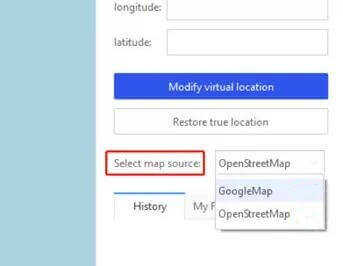
Paso 3. Localice la opción "Fuente del mapa", que normalmente se muestra en la esquina superior derecha de la interfaz del mapa.
Paso 4. Elija una fuente de mapas diferente, como por ejemplo cambiar de Google Maps a OpenStreetMap, y espere a que el nuevo mapa se cargue por completo.
Paso 5. Introduzca la ubicación de destino o coloque un marcador en el mapa y, a continuación, haga clic en "Modificar ubicación virtual" para comprobar si se ha resuelto el problema.
Si los métodos anteriores no funcionan, el problema podría estar relacionado con el propio software. Una versión obsoleta de 3uTools o archivos de instalación incompletos pueden provocar problemas de compatibilidad, especialmente al trabajar con sistemas iOS más recientes. Actualizar o reinstalar el programa es una forma eficaz de solucionar estos problemas.
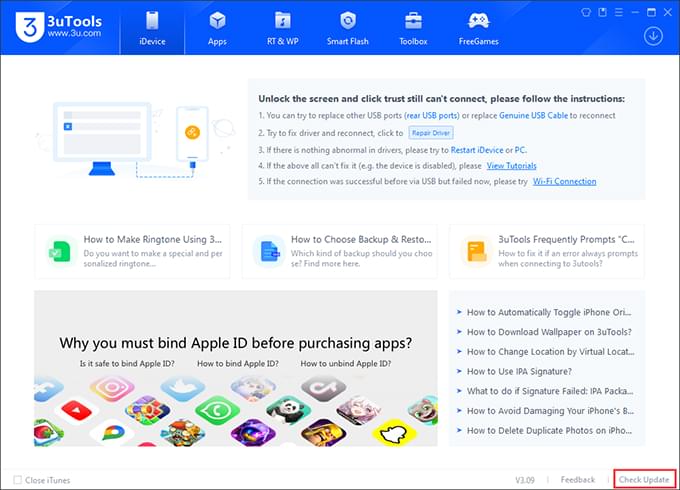
Paso 1. Abra 3uTools y busque la opción "Buscar actualizaciones", luego instale la última versión disponible y reinicie el programa una vez que se haya completado la actualización.
Paso 2. Si la actualización no soluciona el problema, desinstale 3uTools de su ordenador, reinicie el sistema para eliminar los archivos restantes y, a continuación, descargue la última versión desde el sitio web oficial.
Paso 3. Instale el programa nuevamente siguiendo las instrucciones en pantalla, luego vuelva a conectar su dispositivo e intente usar la función de Ubicación Virtual una vez más.
Paso 4. Asegúrese de tener instalada la última versión de iTunes en su ordenador, ya que 3uTools depende de sus controladores para reconocer correctamente su dispositivo iOS .
Si ya has probado las soluciones anteriores pero sigues teniendo el problema de que 3uTools no pudo modificar la ubicación, es probable que se deba a limitaciones de compatibilidad más profundas, especialmente con versiones más recientes iOS o restricciones del sistema. En estos casos, seguir intentando solucionar el problema con 3uTools podría no ser la solución más eficaz.
Una solución más fiable es utilizar una herramienta específica para cambiar la ubicación, como Location Spoofer . En comparación con 3uTools, esta herramienta está diseñada específicamente para la suplantación de GPS, lo que se traduce en una mayor tasa de éxito, un rendimiento más fluido y una mejor compatibilidad con los sistemas más recientes. No solo evita errores comunes, sino que también ofrece funciones de control de ubicación más avanzadas.
Características principales de Location Spoofer:
¿Cómo cambiar la ubicación del iPhone usando la alternativa 3uTools?
01 Descargue e instale el programa en su computadora, ejecútelo y haga clic en el botón "Comenzar" para continuar.

02 Conecta tu iPhone al ordenador con un cable USB, desbloquea el dispositivo y pulsa "Confiar en este ordenador" si aparece un aviso.
03 Una vez detectado el dispositivo, seleccione el modo que prefiera según sus necesidades, como juegos o modificación general de la ubicación.

04 Introduzca la ubicación de destino en la barra de búsqueda o seleccione un punto directamente en el mapa, y luego haga clic en "Mover" para actualizar su posición GPS inmediatamente.

Puede resultar frustrante encontrarse con el error "3uTools no pudo modificar la ubicación", pero en la mayoría de los casos se soluciona comprobando la conexión a internet, cambiando la fuente del mapa o actualizando el software. Estas soluciones básicas suelen ser suficientes para restaurar la función de ubicación virtual.
Sin embargo, si el problema persiste debido a limitaciones del sistema o problemas de compatibilidad, cambiar a una herramienta más estable como Location Spoofer es una opción más inteligente, ya que te ayudará a cambiar de ubicación sin problemas y sin errores repetidos.
Artículos relacionados:
¿No funciona la ubicación virtual de 3uTools? Problemas comunes y soluciones.
¿Por qué no se encuentra la ubicación en el iPhone? Soluciona el problema de forma fiable.
[Guía de solución de problemas] ¿Cómo solucionar el problema del GPS del iPhone que no funciona?
[2026] Cómo cambiar la ubicación del trabajo y del domicilio en Google Maps




 Descarga gratuita para PC
 Descarga gratuita para Mac


