Bluestacks es uno de los emuladores de Android más populares, que permite a los usuarios ejecutar Android aplicaciones y juegos en Windows y macOS. Sin embargo, muchas aplicaciones basadas en localización, como Pokémon GO, servicios de entrega de comida o plataformas de redes sociales, dependen de tu ubicación en tiempo real para funcionar correctamente. En algunos casos, puede que quieras cambiar tu ubicación en Bluestacks para acceder a contenido restringido por región, probar funciones de la app o simplemente proteger tu privacidad.
En esta guía, te mostraremos 3 métodos prácticos para cambiar la ubicación en Bluestacks, junto con un consejo extra para modificar la ubicación GPS en dispositivos reales. Tanto si eres nuevo en los emuladores como si ya los conoces, encontrarás un método que se adapte a tus necesidades.
BlueStacks incluye una herramienta de localización integrada que te permite configurar manualmente la ubicación deseada sin instalar aplicaciones de terceros. Este método es sencillo, rápido y ideal para usuarios que necesitan un cambio de ubicación rápido.
Así es como se hace:
Paso 1. Lanza BlueStacks en tu ordenador y espera a que cargue completamente la pantalla de inicio.
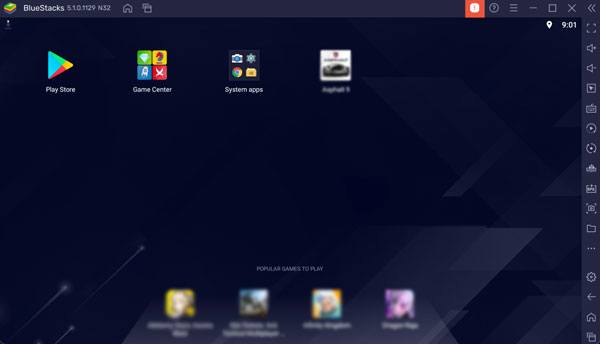
Paso 2. Mira la barra de herramientas a la derecha y haz clic en el icono de ubicación (normalmente parece un pin). Esto abrirá la interfaz del mapa.
Paso 3. En la barra de búsqueda, introduce la ciudad, dirección o coordenadas GPS que quieres usar.
Paso 4. Selecciona la ubicación en los resultados de búsqueda y haz clic en "Establecer ubicación" para aplicar el cambio.
Paso 5. Abre cualquier aplicación en BlueStacks y ahora usará la ubicación recién establecida.
Nota: La herramienta de ubicación integrada funciona bien para cambios básicos de ubicación, pero puede que no funcione con todas las aplicaciones, especialmente aquellas con detección de ubicación estricta. Además, la interfaz puede variar ligeramente según la versión de BlueStacks, pero el icono de ubicación suele estar siempre disponible en la barra lateral de herramientas.
Usar una VPN (Red Privada Virtual) es otra forma de cambiar tu ubicación en BlueStacks. Funciona enrutando tu conexión a internet a través de un servidor en otra región, haciendo que las apps piensen que estás accediendo desde esa ubicación. Este método es especialmente útil para desbloquear contenido restringido por región y mejorar la privacidad en línea. Sin embargo, la VPN solo cambia tu ubicación IP, no la GPS, así que puede que no funcione para aplicaciones basadas en GPS como Pokémon GO. (¿VPN no funciona en iPhone?)
Así es como usar una VPN en BlueStacks:
Paso 1. Empieza eligiendo un servicio VPN fiable que soporte Android. Las opciones populares incluyen NordVPN, ExpressVPN y CyberGhost VPN.
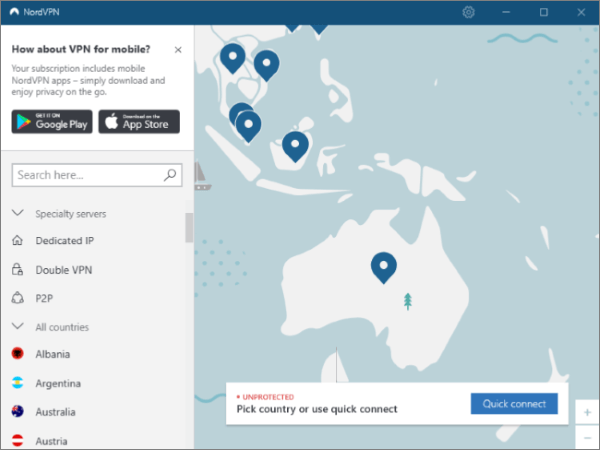
Paso 2. Abre la Google Play Store dentro de BlueStacks, busca la VPN seleccionada y instálala.
Paso 3. Abre la app VPN e inicia sesión con las credenciales de tu cuenta (puede que primero necesites crear una cuenta).
Paso 4. Elige la ubicación de un servidor de la lista (por ejemplo, selecciona un servidor estadounidense si quieres una dirección IP basada en EE. UU.).
Paso 5. Toca "Conectar" y espera a que la VPN muestre un estado de conexión.
Paso 6. Abre tu aplicación objetivo en BlueStacks y ahora reflejará la región del servidor VPN.
Si necesitas un control más preciso sobre tu ubicación, usar una app GPS falsa es uno de los métodos más efectivos. Estas aplicaciones te permiten establecer coordenadas exactas, buscar ubicaciones e incluso simular movimientos para una experiencia más realista.
Así es como usar una app GPS falsa en BlueStacks:
Paso 1. Activar las opciones de desarrollador en BlueStacks. Abre "Configuración" > "Sobre el teléfono", luego pulsa varias veces "Número de construcción" hasta que veas el mensaje que indica que el Modo Desarrollador está activado.
Paso 2. Vuelve a "Configuración" e introduce en "Opciones de desarrollador", luego busca y pulsa "Seleccionar aplicación de ubicación simulada".
Paso 3. Abre la Google Play Store, busca una app GPS falsa como Localización GPS Falsa o Joystick GPS, e instálala.
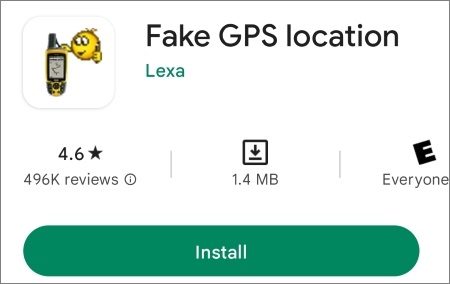
Paso 4. Vuelve a las Opciones de Desarrollador, pulsa "Seleccionar aplicación de ubicación simulada" y elige la app GPS falsa que acabas de instalar.
Paso 5. Abre la app GPS falsa, busca la ubicación deseada o introduce las coordenadas, y elícelo en el mapa.
Paso 6. Pulsa "Iniciar" o "Establecer ubicación" en la app para activar la ubicación GPS falsa.
Paso 7. Abre cualquier aplicación en BlueStacks y ahora usará la ubicación suplantada.
Algunas aplicaciones GPS falsas ofrecen funciones avanzadas como la simulación de rutas o el control del joystick, que puede requerir una versión de pago. Además, ciertas aplicaciones (especialmente juegos) pueden detectar ubicaciones simuladas, por lo que se recomienda usar este método con cuidado. Para mejores resultados, puedes combinarlo con una VPN para enmascarar aún más la ubicación de tu red.
Si también quieres cambiar la ubicación GPS en un dispositivo Androido iOS real en lugar de usar solo BlueStacks, puede que necesites una solución más estable que funcione a nivel de sistema.
Una opción práctica es Location Spoofer, una herramienta diseñada para modificar la ubicación GPS tanto en dispositivos Android como iOS sin necesidad de root o jailbreak. Se utiliza ampliamente para aplicaciones y juegos basados en la ubicación.
Características clave del suplantador de ubicaciones:
Sigue estos pasos para usar el Suplantador de Localización y cambiar Android o iOS ubicación:
01Descarga e instala Location Spoofer en tu ordenador, luego abre el programa y haz clic en "Empezar" para empezar.

02Conecta tu smartphone al ordenador usando un cable USB. Si usas Android, activa la depuración USB. Si usas iPhone, pulsa "Confía en este ordenador" cuando te lo pidan.
03Una vez detectado tu dispositivo, elige un modo que se ajuste a tus necesidades, como Modo Juego o Modo Social.

04Introduce la ubicación que quieres en la barra de búsqueda o navega manualmente por el mapa para seleccionar tu posición objetivo. Haz clic en "Mover" para aplicar instantáneamente la nueva ubicación GPS a tu dispositivo.
Tras completar estos pasos, todas las aplicaciones basadas en la ubicación de tu teléfono reconocerán la nueva ubicación virtual.

1. ¿Por qué no cambia mi ubicación en BlueStacks?
Si tu ubicación no se actualiza en BlueStacks, normalmente es porque la app sigue usando datos GPS en caché o porque otro método de localización está sobrescribiendo tus ajustes. En algunos casos, reiniciar BlueStacks o volver a aplicar la configuración de ubicación puede ayudar a refrescar el sistema.
2. ¿Pueden las aplicaciones detectar GPS falso en BlueStacks?
Sí, algunas aplicaciones pueden detectar ubicaciones simuladas, especialmente juegos y plataformas sensibles a la seguridad. Las aplicaciones pueden utilizar métodos avanzados de detección para identificar señales GPS simuladas, lo que puede limitar o bloquear ciertas funciones cuando se detecta suplantación.
3. ¿Es seguro cambiar de ubicación en BlueStacks?
Sí, cambiar de ubicación en BlueStacks suele ser seguro porque es una modificación basada en software. Sin embargo, algunas aplicaciones pueden restringir cuentas o funciones si detectan suplantación de GPS, por lo que se recomienda usar estos métodos con cuidado según la aplicación que utilices.
Cambiar de ubicación en BlueStacks es sencillo una vez que eliges el método adecuado para tus necesidades. La herramienta de localización integrada es adecuada para ajustes rápidos y sencillos, mientras que una VPN funciona mejor para acceder a contenido restringido por región y mejorar la privacidad en línea. Si necesitas un control GPS más preciso, especialmente para juegos basados en la localización, una app GPS falsa suele ser la opción más eficaz.
Para los usuarios que prefieren cambiar la ubicación en dispositivos Android o iOS reales, Location Spoofer ofrece una solución más estable y flexible. Con estos métodos, puedes ajustar fácilmente tu ubicación virtual para probar aplicaciones, desbloquear funciones regionales o simplemente explorar diferentes experiencias dentro de la aplicación.
Artículos relacionados:
Top 12 mejores emuladores de Android para PC y Mac [Guía para principiantes]
¿Cómo cambiar la ubicación del iPhone sin VPN? [Resuelto con 5 Formas]
[2026] Cómo cambiar la ubicación del trabajo y del hogar en Google Maps
Cómo cambiar de país en Google Play Store en 3 métodos sencillos




 Descarga gratuita para PC
  Descarga gratuita para Mac


