TL;DR:
El mensaje "Ubicación caducada" en tu iPhone significa que tu ubicación compartida ya no está disponible en Buscar mi iPhone. Este problema puede deberse a sesiones compartidas caducadas, ajustes de ubicación desactivados, problemas de red o problemas relacionados con iOS . En esta guía, explicaremos las razones de este mensaje y te proporcionaremos soluciones efectivas para solucionar el problema de "Ubicación caducada" en tu iPhone.
"Hola, cuando mis amigos y yo intentamos compartir nuestra ubicación, a uno de ellos le aparece el mensaje 'Ubicación caducada' antes incluso de que se cargue la ubicación. En la aplicación Buscar mi iPhone también me dice que no se ha encontrado ninguna ubicación. Me preguntaba por qué ocurre esto."
- De la comunidad de Apple
¿Alguna vez has compartido tu ubicación con amigos o familiares y de repente te has encontrado con que tu iPhone muestra "Ubicación caducada"? Este mensaje significa que otros ya no pueden ver tu ubicación actual a través de Buscar mi iPhone, lo cual puede resultar confuso si dependes de compartir tu ubicación para comunicarte, por seguridad o por comodidad.
En esta guía, explicaremos qué significa "Ubicación caducada" en el iPhone y proporcionaremos métodos prácticos para ayudarte a restablecer la función de compartir ubicación y hacer que Buscar mi iPhone vuelva a funcionar correctamente.
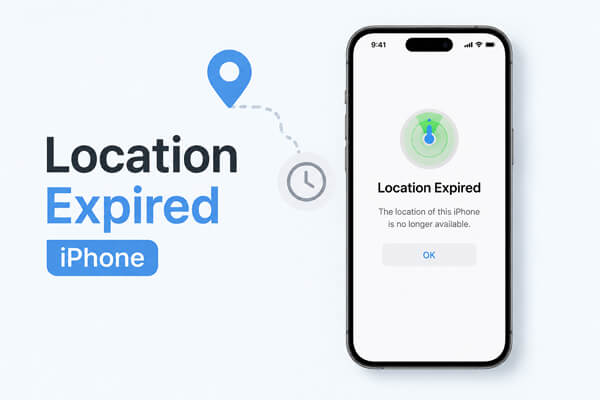
El mensaje "Ubicación caducada" en un iPhone significa que la ubicación que compartiste previamente ya no está disponible para otras personas a través del servicio Buscar de Apple. En la mayoría de los casos, indica que la sesión para compartir la ubicación ha finalizado o que Buscar no puede acceder a tu ubicación actual.
Al compartir tu ubicación en tu iPhone , puedes elegir diferentes duraciones para compartirla. Si el período de uso compartido seleccionado expira, otras personas podrían ver el mensaje "Ubicación caducada" al intentar consultar tu ubicación.
Además de que el período para compartir haya expirado, este mensaje también puede aparecer debido a:
Tras comprender la causa del mensaje "Ubicación caducada", el siguiente paso es solucionar el problema en tu iPhone. Empieza por los ajustes básicos y ve probando soluciones más avanzadas. Los siguientes métodos te ayudarán a restablecer la función de compartir ubicación y a que Buscar mi iPhone vuelva a funcionar correctamente.
Lo primero que debes comprobar es si tu iPhone sigue compartiendo tu ubicación correctamente. Si la opción Compartir mi ubicación está desactivada o Buscar mi iPhone no tiene el permiso de ubicación necesario, es posible que otras personas vean el mensaje "Ubicación caducada" al intentar ver tu ubicación.
Este método resulta útil si:
Sigue estos pasos para comprobar la configuración de uso compartido de tu ubicación:
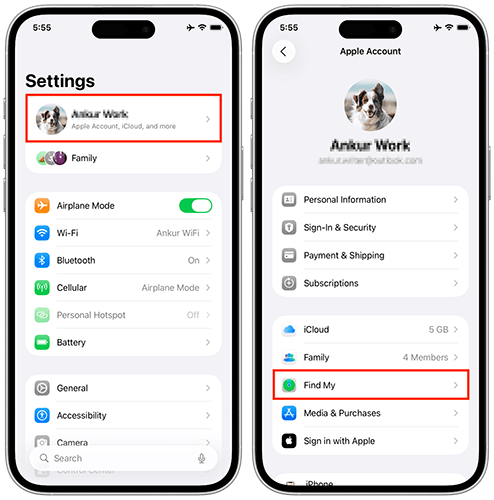
También debes confirmar que la función Buscar mi iPhone puede acceder a tu ubicación:
Si el mensaje "Ubicación caducada" solo aparece cuando una persona específica consulta tu ubicación, el problema podría estar relacionado con la conexión para compartir la ubicación entre tú y ese contacto. En ocasiones, la sesión para compartir la ubicación puede dejar de estar activa porque la otra persona dejó de compartirla, cambió su configuración o la invitación se interrumpió. En este caso, solicitarle al contacto que comparta su ubicación nuevamente puede restablecer la conexión.
Pueden seguir estos pasos:
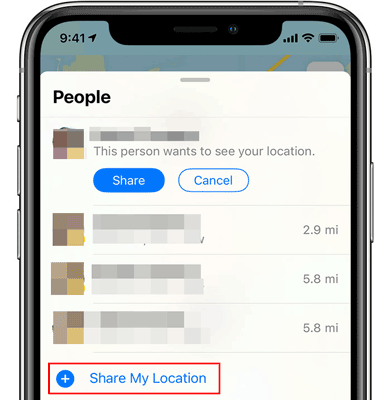
También puedes eliminar la relación de uso compartido anterior y crear una nueva desde tu lado. Una vez que se acepte nuevamente la solicitud para compartir la ubicación, verifica si desaparece el mensaje caducado.
Un problema temporal de software puede impedir que Buscar mi iPhone actualice tu ubicación correctamente. Reiniciar el iPhone puede actualizar los servicios en segundo plano y restablecer las funciones relacionadas con la ubicación.
Vale la pena probar esta solución cuando:
Para reiniciar tu iPhone:

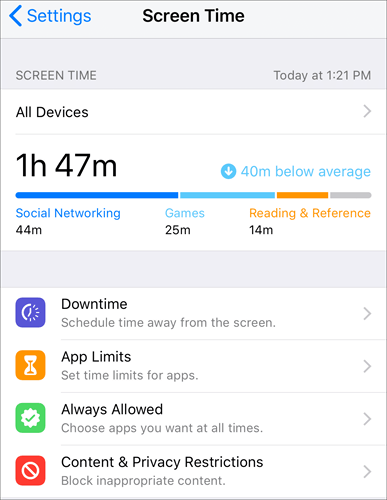
Las restricciones de Tiempo en pantalla pueden limitar ciertos cambios relacionados con la privacidad y la ubicación en tu iPhone. Si la configuración de ubicación está restringida, es posible que Buscar mi iPhone no pueda actualizar ni compartir tu ubicación correctamente. (¿ Cómo desactivar Tiempo en pantalla sin código de acceso ?)
Este método puede ser útil si:
Para desactivar las restricciones relacionadas con la ubicación:
La función Buscar mi iPhone necesita una conexión a internet activa para enviar tu ubicación actual a otras personas. Si tu iPhone tiene una conexión Wi-Fi o de datos móviles inestable, las actualizaciones de ubicación podrían fallar y mostrar el mensaje "Ubicación caducada".
Puedes actualizar tu conexión de red con los siguientes métodos.
Opción 1. Activar y desactivar el modo avión.
El modo avión puede reconectar rápidamente tu iPhone a las redes disponibles.
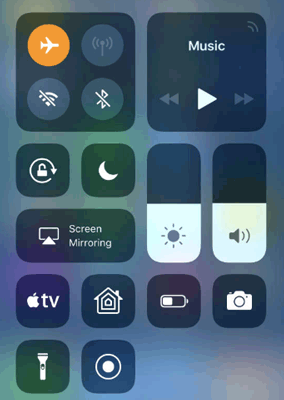
Opción 2. Cambiar entre Wi-Fi y datos móviles.
Si su red actual es inestable, intente usar otra conexión:

Opción 3. Restablecer la configuración de red.
Si los problemas de red persisten, restablecer la configuración de red podría ayudar.

Nota: Esta acción eliminará las contraseñas de Wi-Fi guardadas y las preferencias de red, pero no borrará tus fotos, aplicaciones ni otros datos personales.
Una versión obsoleta iOS puede contener errores que afectan a las funciones de Buscar mi iPhone y Compartir ubicación. Actualizar tu iPhone puede instalar las últimas correcciones y mejorar la compatibilidad del sistema.
Deberías considerar actualizar iOS si:
Para actualizar tu iPhone:

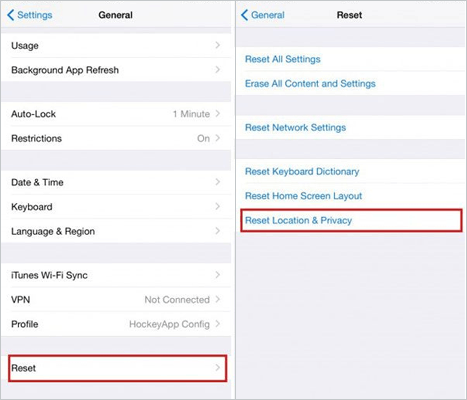
Si los métodos anteriores no solucionan el problema, es posible que los permisos de ubicación incorrectos impidan que la función Buscar mi iPhone acceda a la ubicación de tu dispositivo. Restablecer la configuración de Ubicación y privacidad restaurará los permisos de ubicación a su estado predeterminado. Esto no borrará tus archivos personales, pero las aplicaciones deberán solicitar permiso nuevamente.
Este método resulta útil cuando:
Sigue estos pasos:
1. ¿Cuánto tiempo dura la función de compartir la ubicación del iPhone?
La función de compartir la ubicación del iPhone puede durar diferentes periodos dependiendo de la opción que elijas:
Si eliges una duración limitada, la función de compartir ubicación se detendrá automáticamente una vez transcurrido ese tiempo, y es posible que otros vean "Ubicación caducada" en Buscar mi iPhone.
2. ¿Significa "Ubicación caducada" que alguien dejó de compartir?
No siempre. El mensaje "Ubicación caducada" puede aparecer cuando alguien deja de compartir su ubicación, pero también puede deberse a que finalizó el período para compartirla, cambiaron los permisos de ubicación, falló la conexión de red o la función Buscar mi iPhone tuvo un problema temporal. Puedes consultar la pestaña "Personas" en Buscar mi iPhone o pedirle a la persona que vuelva a compartir su ubicación.
3. ¿Cuál es la diferencia entre "Ubicación caducada" y "No se encontró ubicación" en iPhone ?
"Ubicación caducada" generalmente significa que la sesión para compartir la ubicación ya no está activa, mientras que "Ubicación no encontrada" significa que la función Buscar mi iPhone no puede recuperar la ubicación actual del dispositivo.
La primera suele estar relacionada con la configuración para compartir contenido, mientras que la segunda suele deberse a problemas como la falta de conexión a Internet, la desactivación de los Servicios de ubicación o que el dispositivo esté sin conexión.
Además de solucionar problemas con la ubicación compartida, algunos usuarios también pueden querer cambiar la ubicación de su iPhone sin tener que desplazarse físicamente. Por ejemplo, es posible que necesiten probar aplicaciones basadas en la ubicación, proteger su privacidad o acceder a servicios que dependen de su ubicación GPS.
En este caso, una aplicación para cambiar la ubicación GPS, como Location Changer, puede ayudarte a simular una ubicación diferente en tu iPhone. Te permite cambiar tu posición GPS al instante y personalizar tu ubicación virtual sin modificar tu dispositivo.
Características principales de Location Changer
Sigue estos pasos para cambiar la ubicación de tu iPhone sin moverte:
01 Instala y abre Location Changer en tu ordenador y, a continuación, haz clic en "Empezar" en la interfaz principal. Conecta tu iPhone con un cable USB, desbloquea el dispositivo y pulsa "Confiar" cuando aparezca la solicitud de conexión.
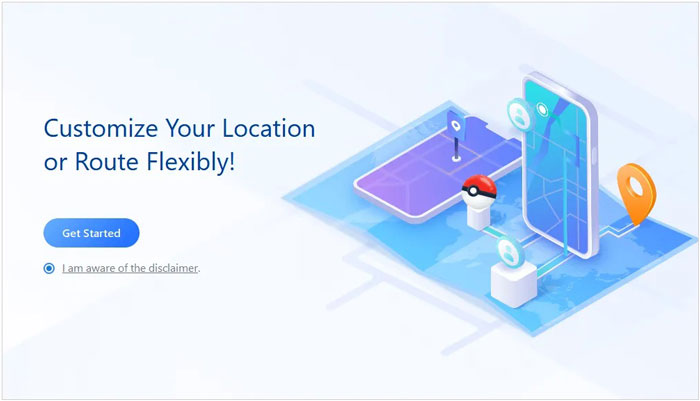
02 Una vez detectado tu iPhone, selecciona un modo adecuado según tu propósito: Modo Juego o Modo Social.
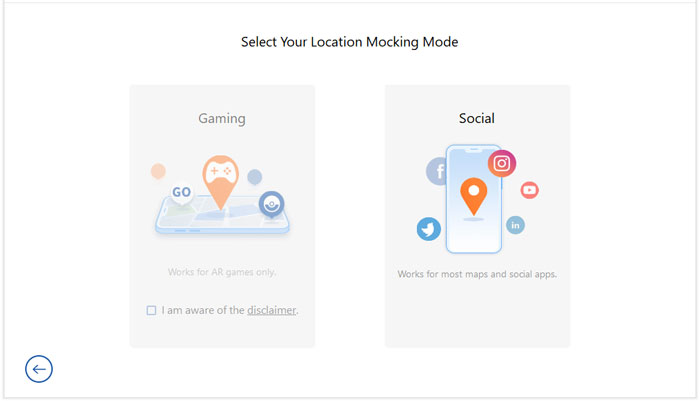
03 Espere a que se cargue la interfaz del mapa y, a continuación, seleccione su modo de ubicación preferido. Puede explorar el mapa manualmente ajustando el nivel de zoom o buscar un lugar específico mediante una dirección o coordenadas GPS.
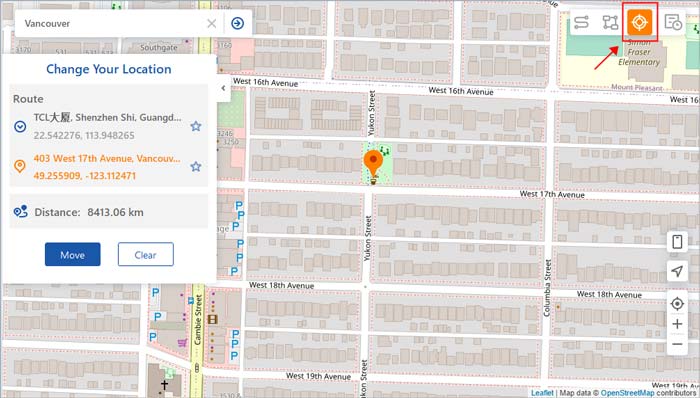
04 Una vez que selecciones la ubicación de destino, verifica la información que aparece en la barra lateral, incluyendo el nombre y las coordenadas de la ubicación. Haz clic en el botón "Mover" para aplicar la nueva ubicación GPS a tu iPhone de inmediato.
El mensaje "Ubicación caducada" en el iPhone suele estar relacionado con la configuración de ubicación compartida, los permisos, la conexión de red o problemas temporales del sistema. En la mayoría de los casos, puedes restablecer la función Buscar mi ubicación revisando la configuración, actualizando la conexión, actualizando iOS o restableciendo los permisos de ubicación.
Si deseas tener un mayor control sobre la ubicación GPS de tu iPhone, más allá de solucionar problemas con la función de compartir ubicación, herramientas como Location Changer te permiten cambiar tu ubicación virtual sin moverte físicamente. Siguiendo las soluciones de esta guía, podrás resolver rápidamente los problemas de ubicación caducada y mantener las funciones de ubicación de tu iPhone funcionando correctamente.
Artículos relacionados:
Cómo consultar el historial de ubicaciones del iPhone y protegerte del rastreo
¿No puedes compartir tu ubicación en tu iPhone? 12 soluciones comprobadas que funcionan.
¿Por qué la ubicación en mi iPhone es incorrecta? (Soluciones incluidas)
Cómo compartir la ubicación entre iPhone y Android en tiempo real




 Descarga gratuita para PC
 Descarga gratuita para Mac


