Resumen; DR: Si te encuentras con la ubicación de compartir no disponible en iPhone, normalmente se debe a servicios de localización desactivados, problemas de red, errores de sincronización de Apple ID, ajustes incorrectos de fecha/hora o fallos iOS . Para solucionarlo, empieza activando los Servicios de Localización y Compartir Ubicación, permitiendo el acceso a Buscar, comprobando tu conexión a internet, desactivando el Modo Avión y ajustando la fecha/hora. También puedes cerrar sesión y volver a entrar en tu ID de Apple, restablecer la configuración de Ubicación y Privacidad, reiniciar el iPhone o actualizar a la última iOS. Para problemas persistentes, herramientas como iOS System Recovery pueden reparar problemas a nivel de sistema sin pérdida de datos. Si todo falla, contacta con el soporte de Apple para recibir ayuda experta.
"Algunas personas ya tienen mi ubicación, pero intento compartirla con gente nueva, y siempre dice 'Compartir ubicación no disponible. Por favor, inténtalo de nuevo más tarde.' No es mi conexión porque lo he probado en varios lugares e incluso con Wi-Fi. No tengo restricciones en el móvil y los servicios de localización están activados. Las personas que ya tienen mi ubicación también pueden verla perfectamente. ¿Qué hago para arreglar esto?"
- de la comunidad Apple
Al usar la función de compartir ubicación Buscar Mi Mensaje o Mensajes del iPhone, muchos usuarios se encuentran con el mensaje de error "Compartir ubicación no disponible. Por favor, inténtalo de nuevo más tarde", lo que les impide enviar o actualizar su ubicación normalmente.
¿Por qué pone "Compartir ubicación no disponible. Por favor, inténtalo de nuevo más tarde"? ¿Cómo puedes solucionar el error de "Compartir ubicación no disponible" en el iPhone? En este artículo, explicaremos las causas comunes de que la ubicación compartida no esté disponible en el iPhone y ofreceremos una serie de soluciones prácticas para ayudarte a restaurar rápidamente la funcionalidad de compartir ubicación.
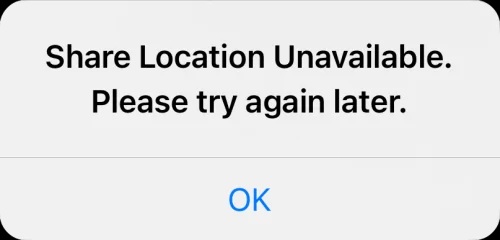
Cuando aparezcas el mensaje "Compartir ubicación no disponible. Por favor, inténtalo de nuevo más tarde", puede que te preguntes por qué tu intercambio de ubicación no funciona. A continuación, se presentan algunas de las razones más comunes detrás del error "Compartir ubicación no disponible" en el iPhone.
Si el compartir ubicación no funciona en tu iPhone, no te preocupes. A continuación, 12 soluciones probadas que pueden ayudarte a solucionar rápidamente el problema y restaurar la funcionalidad de compartir ubicación.
El primer paso es asegurarte de que los Servicios de Localización estén activados en tu iPhone. Sin esta función, el compartir ubicación no puede funcionar correctamente. Sigue estos pasos para comprobarlo:
Paso 1. Abre la app "Configuración" en tu iPhone.
Paso 2. Desplázate hacia abajo y selecciona "Privacidad y Seguridad".
Paso 3. Toca "Servicios de localización".
Paso 4. Verifica que "Servicios de Localización" esté activado.

Si los Servicios de Localización ya están activados, prueba a desactivarlo unos segundos y luego volver a encenderlo. Esto puede refrescar el servicio y ayudar a resolver problemas temporales de compartición de ubicación.
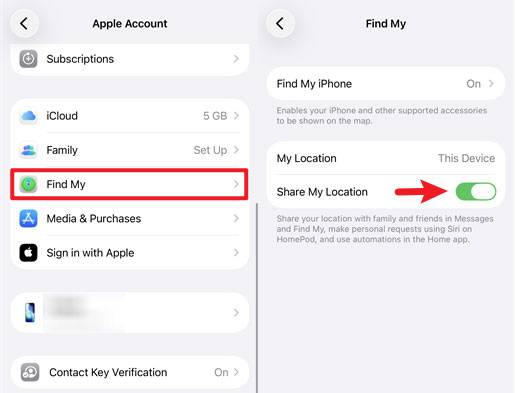
Otra opción importante que debes comprobar es "Compartir mi ubicación". Aunque los Servicios de Localización estén activados, no podrás compartir tu ubicación en tiempo real con otros a menos que esta función esté activada. Para activar Compartir mi ubicación en tu iPhone, sigue estos pasos:
Paso 1. Abre la app "Configuración" y toca tu perfil "Apple ID" en la parte superior de la pantalla.
Paso 2. Selecciona "Buscar" y luego activa la opción "Compartir mi ubicación". Esto permite que tu iPhone comparta tu ubicación con familiares, amigos y contactos aprobados.
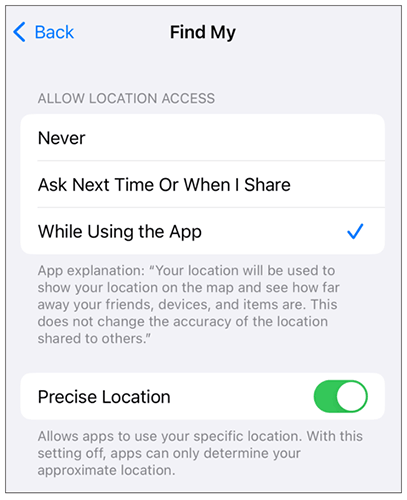
Si no puedes compartir tu ubicación en directo a través de la app Buscar, esta puede que no tenga los permisos de ubicación necesarios. Asegurarte de que Buscar Mi Lugar pueda acceder a tu ubicación puede ayudar a resolver el problema. Así es como hacerlo:
Paso 1. Abre "Configuración" y ve a "Privacidad y Seguridad" > "Servicios de localización".
Paso 2. Desplázate hacia abajo y pulsa "Buscar mi".
Paso 3. En "Permitir acceso a la ubicación", elige una opción distinta a Nunca, como "Mientras usas la app".
Paso 4. Activa "Ubicación Precisa" para que Buscar Mi Ubicación acceda a tu ubicación exacta y así compartir la ubicación con mayor precisión.
El intercambio de ubicación depende de una conexión a internet estable. Si tu iPhone no está conectado a Wi-Fi ni a datos móviles, puede que te encuentres con el error "Compartir ubicación no disponible".
Paso 1. Deslica hacia abajo desde la esquina superior derecha de la pantalla de tu iPhone para abrir el Centro de Control.
Paso 2. Comprueba el icono de "Wi-Fi" y asegúrate de que tu iPhone está conectado a una red Wi-Fi funcional.
Paso 3. Si el Wi-Fi no está disponible, pulsa el icono de "Datos Celulares" y asegúrate de que los datos móviles estén activados.
Paso 4. Si el error "Compartir ubicación no disponible" persiste, prueba a restablecer tu red yendo a "Configuración" > "General" > "Transferir o restablecer iPhone" > "Reiniciar" > "Restablecer configuración de red".

Cuando el Modo Avión está activado, tu dispositivo desconecta la mayoría de las conexiones inalámbricas, incluyendo la red móvil, Wi-Fi y Bluetooth. Aunque los Servicios de Localización funcionen correctamente, tus datos de ubicación no pueden enviarse a los servidores de Apple. Desactivar el modo avión restaura las conexiones de red, permitiendo que los datos de ubicación se sincronicen normalmente.
Deslica hacia abajo desde la esquina superior derecha de la pantalla para abrir el Centro de Control y comprueba si el icono del avión está resaltado. Si está activado, toca el icono para desactivar el Modo Avión.

Una configuración incorrecta de fecha y hora puede impedir que tu iPhone comparta correctamente la ubicación. Para asegurarte de que tus ajustes sean precisos:
Paso 1. Ve a "Configuración" > "General" > "Fecha y hora".
Paso 2. Activa "Configurar automáticamente" para que tu iPhone actualice la fecha y la hora según tu zona horaria.

El error "Compartir ubicación no disponible" a veces puede deberse a un problema de conexión entre los servidores de tu iPhone y Apple. Cerrar sesión en tu Apple ID y luego volver a iniciar sesión puede restaurar el intercambio de ubicación.
Aquí están los pasos:
Paso 1. Abre "Configuración" y toca tu "ID de Apple" en la parte superior.
Paso 2. Desplázate hacia abajo y pulsa "Desconectar". (¿No puedes cerrar sesión desde tu ID de Apple?)
Paso 3. Después de cerrar sesión, vuelve a iniciar sesión con tu Apple ID. Una vez que hayas vuelto a iniciar sesión, intenta compartir tu ubicación de nuevo para ver si el problema se resuelve.

A veces, la configuración de permisos de ubicación puede entrar en conflicto, impidiendo que el sistema acceda correctamente a los servicios de localización. Restablecer la configuración de Ubicación y Privacidad puede restaurar todos los permisos de la app a su estado predeterminado, lo que puede ayudar a solucionar el problema de "Compartir ubicación no disponible" en el iPhone.
Así es como hacerlo:
Paso 1. Abre "Configuración" > "General" > "Transferir o restablecer iPhone".
Paso 2. Toca "Reiniciar" y luego selecciona "Restablecer ubicación y privacidad".
Paso 3. Toca "Reiniciar" de nuevo e introduce tu código de pantalla para confirmar la acción.

A veces, un simple reinicio puede resolver fallos temporales del sistema que pueden estar causando el problema. Así es como reiniciar tu iPhone:
Paso 1. Mantén pulsado el botón "Lateral" y uno de los botones de "Volumen" hasta que aparezca el deslizador de apagado.
Paso 2. Arrastra el control deslizante para apagar tu iPhone.
Paso 3. Cuando el dispositivo esté completamente apagado, mantén pulsado el botón "Side" hasta que aparezca el logo de Apple.

El "Compartir ubicación no disponible. Por favor, inténtalo de nuevo más tarde" el problema puede deberse a errores en tu versión actual de iOS . Actualizar tu iPhone a la última versión puede ayudar a resolver el problema.
Paso 1. Ve a "Configuración" > "General" > "Actualización de software".
Paso 2. Pulsa "Actualizar ahora" para descargar el firmware más reciente. (¿El iPhone no actualiza?)
Paso 3. Pulsa en "Instalar ahora" y luego introduce tu código de pantalla para confirmar y completar la actualización.

Si has probado todas las soluciones relacionadas con la configuración y aún ves el error "Compartir ubicación no disponible" en el iPhone, el problema de fondo puede estar en iOS mismo. La corrupción del sistema, las actualizaciones fallidas, los archivos de firmware dañados y los errores ocultos de software pueden interferir con los servicios de localización. iOS System Recovery es una herramienta profesional de reparación de iPhone que puede solucionar diversos problemas iOS, y su Modo Estándar está diseñado para solucionar problemas internos del sistema sin borrar tus datos personales.
Características principales de iOS Recuperación del Sistema:
Así es como solucionar que la ubicación de compartir no funciona en iPhone usando iOS System Recovery:
01Descarga e instala iOS System Recovery en tu ordenador. Inicia el programa y selecciona "iOS Recuperación del Sistema" desde la interfaz principal. Conecta tu iPhone al ordenador usando un cable USB y haz clic en "Iniciar".
02Elige "Modo Estándar" para solucionar el problema sin perder datos. Si el problema es más grave, selecciona "Modo avanzado" para una reparación más profunda del sistema. Luego, haz clic en "Confirmar" para continuar.

03Confirma la información del dispositivo detectado y haz clic en "Reparar" para comenzar el proceso. Una vez terminado, tu iPhone se reiniciará automáticamente y el problema debería estar resuelto.

Si ninguna de las soluciones anteriores funciona, el problema puede ser más complejo. En este caso, se recomienda contactar con el Soporte de Apple para obtener más ayuda.
Contactar con el soporte de Apple puede proporcionar ayuda experta, especialmente si el problema está relacionado con fallos de hardware o de software persistentes que no pueden solucionarse mediante una solución estándar.
Este artículo trata el problema de "Compartir mi ubicación no disponible", explica las posibles causas y ofrece 12 soluciones prácticas para solucionarlo. Si quieres una solución rápida sin perder datos, iOS System Recovery es una opción fiable. Una vez resuelto el problema, puedes usar la app Buscar para compartir tu ubicación con otros como de costumbre.
Artículos relacionados:
Cómo arreglar el iPhone no disponible. Inténtalo de nuevo en 1 minuto de error: 100% funciona
¿Cómo cambiar de ubicación fácilmente en iPhone 17/Air/16/15/14?
¿Cómo solucionar el problema de que el iPad no esté disponible? [5 soluciones rápidas]

 Recuperación de iPhone
¿No puedes compartir tu ubicación en tu iPhone? 12 soluciones comprobadas que funcionan.
Recuperación de iPhone
¿No puedes compartir tu ubicación en tu iPhone? 12 soluciones comprobadas que funcionan.




 Descarga gratuita para PC
  Descarga gratuita para Mac
