TL;DR :
Vous pouvez sauvegarder les données d'un téléphone Android sans compte Google en les enregistrant localement sur un ordinateur ou un support de stockage externe.
Un compte Google facilite la sauvegarde de vos données Android , mais ce n'est pas la seule solution. Vous ne souhaitez peut-être pas synchroniser vos fichiers personnels avec le cloud de Google, ou vous préférez simplement conserver une copie locale accessible à tout moment. Dans tous les cas, plusieurs options s'offrent à vous. Vous pouvez sauvegarder les données Android compatibles sur un ordinateur, copier les fichiers sur un support de stockage externe ou utiliser les outils intégrés de votre téléphone. Ce guide vous présente quatre méthodes pratiques pour sauvegarder votre téléphone Android sans compte Google.
Si vous souhaitez sauvegarder votre téléphone Android sans compte Google, Coolmuster Android Backup Manager est une solution pratique pour sauvegarder et restaurer vos données Android sur votre ordinateur. Ce logiciel vous permet de sauvegarder votre téléphone ou tablette Android directement sur un PC Windows ou Mac , sans passer par Google Drive ni aucun autre service cloud. Vous pouvez sélectionner des types de données spécifiques ou sauvegarder plusieurs catégories simultanément, comme vos contacts, SMS, journaux d'appels, photos, vidéos, musique, livres et applications. Le programme prend également en charge les connexions USB et Wi-Fi, ce qui vous permet d'enregistrer vos sauvegardes Android localement et de les restaurer à tout moment.
Principales caractéristiques de Coolmuster Android Backup and Restore :
Comment sauvegarder un téléphone Android sans compte Google :
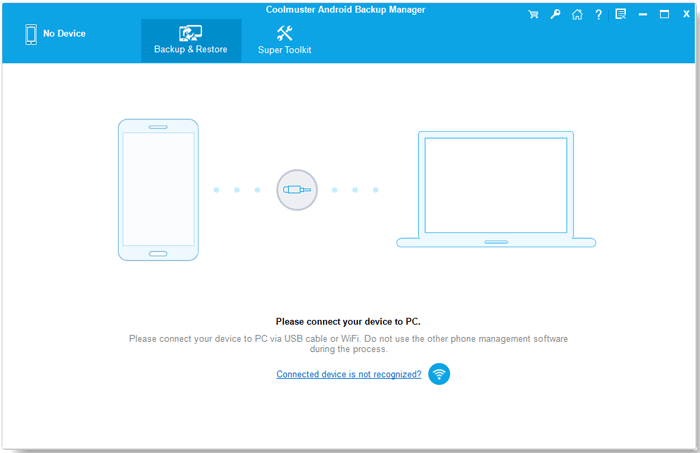
01 Téléchargez et installez Coolmuster Android Backup and Restore sur votre PC Windows ou Mac . Lancez le programme et connectez votre téléphone Android à l'ordinateur à l'aide d'un câble USB. Suivez les instructions à l'écran pour activer le débogage USB sur votre téléphone.
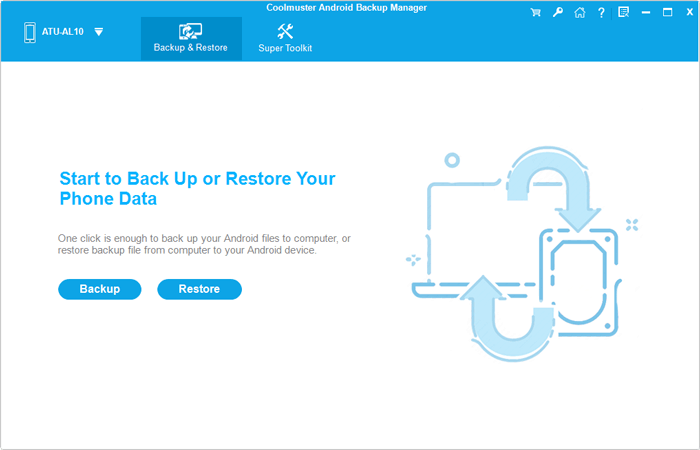
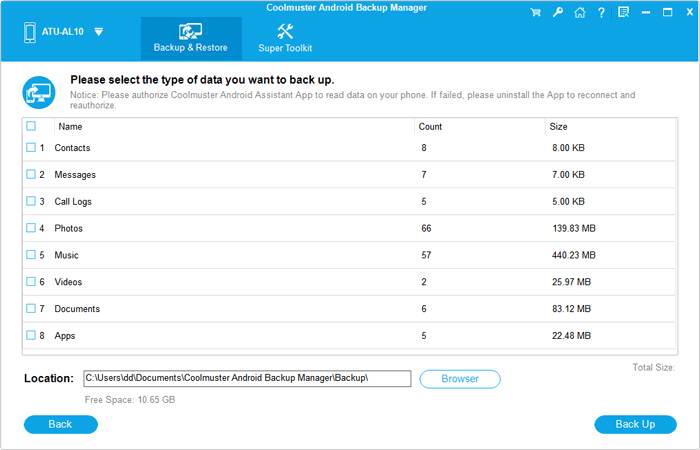
02 Une fois votre appareil reconnu, cliquez sur le bouton « Sauvegarde » de l’interface principale. Sélectionnez les types de données que vous souhaitez sauvegarder, tels que les contacts, les messages, les photos, les vidéos ou les applications.
03 Cliquez sur « Parcourir » pour choisir un dossier de destination sur votre ordinateur pour enregistrer la sauvegarde. Cliquez sur « Sauvegarder » pour lancer le processus. Patientez jusqu'à ce que le logiciel ait terminé l'enregistrement des données Android sélectionnées sur votre ordinateur.
Guide vidéo :
Si vous souhaitez uniquement sauvegarder des photos , des vidéos, de la musique ou des documents, vous pouvez les copier directement de votre téléphone Android vers un PC Windows à l'aide de l'Explorateur de fichiers. Cette méthode est gratuite, ne nécessite aucun compte Google ni logiciel supplémentaire et fonctionne avec la plupart des appareils Android . Cependant, elle ne prend en charge que les fichiers et dossiers accessibles, et non les données d'applications, les SMS ou l'historique des appels.
1. Connectez votre téléphone Android à votre PC à l'aide d'un câble USB.
2. Déverrouillez votre téléphone et appuyez sur la notification USB.
3. Sélectionnez « Transfert de fichiers » ou « Transfert de fichiers » comme mode de connexion USB.
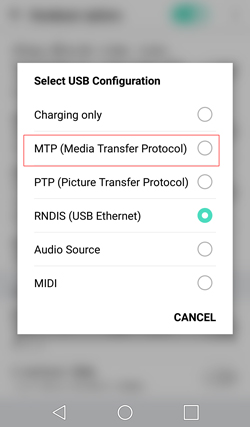
4. Sur votre PC, ouvrez l'Explorateur de fichiers et cliquez sur « Ce PC ».
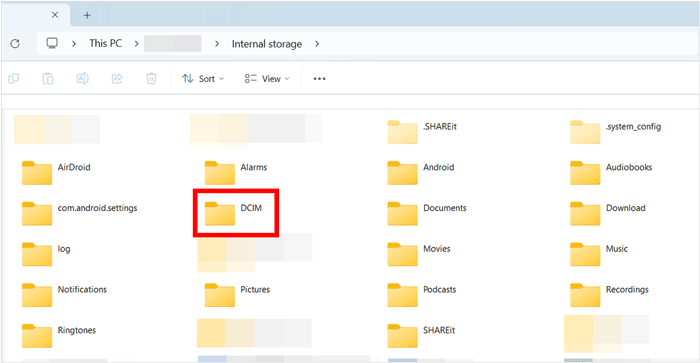
5. Double-cliquez sur votre appareil Android pour accéder à son stockage interne.
6. Parcourez les dossiers, tels que « DCIM », « Images », « Films », « Musique » et « Documents », pour trouver les fichiers dont vous avez besoin.
7. Sélectionnez les fichiers ou dossiers, faites un clic droit et choisissez « Copier », puis collez-les dans un dossier de votre PC.
8. Une fois le transfert terminé, déconnectez votre téléphone Android en toute sécurité.
Si vous ne souhaitez pas stocker vos données Android sur un ordinateur ou dans le cloud, une carte SD ou une clé USB constitue une alternative pratique. Vous pouvez y copier photos, vidéos, documents, musique et autres fichiers accessibles directement, sans avoir besoin de vous connecter à un compte Google.
Option 1 : Sauvegarder votre téléphone Android sur une carte SD
Si votre téléphone Android possède un emplacement pour carte SD, vous pouvez utiliser une carte mémoire pour stocker des fichiers importants.
Option 2 : Sauvegarder votre téléphone Android sur une clé USB
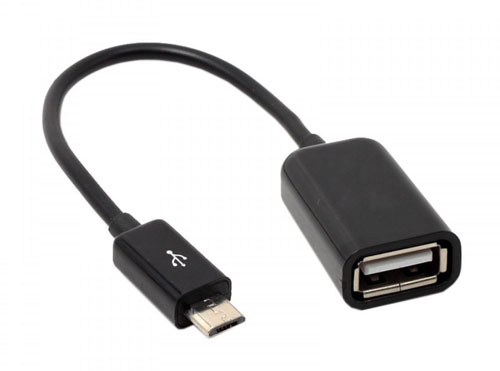
Vous pouvez également utiliser une clé USB pour sauvegarder vos fichiers Android . Votre téléphone doit être compatible USB OTG et vous aurez peut-être besoin d'un adaptateur OTG compatible.
Remarque : Ces méthodes sont utiles pour sauvegarder des fichiers personnels, mais elles ne sauvegardent généralement pas les données des applications, les SMS, l’historique des appels ni tous les paramètres système. De plus, tous les téléphones Android ne prennent pas en charge les cartes SD ni l’USB OTG.
De nombreux fabricants Android proposent leurs propres outils de sauvegarde ; vous n’aurez donc peut-être pas besoin de compte Google pour sauvegarder les données de votre téléphone. Ces outils permettent généralement de sauvegarder vos fichiers, paramètres, contacts et autres données compatibles sur un ordinateur ou un support de stockage externe. Les options disponibles dépendent de la marque et du modèle de votre téléphone.
Option 1 : Utiliser Samsung Smart Switch
Samsung Smart Switch vous permet de sauvegarder les données de votre téléphone Samsung compatible sur un PC Windows ou Mac .
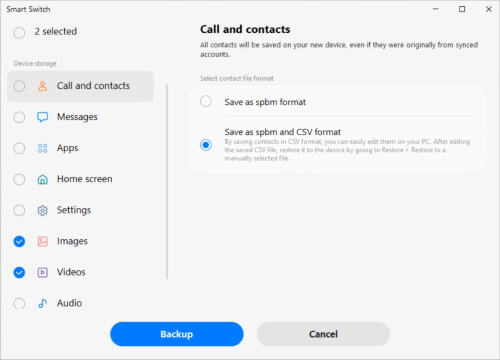
Option 2 : Utilisez l’outil de sauvegarde du fabricant de votre téléphone
Certaines marques Android proposent des utilitaires de sauvegarde intégrés ou à installer sur votre ordinateur. Par exemple, Xiaomi offre Mi Mover , tandis que Huawei propose Phone Clone pour transférer des données entre appareils. Selon le modèle et la version du logiciel, vous trouverez peut-être aussi des options de sauvegarde locale dans l'application Paramètres de votre téléphone.
Pour vérifier si votre téléphone prend en charge la sauvegarde locale :
N'oubliez pas que ces outils varient quant aux données qu'ils peuvent sauvegarder. Certains se concentrent principalement sur le transfert de données vers un autre téléphone plutôt que sur la création d'une sauvegarde complète. Vérifiez les types de données pris en charge avant de les utiliser.
Q1 : Puis-je sauvegarder l'intégralité de mon téléphone Android sans compte Google ?
Oui. Vous pouvez sauvegarder de nombreux types de données Android sans vous connecter à un compte Google. Des logiciels comme Coolmuster Android Backup Manager vous permettent d'enregistrer sur votre ordinateur les données compatibles, notamment les contacts, les messages, les photos, les vidéos et les applications. Cependant, certains paramètres système et données spécifiques à certaines applications peuvent nécessiter des méthodes de sauvegarde distinctes.
Q2 : Comment sauvegarder mes contacts Android sans compte Google ?
Vous pouvez exporter vos contacts au format VCF depuis l'application Contacts de votre téléphone. Ouvrez « Contacts », accédez à « Paramètres » ou « Gérer les contacts », puis sélectionnez « Exporter » et enregistrez le fichier sur votre téléphone. Vous pourrez ensuite le copier sur un ordinateur ou un disque dur externe pour le sauvegarder.
Q3 : Puis-je sauvegarder mes conversations WhatsApp sans compte Google ?
Oui, mais les options disponibles dépendent de votre version de WhatsApp et de votre appareil Android . Vous pouvez utiliser la fonction d'exportation de conversations intégrée à WhatsApp pour sauvegarder des conversations individuelles, y compris les médias si nécessaire. Notez que les conversations exportées sont fournies à titre de référence et ne peuvent pas être importées directement dans WhatsApp pour reconstituer l'historique complet.
Q4 : Comment puis-je sauvegarder les données d’une application Android sans Google Drive ?
Certaines applications proposent leurs propres options de sauvegarde ou d'exportation, permettant d'enregistrer des données localement ou de les transférer vers un autre appareil. Toutefois, la copie du fichier APK d'une application ne sauvegarde pas nécessairement ses données internes, ses informations de connexion ni ses paramètres. Vérifiez les options de sauvegarde de chaque application avant de changer de téléphone ou de réinitialiser votre appareil.
Q5 : Puis-je restaurer mon téléphone Android à partir d’une sauvegarde locale sans compte Google ?
Oui, à condition que votre sauvegarde ait été créée avec une méthode permettant la restauration locale. Par exemple, Coolmuster Android Backup Manager peut restaurer les données compatibles depuis une sauvegarde d'ordinateur vers un appareil Android . Vous pouvez également copier manuellement les fichiers compatibles depuis une carte SD ou une clé USB vers votre téléphone.
Q6 : Est-il sûr de sauvegarder des données Android sur un ordinateur ?
Oui. Les sauvegardes locales constituent généralement une bonne solution pour conserver une copie distincte de vos fichiers importants sans dépendre du stockage en nuage. Pour protéger votre confidentialité, stockez vos sauvegardes dans un dossier sécurisé, utilisez le chiffrement complet du disque ou une protection par mot de passe lorsque cela est possible, et conservez une copie supplémentaire sur un disque dur externe en cas de panne de votre ordinateur.
Sauvegarder votre téléphone Android ne nécessite pas forcément les services Google. Que vous préfériez un ordinateur, une carte SD, une clé USB ou l'outil fourni par le fabricant, il existe une solution adaptée à vos besoins. Si vous souhaitez sauvegarder plus que des photos et des documents, Coolmuster Backup Manager mérite d'être considéré. Quelle que soit la méthode choisie, prenez l'habitude de vérifier régulièrement vos fichiers de sauvegarde afin de vous assurer de leur disponibilité en cas de besoin.
Articles connexes :
Comment sauvegarder son téléphone Android avant une réinitialisation d'usine ? (8 méthodes)
Sauvegarde et restauration Google : tout ce que vous devez savoir
[Résolu] Comment sauvegarder son téléphone Android avant de le rooter
Comment sauvegarder des applications Android sur un compte Google (Guide 2026)





 Téléchargement gratuit pour PC
 Téléchargement gratuit pour Mac


