TL;DR :
Vous souhaitez sauvegarder votre téléphone iQOO sur Mac ? Ce guide présente 5 méthodes pratiques :
iQOO est une marque de smartphones du groupe vivo, réputée pour ses performances élevées, ses capacités de jeu et son prix compétitif. Elle a conquis les utilisateurs à la recherche d'appareils Android performants à un prix abordable.
Cependant, sauvegarder un téléphone iQOO sur un Mac peut s'avérer plus complexe pour de nombreux utilisateurs, faute d'outil de gestion officiel pour macOS. Heureusement, il existe plusieurs solutions efficaces pour sauvegarder vos données en toute sécurité. Ce guide vous présente cinq méthodes pratiques pour sauvegarder facilement votre iQOO sur Mac .
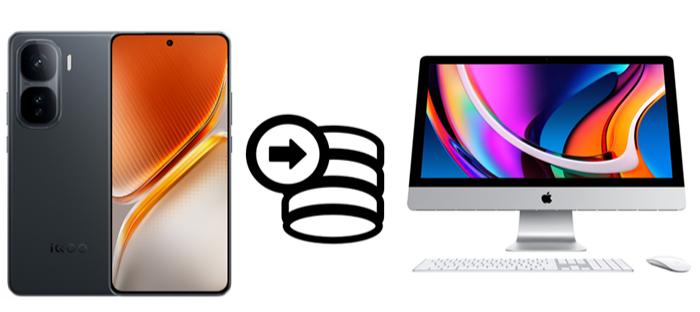
Si vous recherchez une solution professionnelle et complète pour sauvegarder facilement tous vos types de données iQOO sur Mac , Coolmuster Android Backup Manager est la solution idéale. Cet outil performant permet la sauvegarde et la restauration en un clic , et prend en charge un large éventail de types de données. Il simplifie le processus de sauvegarde et vous permet de sauvegarder différents types de données sans difficulté.
Principales caractéristiques de Coolmuster Android Backup Manager :
Comment sauvegarder son iQOO sur Mac en un seul clic ?
01 Téléchargez et installez Android Backup Manager sur votre Mac , puis ouvrez le programme pour accéder à son interface principale.
02 Connectez votre téléphone iQOO à votre Mac à l'aide d'un câble USB et suivez les instructions à l'écran pour activer le débogage USB afin que le logiciel puisse détecter votre appareil. Une fois reconnu, les informations relatives à votre appareil s'afficheront à l'écran.
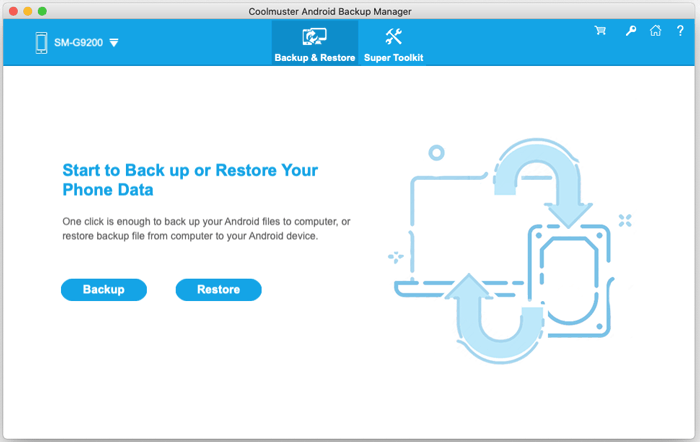
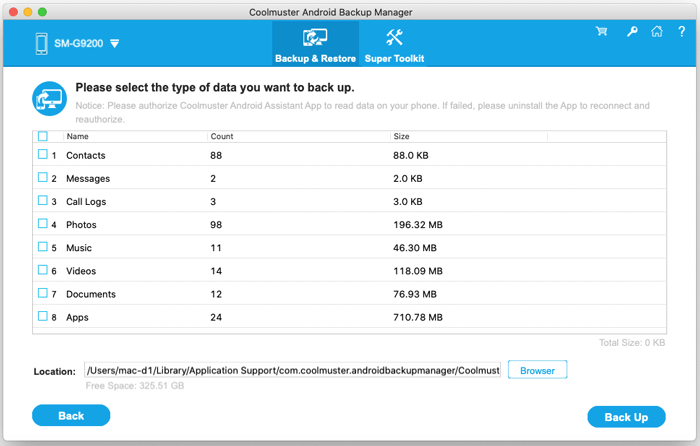
03 Cliquez sur l’option « Sauvegarder », choisissez les types de données à sauvegarder, puis définissez un dossier de destination sur votre Mac . Cliquez ensuite sur le bouton « Sauvegarder » pour lancer la sauvegarde de vos données iQOO.
Pour plus de clarté, vous pouvez visionner le tutoriel vidéo ci-dessous pour un guide visuel étape par étape.
Si vous préférez une solution gratuite et simple, Android File Transfer est un choix pratique pour transférer des fichiers de votre iQOO vers votre Mac . Ce logiciel vous permet d'accéder au stockage de votre téléphone et de copier manuellement des données telles que des photos, des vidéos, de la musique et des documents.
Cependant, cette méthode ne prend en charge que la sauvegarde au niveau fichier et n'inclut pas les contacts, les messages ni les données des applications. Elle nécessite également une connexion USB et fonctionne via le protocole MTP.
Guide étape par étape :
Étape 1. Téléchargez Android File Transfer depuis le site officiel de Google et installez-le sur votre Mac . S'il est déjà installé, assurez-vous qu'il est à jour.
Étape 2. Connectez votre téléphone iQOO à votre Mac à l'aide d'un câble USB. Déverrouillez votre téléphone et, lorsque vous y êtes invité, sélectionnez le mode « Transfert de fichiers (MTP) ».
Étape 3. Le programme devrait s'ouvrir automatiquement sur votre Mac . Si ce n'est pas le cas, vous pouvez le lancer manuellement depuis le dossier Applications. Une fois ouvert, vous pourrez consulter le stockage de votre appareil.
Étape 4. Parcourez les dossiers de votre iQOO et localisez les fichiers que vous souhaitez sauvegarder, tels que les photos dans le dossier DCIM, la musique dans le dossier Musique ou les documents dans le dossier Téléchargements ou Documents.
Étape 5. Faites glisser et déposez les fichiers ou dossiers sélectionnés vers un emplacement sur votre Mac , tel que le Bureau ou le dossier Documents.
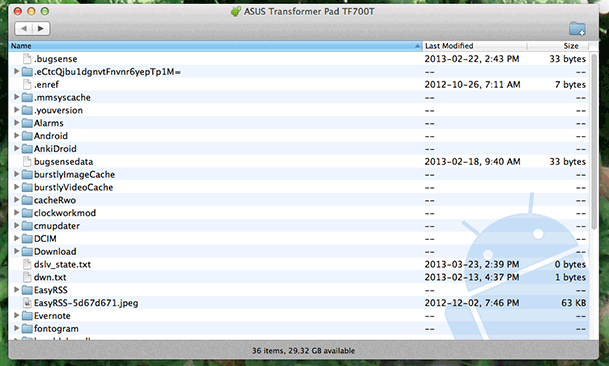
Étape 6. Une fois le transfert terminé, éjectez votre appareil de votre Mac en toute sécurité avant de débrancher le câble USB.
Si vous préférez une solution sans fil, vivo Cloud est une fonctionnalité intégrée aux appareils iQOO qui vous permet de sauvegarder vos données dans le cloud et d'y accéder depuis votre Mac . Cette méthode est pratique et sans fil, mais dépend de votre connexion internet et de l'espace de stockage cloud disponible. Voici comment cela fonctionne :
Étape 1. Ouvrez « Paramètres » sur votre téléphone iQOO et accédez à « Compte et synchronisation » > « vivo/iQOO Cloud ».

Étape 2. Connectez-vous avec votre compte vivo, ou créez-en un si vous n'en avez pas déjà un.
Étape 3. Activez la « sauvegarde dans le cloud » et sélectionnez les types de données que vous souhaitez sauvegarder, tels que les contacts, les messages et les photos.
Étape 4. Appuyez sur « Sauvegarder maintenant » pour télécharger vos données sur le cloud.
Étape 5. Sur votre Mac , ouvrez un navigateur et visitez le site Web vivo Cloud, puis connectez-vous avec le même compte.
Étape 6. Choisissez les données dont vous avez besoin et téléchargez-les sur votre Mac .
Utiliser un compte Google est une autre solution simple pour sauvegarder les données de votre iQOO sans câble, surtout si vous utilisez déjà les services Google. Cette méthode est gratuite et automatique, mais elle sauvegarde principalement les données système et peut ne pas inclure tous les types de fichiers, comme les photos, sauf si la synchronisation supplémentaire est activée.
Voici le guide étape par étape pour sauvegarder votre iQOO sur Mac avec un compte Google :
Étape 1. Sur votre téléphone iQOO, accédez à « Paramètres » > « Système » > « Sauvegarde ».
Étape 2. Activez l'option « Sauvegarder sur Google Drive » et connectez-vous à votre compte Google si nécessaire.

Étape 3. Sélectionnez le compte que vous souhaitez utiliser et appuyez sur « Sauvegarder maintenant » pour démarrer le processus.
Étape 4. Attendez que la sauvegarde soit terminée tout en étant connecté au Wi-Fi.
Étape 5. Sur votre Mac , ouvrez un navigateur et accédez à Google Drive, puis connectez-vous avec le même compte.
Étape 6. Localisez votre sauvegarde et téléchargez les données dont vous avez besoin sur votre Mac .
Si vous souhaitez transférer des données sans fil et sans utiliser de stockage cloud, EasyShare, développé par vivo, est une solution pratique. Cette méthode est rapide et sans fil, mais elle convient principalement au transfert de fichiers et non à la création d'une sauvegarde complète. Voici le guide étape par étape :
Étape 1. Installez et ouvrez EasyShare sur votre téléphone iQOO. Si l'application n'est pas préinstallée, téléchargez-la depuis l'App Store.

Étape 2. Sur votre Mac , ouvrez un navigateur et accédez à la page de transfert Web EasyShare.
Étape 3. Connectez votre iQOO et votre Mac au même réseau Wi-Fi.
Étape 4. Utilisez votre téléphone pour scanner le code QR affiché sur votre Mac afin d'établir une connexion.
Étape 5. Une fois connecté, sélectionnez les fichiers que vous souhaitez sauvegarder, tels que des photos, des vidéos ou des documents.
Étape 6. Transférez les données sélectionnées sur votre Mac et enregistrez-les dans un dossier local.
Chaque méthode de sauvegarde de votre iQOO sur Mac présente ses propres avantages et limitations. Android File Transfer est une option simple et gratuite, mais elle ne prend en charge que les transferts de fichiers basiques et ne permet pas de sauvegarder des données importantes comme les contacts ou les messages. vivo Cloud et un compte Google offrent des sauvegardes sans fil pratiques avec synchronisation automatique, mais elles dépendent fortement de la vitesse de connexion Internet et proposent souvent un espace de stockage limité ou des types de données restreints. Quant à EasyShare, il offre une expérience de transfert rapide et sans fil, mais il est principalement conçu pour le partage de fichiers plutôt que pour la sauvegarde complète de l'appareil.
Pour une solution plus complète et simple d'utilisation, Coolmuster Android Backup Manager est le choix idéal. Il permet de sauvegarder presque tous les types de données au même endroit et de les restaurer facilement en cas de besoin, ce qui le rend particulièrement adapté aux utilisateurs recherchant une expérience de sauvegarde fiable et performante.
En définitive, la méthode appropriée dépend de vos besoins, mais choisir un outil professionnel peut vous faire gagner du temps et garantir la protection intégrale de vos données.
Articles connexes :
Sauvegardez facilement vos applications iQOO : 4 méthodes éprouvées et fiables
Comment effectuer une sauvegarde et une restauration iQOO [4 méthodes éprouvées]
Les 6 meilleures méthodes pour synchroniser votre IQOO avec votre PC [Guide pratique complet]
Comment modifier les contacts de son téléphone iQOO sur ordinateur [4 méthodes simples]






 Téléchargement gratuit pour Mac
 Téléchargement gratuit pour PC


