Perdre des photos précieuses, des contacts importants, des messages ou des données d'applications sur votre appareil OnePlus peut être catastrophique, que ce soit suite à une suppression accidentelle, un dommage matériel, un vol ou même une réinitialisation d'usine . C'est là que la sauvegarde dans le cloud intervient. Elle offre une solution simple et fiable pour protéger vos données et vous permettre de tout restaurer à tout moment, où que vous soyez, sur un téléphone OnePlus neuf ou réparé.
Dans ce guide, nous ne vous limiterons pas à une seule solution. Nous vous présenterons plusieurs méthodes de sauvegarde dans le cloud, des options intégrées Android aux solutions de stockage tierces flexibles, afin que vous puissiez choisir celle qui correspond le mieux à vos besoins. Et si le stockage dans le cloud ne vous convient pas, il existe également une alternative hors ligne performante à considérer.

Sauvegarder votre OnePlus avec un compte Google est l'une des méthodes les plus simples et les plus fiables, car cette fonctionnalité est intégrée à Android et ne nécessite aucune application supplémentaire. Vos données importantes sont automatiquement synchronisées avec Google Drive, ce qui facilite leur restauration lors d'un changement d'appareil ou après une réinitialisation.
Ce que vous pouvez sauvegarder :
Guide de sauvegarde étape par étape :
Étape 1. Ouvrez l'application Paramètres sur votre téléphone OnePlus, puis faites défiler vers le bas et appuyez sur « Google » (ou allez dans « Système et mise à jour » > « Sauvegarde » sur certains modèles).
Étape 2. Ensuite, sélectionnez « Sauvegarde » et activez « Sauvegarder sur Google Drive » pour activer la sauvegarde automatique dans le cloud.

Étape 3. Ensuite, choisissez votre compte Google (vous pouvez en ajouter un si nécessaire), puis appuyez sur « Sauvegarder maintenant » pour créer une sauvegarde immédiate. Votre appareil continuera ensuite à sauvegarder automatiquement vos données lorsqu'il sera connecté au Wi-Fi et en charge.
Pour les photos et les vidéos, ouvrez Google Photos, appuyez sur votre icône de profil, accédez à « Paramètres Photos » > « Sauvegarde et synchronisation », et activez l'option pour que vos fichiers multimédias soient téléchargés sur le cloud.

* Avantages : Utilisation gratuite, intégré à Android , prend en charge la synchronisation automatique et la restauration facile entre appareils.
* Inconvénients : Limité à 15 Go de stockage gratuit partagé entre les services Google.
Si vous préférez une solution native de la marque, OnePlus Cloud est conçu spécifiquement pour les appareils OnePlus et s'intègre parfaitement au système. C'est une excellente option pour les utilisateurs qui souhaitent sauvegarder leurs données essentielles, comme leurs contacts et messages, tout en les conservant au sein de l'écosystème OnePlus.
Ce que vous pouvez sauvegarder :
Guide de sauvegarde étape par étape :
Étape 1. Ouvrez l'application Paramètres et appuyez sur votre compte OnePlus en haut. Si vous n'êtes pas encore connecté, connectez-vous ou créez un compte.
Étape 2. Sélectionnez ensuite « OnePlus Cloud » et choisissez les types de données à sauvegarder en activant chaque catégorie. Vous pouvez activer la synchronisation automatique pour que votre téléphone sauvegarde les données en arrière-plan, ou appuyer sur « Synchroniser maintenant » pour lancer la sauvegarde immédiatement.
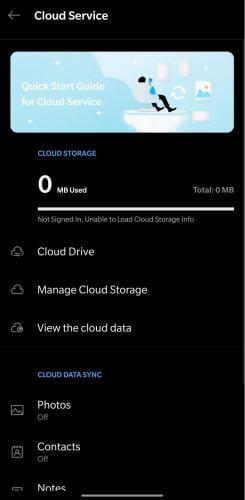
Pour vos photos et vidéos, accédez à la Galerie Cloud et activez la synchronisation. Notez que la sauvegarde de fichiers multimédias volumineux peut nécessiter un abonnement de stockage premium.
* Avantages : Application native OnePlus, facile à utiliser, optimisée pour les données système.
* Inconvénients : Espace de stockage gratuit limité, la sauvegarde complète des médias peut nécessiter un abonnement payant.
Si vous n'avez pas besoin d'une sauvegarde complète de votre système et préférez un contrôle plus précis sur certains fichiers, Dropbox est une solution tierce flexible. Elle vous permet de sauvegarder vos fichiers et d'y accéder depuis plusieurs appareils, notamment vos téléphones, tablettes et ordinateurs.
Ce que vous pouvez sauvegarder :
Guide de sauvegarde étape par étape :
Étape 1. Commencez par télécharger et installer l'application Dropbox depuis le Google Play Store, puis ouvrez-la et connectez-vous à votre compte (ou créez-en un si nécessaire).
Étape 2. Après vous être connecté, vous pouvez activer le téléchargement automatique des photos et vidéos depuis l'invite ou en allant dans « Paramètres » > « Téléchargements de photos et vidéos », ce qui sauvegardera automatiquement vos photos et vidéos.
Étape 3. Pour importer manuellement des fichiers spécifiques, appuyez sur l'icône « + », sélectionnez « Importer des fichiers », puis choisissez les fichiers ou dossiers souhaités depuis le stockage de votre OnePlus et importez-les sur Dropbox.
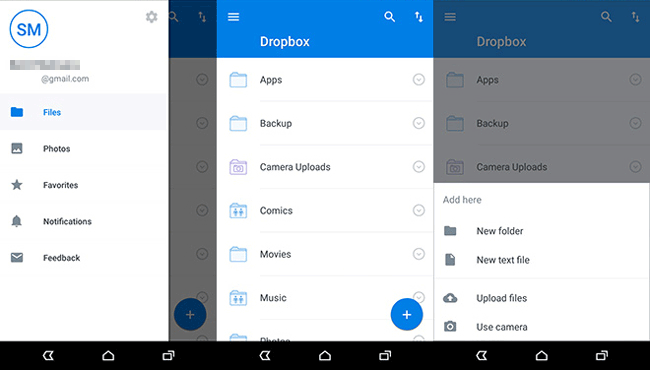
Vous pouvez également personnaliser vos préférences de sauvegarde dans les Paramètres, comme la gestion des dossiers et l'activation de la synchronisation automatique pour certains types de fichiers.
* Avantages : Fonctionne sur plusieurs plateformes, prend en charge la sauvegarde sélective, partage de fichiers facile.
* Inconvénients : Seulement 2 Go d’espace de stockage gratuit, aucune sauvegarde complète des données système ou des applications.
La sauvegarde dans le cloud est pratique, mais elle dépend fortement de la connexion internet et présente souvent des limites de stockage. Si vous avez une grande quantité de données ou si la confidentialité est importante pour vous, sauvegarder votre OnePlus sur un ordinateur est une solution plus fiable.
Dans ce cas, Coolmuster Android Backup Manager est une excellente solution. Il vous permet de sauvegarder l'intégralité de votre appareil OnePlus sur un PC ou Mac en un seul clic, sans avoir besoin de stockage cloud ni de réseau.
Pourquoi choisir Coolmuster Android Backup Manager ?
Guide étape par étape pour sauvegarder votre OnePlus sur votre ordinateur sans passer par le cloud :
01 Commencez par télécharger et installer Android Backup Manager sur votre ordinateur Windows ou Mac , puis lancez le programme.
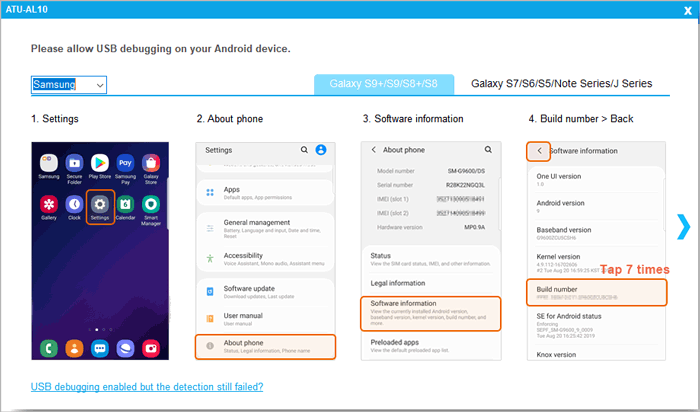
02 Ensuite, connectez votre téléphone OnePlus à l'ordinateur à l'aide d'un câble USB et activez le débogage USB sur votre appareil (allez dans « Paramètres » > « À propos du téléphone » > appuyez 7 fois sur « Numéro de build » > « Options pour les développeurs » > « Débogage USB ») afin que le logiciel puisse détecter correctement votre téléphone.
03 Une fois votre appareil reconnu, sélectionnez l'option « Sauvegarde » dans l'interface principale.

04 Ensuite, choisissez les types de données à sauvegarder et sélectionnez un emplacement sur votre ordinateur pour enregistrer les fichiers de sauvegarde. Cliquez ensuite sur « Sauvegarder » et patientez jusqu'à la fin du processus ; toutes vos données OnePlus seront alors sauvegardées en toute sécurité sur votre ordinateur.

Si vous préférez une présentation plus visuelle, vous pouvez consulter le tutoriel vidéo ci-dessous pour voir étape par étape comment fonctionne le processus de sauvegarde.
Sauvegarder votre OnePlus sur le cloud est une solution idéale pour protéger vos données et y accéder facilement. Que vous optiez pour un compte Google pour des sauvegardes système automatiques, OnePlus Cloud pour une expérience intégrée à la marque, ou Dropbox pour un stockage de fichiers flexible, chaque méthode présente ses propres avantages selon vos besoins de protection et vos préférences de gestion des données.
Toutefois, si vous recherchez une solution plus sécurisée, illimitée et hors ligne, Coolmuster Android Backup Manager se distingue comme un choix fiable. Il vous permet de sauvegarder toutes vos données OnePlus sur votre ordinateur en un seul clic, sans vous soucier des limites de stockage ni de la dépendance à Internet. Il est donc particulièrement adapté aux utilisateurs qui accordent une grande importance à la confidentialité et au contrôle total de leurs sauvegardes.
Articles connexes :
Sauvegarde et restauration OnePlus : 4 méthodes simples pour protéger vos données
Comment synchroniser son OnePlus avec son PC | 4 méthodes simples pour tous les utilisateurs
Comment sauvegarder ses photos Android sur le cloud : Google Photos, OneDrive, Dropbox
6 méthodes efficaces pour transférer des données d'un OnePlus vers un ordinateur portable

 Transfert Android
Sauvegardez votre OnePlus sur les services cloud : Google Cloud, OnePlus Cloud, Dropbox
Transfert Android
Sauvegardez votre OnePlus sur les services cloud : Google Cloud, OnePlus Cloud, Dropbox






 Téléchargement gratuit pour PC
 Téléchargement gratuit pour Mac
 Télécharger
 Télécharger

