TL;DR :
Impossible de réinitialiser votre téléphone Android ? Ce problème peut être dû à un mot de passe oublié, à la protection de sécurité Google, à des bugs logiciels ou à des erreurs système. Ce guide explique pourquoi la réinitialisation d' Android échoue et propose des solutions pratiques pour résoudre le problème et réinitialiser votre appareil.
« J'ai récemment été bloqué sur mon téléphone car j'avais oublié mon nouveau mot de passe, et j'ai essayé de réinitialiser mon téléphone aux paramètres d'usine pour y accéder à nouveau, mais je n'y arrive pas. »
- Tiré de Reddit
L'impossibilité de réinitialiser un appareil verrouillé peut être frustrante, surtout lorsqu'on a besoin de récupérer l'accès à son téléphone ou de le réinitialiser. De nombreux utilisateurs Android rencontrent des difficultés avec les méthodes de réinitialisation habituelles, les laissant perplexes face au problème.
Si vous n'arrivez pas à réinitialiser votre téléphone Android aux paramètres d'usine, ce guide vous expliquera les causes possibles et les solutions efficaces pour résoudre le problème. Du redémarrage de votre appareil à l'utilisation du mode de récupération, en passant par la réparation des problèmes système Android et l'effacement des données avec un outil professionnel, nous aborderons différentes méthodes pour vous aider à réinitialiser votre téléphone Android .
Avant de tenter de résoudre le problème, il est utile de comprendre pourquoi une réinitialisation d'usine peut échouer. Les raisons les plus courantes sont les suivantes :
Si vous ne parvenez pas à déverrouiller votre téléphone, vous risquez de ne pas pouvoir accéder au menu Paramètres où se trouve l'option de réinitialisation d'usine.
La protection contre la réinitialisation d'usine (FRP) empêche les utilisateurs non autorisés de réinitialiser et d'utiliser un téléphone Android . Après une réinitialisation, il vous sera peut-être demandé de vérifier le compte Google précédemment connecté. ( Comment supprimer le verrouillage FRP de Google sur n'importe quel téléphone ? )
Des bugs système, des fichiers corrompus, des mises à jour ayant échoué ou des plantages logiciels peuvent empêcher le téléphone d'effectuer une réinitialisation d'usine.
Les combinaisons de touches pour accéder au mode de récupération varient selon les marques Android . Utiliser la mauvaise méthode peut simplement redémarrer l'appareil au lieu d'ouvrir le menu de réinitialisation.
Si votre téléphone Android refuse de se réinitialiser aux paramètres d'usine, essayez les méthodes suivantes. Commencez par des étapes de dépannage simples et passez à des solutions plus avancées si nécessaire.
Un dysfonctionnement temporaire du système peut empêcher votre téléphone Android d'ouvrir le menu de réinitialisation ou de terminer la procédure de réinitialisation d'usine. Redémarrer l'appareil permet de rafraîchir les services système et de corriger les erreurs mineures.
Cette méthode est particulièrement utile lorsque :
Étapes pour redémarrer votre téléphone Android :
Étape 1. Appuyez sur le bouton « Marche/Arrêt » et maintenez-le enfoncé jusqu’à ce que le menu d’alimentation apparaisse.
Étape 2. Appuyez sur « Redémarrer ». Attendez que le téléphone soit complètement allumé.

Étape 3. Ouvrez « Paramètres » > « Système » > « Options de réinitialisation ». Réessayez la procédure de réinitialisation d'usine.
Si votre téléphone est bloqué et ne répond plus, vous pouvez tenter un redémarrage forcé en maintenant le bouton « Marche/Arrêt » enfoncé pendant quelques secondes. La méthode exacte dépend de votre modèle Android .
Si vous pouvez encore accéder à votre téléphone Android , la suppression de votre compte Google avant d'effectuer une réinitialisation d'usine peut permettre d'éviter les problèmes d'activation causés par la protection contre la réinitialisation d'usine.
Cette méthode est recommandée lorsque :
Étapes pour supprimer un compte Google :
Étape 1. Ouvrez les « Paramètres » de votre téléphone Android .
Étape 2. Faites défiler vers le bas et appuyez sur « Comptes » ou « Mots de passe et comptes ».
Étape 3. Sélectionnez le compte Google connecté à votre téléphone.
Étape 4. Appuyez sur « Supprimer le compte ». Confirmez votre choix.
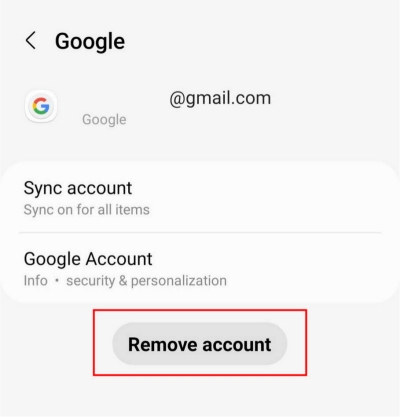
Étape 5. Redémarrez votre téléphone et réessayez la réinitialisation d'usine.
Remarque : Si vous êtes bloqué sur votre appareil, vous ne pourrez peut-être pas supprimer le compte manuellement.
Le mode de récupération est l'un des moyens les plus efficaces de réinitialiser un téléphone Android aux paramètres d'usine lorsque vous ne pouvez pas accéder à l'application Paramètres.
Il est utile dans des situations telles que :
Étapes pour réinitialiser Android aux paramètres d'usine depuis le mode de récupération :
Étape 1. Éteignez complètement votre téléphone Android .
Étape 2. Appuyez simultanément sur les touches du mode de récupération et maintenez-les enfoncées. Les combinaisons courantes sont les suivantes :
Étape 3. Relâchez les boutons lorsque l'écran de récupération Android apparaît.
Étape 4. Utilisez les boutons « Volume » pour naviguer.
Étape 5. Sélectionnez « Effacer les données/Réinitialisation d'usine ».

Étape 6. Appuyez sur le bouton « Marche/Arrêt » pour confirmer.
Étape 7. Choisissez « Réinitialisation des données d'usine » ou « Oui ». Attendez la fin du processus de réinitialisation.
Étape 8. Sélectionnez « Redémarrer le système maintenant ».
La procédure peut varier selon la marque de votre téléphone. Si votre téléphone redémarre sans passer en mode de récupération, vérifiez la combinaison de touches correspondant à votre modèle.
La fonctionnalité « Localiser mon appareil » de Google propose une option d'effacement à distance qui vous permet de réinitialiser votre téléphone Android sans accéder directement à l'appareil.
Cette méthode est utile lorsque :
Avant d'utiliser Localiser mon appareil, assurez-vous de :
Étapes pour effacer un téléphone Android à distance :
Étape 1. Ouvrez Google Localiser mon appareil sur un autre téléphone ou ordinateur.
Étape 2. Connectez-vous à l'aide du compte Google associé à votre téléphone Android .
Étape 3. Sélectionnez le périphérique cible.
Étape 4. Cliquez sur « Effacer l’appareil ». Confirmez l’action et attendez que le téléphone soit effacé à distance.

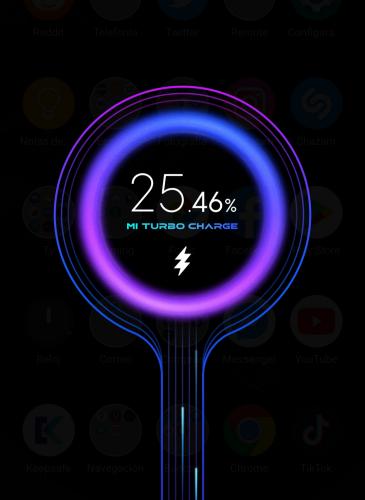
Bien que la réinitialisation d'usine efface les données personnelles, votre téléphone Android a toujours besoin de suffisamment de puissance et de ressources système pour mener à bien l'opération.
Une réinitialisation peut échouer lorsque :
Ce que vous pouvez faire :
Un bug logiciel peut empêcher Android d'effectuer correctement une réinitialisation d'usine. L'installation de la dernière mise à jour système peut corriger les problèmes connus et améliorer la stabilité du système. Si votre téléphone ne démarre pas normalement, cette méthode peut ne pas être disponible.
Étapes pour mettre à jour Android :
Étape 1. Ouvrez « Paramètres ».
Étape 2. Appuyez sur « Système » ou « Mise à jour du système ».

Étape 3. Sélectionnez « Rechercher les mises à jour ».
Étape 4. Téléchargez et installez la mise à jour disponible.
Étape 5. Redémarrez votre téléphone et réessayez la réinitialisation d'usine.
Si votre téléphone Android ne peut toujours pas être réinitialisé aux paramètres d'usine après avoir essayé les méthodes précédentes, le problème peut être lié à des dysfonctionnements du système. Un micrologiciel corrompu, des mises à jour logicielles ayant échoué ou des erreurs système graves peuvent empêcher votre appareil de fonctionner correctement et perturber le processus de réinitialisation.
Dans ce cas, l'utilisation d'un outil professionnel de réparation du système Android peut s'avérer une solution pratique. Android Repair est conçu pour diagnostiquer et réparer les problèmes courants du système Android , permettant ainsi de rétablir le fonctionnement normal de votre appareil avant que vous ne tentiez une nouvelle réinitialisation d'usine.
Principales caractéristiques de la réparation Android :
Comment utiliser Android Repair pour résoudre les problèmes du système Android ?
01 Lancez Android Repair sur votre ordinateur et accédez aux options de réparation. Choisissez « Réparation du système » sur l’écran principal, puis sélectionnez « Réparation Android » pour continuer.
02 Connectez votre téléphone Android à l'ordinateur à l'aide d'un câble USB. Une fois l'appareil reconnu, cliquez sur « Réparer maintenant » pour lancer la réparation.

03 Renseignez les informations requises concernant votre appareil, telles que la marque, le modèle, la région et l'opérateur de votre téléphone. Après avoir vérifié ces informations, cliquez sur « Démarrer » pour continuer.

04 Suivez les instructions affichées à l'écran pour démarrer votre appareil Android en mode téléchargement. Pour certains modèles Samsung, il peut être nécessaire de passer en mode Odin.
05 Après avoir détecté le mode requis, Android Repair téléchargera le firmware adapté à votre appareil et lancera la réparation du système. Une fois la réparation terminée, votre téléphone redémarrera automatiquement et les problèmes empêchant une réinitialisation d'usine réussie seront peut-être résolus.

Si vous ne parvenez toujours pas à effectuer une réinitialisation d'usine via les options intégrées d' Android , ou si vous souhaitez effacer toutes les informations personnelles de votre téléphone avant de le vendre ou de le donner, un outil d'effacement dédié peut constituer une solution plus pratique.
Coolmuster Android Eraser vous permet de réinitialiser votre téléphone Android en supprimant définitivement les données existantes et en restaurant l'appareil à un état vierge. Contrairement à une réinitialisation d'usine classique, il écrase les fichiers supprimés afin d'empêcher la récupération de vos informations personnelles.
Principales caractéristiques d' Android Eraser :
Comment réinitialiser un téléphone Android aux paramètres d'usine avec Android Eraser ?
01 Téléchargez, installez et ouvrez Android Eraser sur votre ordinateur Windows ou Mac .
02 Connectez votre téléphone Android à l'ordinateur à l'aide d'un câble USB. Si le débogage USB est désactivé, suivez les instructions à l'écran pour l'activer et autoriser les permissions requises. Une fois votre téléphone reconnu, cliquez sur « OK » pour continuer.

03 Cliquez sur « Effacer » et sélectionnez le niveau de sécurité souhaité : Faible, Moyen ou Élevé. Confirmez votre choix en cliquant sur « OK », puis saisissez « supprimer » dans le champ de confirmation. Cliquez à nouveau sur « Effacer » pour lancer la suppression des données.

04 Suivez les instructions du programme pour effectuer la réinitialisation d'usine via les paramètres de votre téléphone Android . Une fois la réinitialisation terminée, effectuez la configuration initiale pour pouvoir réutiliser votre appareil.

Pour une explication plus détaillée, vous pouvez également regarder le tutoriel vidéo suivant pour voir comment réinitialiser un téléphone Android aux paramètres d'usine avec Android Eraser, étape par étape.
Si vous ne parvenez pas à réinitialiser votre téléphone Android aux paramètres d'usine, le problème peut provenir d'un mot de passe oublié, de la protection de sécurité Google, d'erreurs système ou d'une méthode de réinitialisation incorrecte. Essayer des solutions comme le mode de récupération, la fonction « Localiser mon appareil » et les mises à jour système peut résoudre la plupart des problèmes de réinitialisation courants.
Toutefois, si le problème est dû à des dysfonctionnements plus profonds du système Android , une réparation préalable peut s'avérer nécessaire. Des outils comme Android Repair permettent de résoudre les problèmes logiciels, tandis que Coolmuster Android Eraser offre une solution pratique pour effacer définitivement les données Android et repartir de zéro.
Articles connexes :
Le guide ultime pour réinitialiser un téléphone Android
Comment réinitialiser un téléphone Android verrouillé ? 5 méthodes fiables
La réinitialisation d'usine efface-t-elle toutes vos données ? Trouvez la réponse ici.

 Récupération Android
Pourquoi est-il impossible de réinitialiser un téléphone Android aux paramètres d'usine ? Explications
Récupération Android
Pourquoi est-il impossible de réinitialiser un téléphone Android aux paramètres d'usine ? Explications







 Téléchargement gratuit pour PC
 Téléchargement gratuit pour Mac
