« Comment résoudre le problème d'un téléphone affichant "appels d'urgence uniquement" même lorsque les données et le Wi-Fi fonctionnent correctement ? »
- Extrait de Quora
Lorsque votre téléphone Android affiche « Appels d'urgence uniquement », cela signifie généralement qu'il ne peut pas se connecter au réseau mobile, sauf pour les appels d'urgence. Vous vous demandez peut-être : « Pourquoi mon téléphone affiche-t-il constamment ce message ? ». Dans cet article, nous allons explorer les causes de ce problème sur Android et vous proposer 10 solutions efficaces pour rétablir rapidement une communication normale sur votre téléphone.
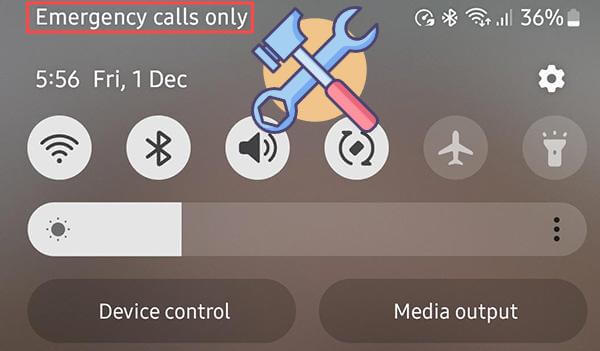
L'option « Appels d'urgence uniquement » sert de mesure de protection pour les téléphones mobiles ou les réseaux de communication dans des circonstances spécifiques, où l'appareil ou le service n'autorise que les appels d'urgence et désactive les autres types de communication.
Pourquoi mon téléphone reste-t-il bloqué sur les appels d'urgence uniquement ? Voici quelques raisons possibles :
Il se peut que votre téléphone se trouve dans une zone où le signal est faible, ce qui l'empêche de se connecter au réseau.
La carte SIM peut être mal insérée, endommagée ou non activée, ce qui peut entraîner un dysfonctionnement.
Le mode avion peut être activé accidentellement, bloquant ainsi toutes les connexions réseau.
Des paramètres réseau incorrects sur votre téléphone peuvent l'empêcher de se connecter à votre opérateur.
Des problèmes logiciels au sein du système de votre téléphone peuvent perturber les connexions réseau.
Dans cette partie, nous allons vous présenter 10 solutions au problème des appels d'urgence uniquement. Voyons cela ensemble.
Que faire si vous ne recevez que des appels d'urgence ? Assurez-vous que votre téléphone se trouve dans une zone où la réception est bonne. Si le signal est faible, essayez de vous déplacer dans un endroit plus dégagé ou près d'une fenêtre pour améliorer la réception. Si le problème persiste, passez aux étapes suivantes.
Les problèmes de carte SIM sont une cause fréquente du problème « appels d'urgence uniquement » de Straight Talk. Suivez ces étapes pour vérifier votre carte SIM :
Étape 1. Vérifiez si la carte SIM est activée.
Vérifiez que la carte SIM est activée et peut être utilisée normalement.
Étape 2. Vérifiez si la carte SIM est endommagée.
Retirez la carte SIM et vérifiez s'il y a des dommages physiques tels que des rayures ou des fissures.
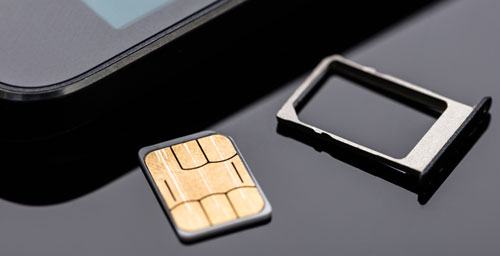
Étape 3. Réinsérez la carte SIM
Réinsérez la carte SIM dans votre téléphone en vous assurant qu'elle est correctement positionnée dans son emplacement.
Étape 4. Remplacez la carte SIM
Si vous soupçonnez que la carte SIM est défectueuse, essayez d'utiliser une autre carte SIM pour voir si le problème persiste.
Vérifiez si votre téléphone est en mode Avion. Si c'est le cas, désactivez-le pour rétablir la connexion réseau. Voici comment procéder :
Étape 1. Faites glisser votre doigt du haut vers le bas de l'écran pour ouvrir le menu des paramètres rapides.
Étape 2. Trouvez et appuyez sur l'icône « Mode avion » pour le désactiver.
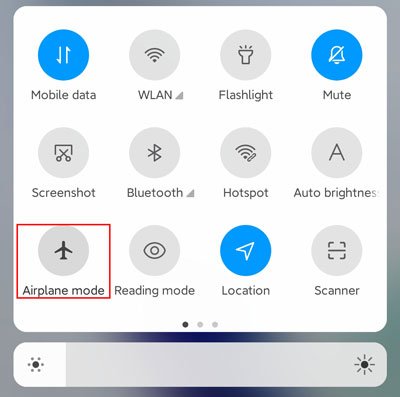
Étape 3. Vérifiez si votre téléphone rétablit une connexion normale.
Mon téléphone affiche « Pas de carte SIM » et ne propose que des appels d'urgence ; que faire ? Parfois, changer de réseau peut résoudre le problème. Vous pouvez essayer de passer de la 5G à la 4G ou inversement. Voici comment faire :
Étape 1. Accédez au menu « Paramètres » de votre téléphone.
Étape 2. Trouvez l'option « Réseaux mobiles ».
Étape 3. Passez à un autre type de réseau et vérifiez si le problème est résolu.
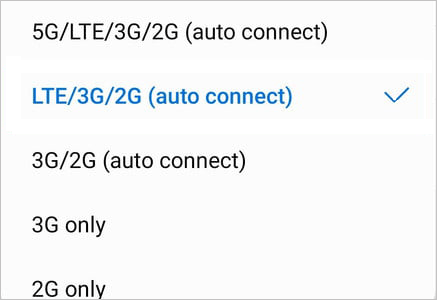
Si votre téléphone ne parvient pas à se connecter automatiquement à un réseau, la sélection manuelle de votre opérateur peut s'avérer utile. Procédez comme suit :
Étape 1. Ouvrez le menu « Paramètres » de votre téléphone.
Étape 2. Sélectionnez « Opérateurs de réseau ». Ensuite, désactivez « Sélection automatique » et choisissez votre opérateur réseau dans la liste.
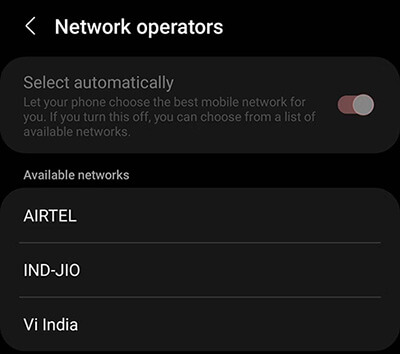
Comment ne recevoir que les appels d'urgence ? Vérifiez et installez les mises à jour logicielles disponibles pour corriger les éventuels bugs. Voici comment procéder :
Étape 1. Ouvrez le menu « Paramètres » de votre téléphone et faites défiler jusqu’à « Mise à jour du logiciel ».

Étape 2. Recherchez les mises à jour disponibles et installez-les si elles sont trouvées.
Si les méthodes précédentes ne fonctionnent pas, essayez de réinitialiser vos paramètres réseau. Cela rétablira tous les paramètres réseau par défaut, ce qui peut résoudre les problèmes de connexion. Voici comment procéder :
Étape 1. Allez dans « Paramètres » et sélectionnez « Système » ou « Gestion générale ».
Étape 2. Trouvez « Options de réinitialisation » et choisissez « Réinitialiser Wi-Fi, données mobiles et Bluetooth ». Confirmez la réinitialisation, puis redémarrez votre téléphone .
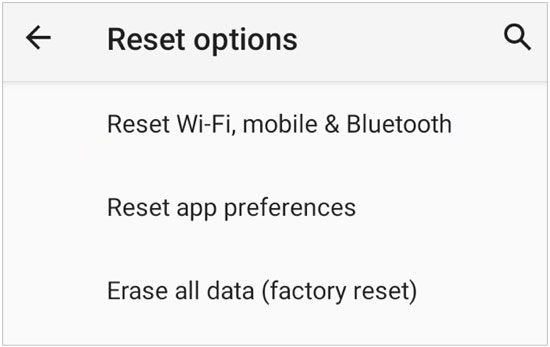
Comment désactiver l'option « Appels d'urgence uniquement » ? Un simple redémarrage peut parfois résoudre de nombreux problèmes mineurs, y compris l'option « Appels d'urgence uniquement ». Appuyez longuement sur le bouton d'alimentation, sélectionnez « Redémarrer » et vérifiez si le problème est résolu.

En dernier recours, vous pouvez essayer un outil de réparation Android . Certains logiciels tiers, comme Android Repair , peuvent résoudre les problèmes du système Android . Ce produit est capable de corriger efficacement le problème « Appels d'urgence Samsung uniquement » causé par des dysfonctionnements système. La procédure de réparation est extrêmement simple et rapide, et ne requiert aucune compétence technique. Le logiciel s'occupe de tout, ne demandant qu'un minimum d'efforts à l'utilisateur.
Points forts de la réparation Android
Comment résoudre facilement le problème des appels d'urgence uniquement sur Android ?
01 Après avoir installé le programme sur votre PC, lancez-le et connectez votre appareil Android à l'ordinateur. Sélectionnez l'option « Réparation du système », puis « Android ».

02 Dans l'interface, sélectionnez le nom, le modèle et le pays/la région de votre téléphone. Une fois votre sélection effectuée, saisissez « 000000 » pour confirmation et cliquez sur « Suivant » pour continuer.

03 Suivez les instructions à l'écran pour mettre votre appareil Android en mode téléchargement. Cliquez sur « Suivant », et l'outil téléchargera le firmware Android et l'installera sur votre Android . Après quelques instants, votre appareil Android sera réparé.

Si le problème persiste, il peut être dû à des problèmes de réseau chez votre fournisseur d'accès. Contactez votre opérateur pour savoir s'il y a des interruptions de service ou des problèmes avec votre compte.
Le problème des appels d'urgence uniquement sur Android est assez courant, mais grâce aux méthodes décrites ci-dessus, vous devriez pouvoir le résoudre facilement. Il est recommandé de commencer par vérifier les paramètres de base de votre téléphone, tels que la puissance du signal, la carte SIM et le mode Avion. Si le problème persiste, vous pouvez essayer des solutions plus avancées, comme l'utilisation Android Repair . Ce logiciel peut corriger les problèmes système Android susceptibles d'être à l'origine de ce dysfonctionnement.
Articles connexes :
Résolu | Comment contourner l'écran de verrouillage Android à l'aide d'un appel d'urgence
Guide de dépannage : Comment résoudre le problème « Aucun service » sur votre téléphone Android ?
Comment résoudre le problème de la suppression automatique des photos Android ? 7 solutions
6 solutions incontournables pour réparer Android bloqué (Soft Brick) [2026]




 Téléchargement gratuit pour PC


