« J'ai un téléphone vivo V50. Les paramètres ne proposent aucune option pour déplacer les applications vers une carte SD, et il ne me reste que 500 Mo d'espace libre. Quelqu'un pourrait-il me suggérer une méthode pour déplacer des applications vers une carte SD sans avoir besoin de rooter mon téléphone ? J'ai une carte SD neuve et inutilisée. »
- Tiré de Reddit
Sur les téléphones Vivo, le manque d'espace de stockage est un problème courant. Déplacer les applications vers une carte SD est une solution efficace qui permet non seulement de continuer à les utiliser, mais aussi de libérer de l'espace sur la mémoire interne du téléphone , améliorant ainsi sa rapidité d'exécution. Cet article présente les trois méthodes les plus courantes pour déplacer des applications vers une carte SD sur les téléphones Vivo : via les paramètres du téléphone, un gestionnaire de fichiers et un logiciel tiers.
Comment déplacer des applications de la mémoire interne vers la carte SD sur un Vivo ? La solution la plus simple consiste à déplacer les applications vers votre carte SD via les paramètres de votre téléphone. Voici la procédure détaillée :
Étape 1. Allumez votre téléphone Vivo et accédez au menu « Paramètres ».
Étape 2. Dans le menu Paramètres, repérez et appuyez sur « Applications et autorisations » ou « Gestion des applications ». Notez que le terme exact peut varier selon votre version de système.
Étape 3. Dans la liste des applications, sélectionnez celle que vous souhaitez déplacer sur la carte SD.
Étape 4. Appuyez sur l'option « Stockage » de l'application sélectionnée, puis choisissez le bouton « Modifier », et sélectionnez ensuite la « Carte SD » comme emplacement de stockage.
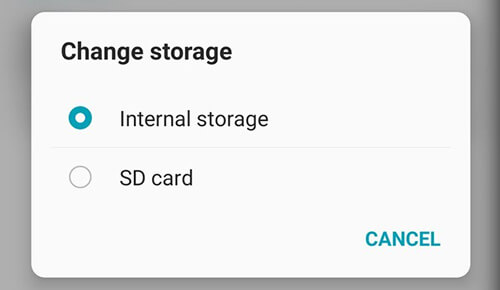
Pour les appareils Vivo fonctionnant sous Android L ou des versions antérieures, vous pouvez accéder à « iManager » > « Gestionnaire d'applications » > « Déplacement d'applications » pour déplacer les applications vers la carte SD.
Remarque : Certaines applications système préinstallées et les applications volumineuses peuvent ne pas être compatibles avec le déplacement vers la carte SD. Par conséquent, si l’option « Modifier » n’apparaît pas, il est probable que l’application en question ne prenne pas en charge cette opération.
Si vous ne parvenez pas à déplacer les applications vers la carte SD via les paramètres, vous pouvez essayer d'utiliser un gestionnaire de fichiers. Voici un tutoriel expliquant comment déplacer des applications vers une carte SD sur un appareil Vivo à l'aide d'un gestionnaire de fichiers :
Étape 1. Sur votre téléphone Vivo, localisez et ouvrez l'application « Gestionnaire de fichiers ».
Étape 2. Une fois dans le gestionnaire de fichiers, accédez au dossier « Android » dans votre stockage interne, puis au dossier « data » ou « obb », qui contient généralement les données de l'application.
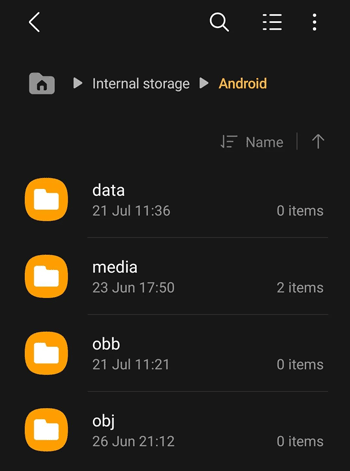
Étape 3. Dans ces dossiers, repérez celui qui correspond à l'application que vous souhaitez déplacer. Généralement, le nom du dossier correspond au nom du package de l'application.
Étape 4. Appuyez longuement sur le dossier sélectionné, choisissez « Déplacer » ou « Couper », puis accédez au répertoire correspondant dans le dossier « Android » de votre carte SD pour y coller le dossier.
Si votre appareil ne prend pas en charge les deux méthodes précédentes, ou si vous recherchez une solution plus pratique et complète pour gérer les applications sur votre téléphone Vivo, Coolmuster Android Assistant est un outil performant qui vous permet de déplacer facilement vos applications vers une carte SD. Quel que soit votre modèle Vivo ou votre version Android , ce logiciel est compatible avec Android 6 à Android 16.
Principaux avantages de Coolmuster Android Assistant
Comment déplacer des applications de la mémoire interne vers la carte SD sur un Vivo avec Coolmuster Android Assistant ?
01 Commencez par insérer votre carte SD dans votre ordinateur à l'aide d'un lecteur de cartes. Ensuite, téléchargez et installez Coolmuster Android Assistant sur votre PC.
02 Connectez votre téléphone Vivo à l'ordinateur à l'aide d'un câble USB et assurez-vous que le mode de débogage USB est activé sur votre téléphone. Si la connexion USB n'est pas disponible, vous pouvez également connecter votre téléphone Vivo et l'ordinateur via Wi-Fi en suivant les instructions.

Une fois votre téléphone reconnu par le logiciel, toutes vos données s'afficheront sur votre ordinateur. Cliquez simplement sur l'onglet « Applications » dans le menu de gauche de l'interface. Le logiciel chargera et affichera toutes les applications installées sur votre téléphone. Sélectionnez les applications que vous souhaitez déplacer sur la carte SD, cliquez sur le bouton « Exporter » et choisissez votre carte SD comme destination.

Grâce aux trois solutions ci-dessus, vous pouvez désormais transférer certaines applications Vivo sur une carte SD afin de libérer de l'espace sur votre appareil. Si vous avez des doutes quant à la compatibilité de votre téléphone avec certaines fonctionnalités, nous vous recommandons d'utiliser directement Coolmuster Android Assistant . Simple d'utilisation, il ne nécessite que des spécifications minimales, offre une compatibilité étendue et vous permet de mieux gérer vos données Vivo, y compris vos applications. N'hésitez pas à le télécharger et à l'essayer. Pour toute question, veuillez laisser un message ci-dessous.
Articles connexes :
Déplacer des fichiers vers une carte SD sur un appareil Android en 4 méthodes simples [Guide fiable]
Comment transférer des photos sur une carte SD sous Android sans problème [4 méthodes]
Comment déplacer des vidéos sur une carte SD | Optimiser le stockage Android
Tutoriel complet sur le déplacement de WhatsApp vers une carte SD






 Téléchargement gratuit pour PC
 Téléchargement gratuit pour Mac


