« Un message indique que le téléphone n'est pas autorisé pour les appels vocaux... pourquoi ? Et comment puis-je résoudre ce problème ? »
- De la communauté Android
Lorsque vous utilisez un téléphone Android , il arrive que le message d'erreur « Appel vocal non autorisé » s'affiche. Ce message est particulièrement frustrant car il vous empêche de passer ou de recevoir des appels vocaux, une des fonctions les plus basiques d'un téléphone mobile. De nombreux utilisateurs pensent à tort qu'il s'agit d'une panne matérielle, alors qu'en réalité, ce problème est généralement dû à des paramètres logiciels, à des problèmes de carte SIM, à des restrictions de l'opérateur ou au verrouillage de l'appareil. Cet article analysera d'abord les causes fréquentes de cette erreur, puis proposera des solutions étape par étape pour vous aider à résoudre efficacement le problème et à rétablir la fonctionnalité d'appel vocal.
L'erreur « Appel vocal non autorisé » sur les téléphones Android indique que votre appareil ne peut pas accéder au service d'appel vocal de votre opérateur. Voici les raisons les plus fréquentes de ce problème :
En fonction des causes mentionnées ci-dessus, nous proposons 8 solutions étape par étape, de la plus simple à la plus complexe, pour vous aider à résoudre rapidement le problème. Il est recommandé de suivre l'ordre des étapes afin d'éviter toute manipulation inutile.
Le mode avion est la cause la plus fréquente de l'erreur « Téléphone non autorisé pour la voix ». Vous pouvez le désactiver de deux manières simples :
Méthode 1. Faites glisser votre doigt du haut vers le bas de l'écran pour ouvrir le panneau de notifications, trouvez l'icône « Mode avion » et appuyez dessus pour le désactiver (l'icône passera de surlignée à grise).

Méthode 2. Ouvrez « Paramètres » > sélectionnez « Réseau et Internet » > trouvez « Mode avion » et désactivez-le.
Après avoir désactivé le mode avion, patientez 1 à 2 minutes le temps que le téléphone se reconnecte au réseau de l'opérateur, puis essayez de passer un appel vocal pour vérifier si le problème est résolu.
Des paramètres réseau anormaux ou un signal faible peuvent affecter la fonction d'appel vocal. Vous pouvez vérifier et ajuster les paramètres comme suit :
Vérifiez la qualité du signal réseau : déplacez-vous dans un endroit dégagé (évitez les sous-sols, les ascenseurs et les zones aux murs épais) et vérifiez la barre de signal en haut à droite de l’écran. Si le signal n’affiche qu’une seule barre ou la mention « Appels d’urgence uniquement », cela signifie que le signal est trop faible pour passer des appels vocaux. Attendez que le signal se rétablisse ou déplacez-vous dans un endroit où la couverture est meilleure.
Ajustez le mode réseau : ouvrez « Paramètres » > « Réseau mobile » > « Type de réseau préféré ». Il est recommandé de sélectionner « LTE/TD-SCDMA/GSM (Auto) » ou « 4G/3G/2G (Auto) ». Ne sélectionnez pas « 4G uniquement » ou « 5G uniquement », car ces modes peuvent ne pas prendre en charge les appels vocaux (certains opérateurs exigent l’activation de la VoLTE pour les appels vocaux en 4G).
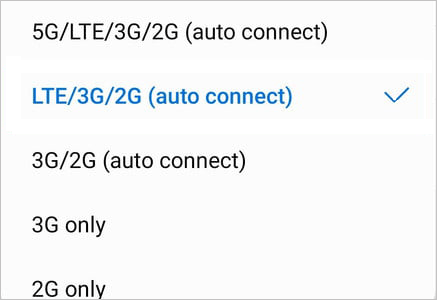
Activez la VoLTE (si elle est prise en charge) : ouvrez « Paramètres » > « Réseau mobile » > recherchez « Activer les appels HD VoLTE » et activez l’option. Notez que certains opérateurs exigent l’activation préalable du service VoLTE dans le hall d’entrée.
Les dysfonctionnements temporaires du système (comme un fonctionnement anormal du module d'appel) peuvent être résolus en redémarrant le téléphone. Le redémarrage permet d'effacer la mémoire vive du téléphone et de rétablir le fonctionnement normal de chaque module.
Maintenez le bouton « Marche/Arrêt » enfoncé jusqu'à ce que le menu d'alimentation apparaisse, sélectionnez « Redémarrer » et attendez que le téléphone redémarre automatiquement. Après le redémarrage, essayez de passer un appel vocal pour vérifier si le problème est résolu.

Un mauvais positionnement, une détérioration ou une incompatibilité de la carte SIM sont des causes fréquentes de restrictions d'appels vocaux. Vous pouvez tenter de résoudre le problème en réinsérant ou en remplaçant la carte SIM.
Réinsérer la carte SIM : Éteignez le téléphone > utilisez l’outil d’éjection pour ouvrir le logement de la carte SIM > retirez la carte SIM > nettoyez délicatement les contacts métalliques de la carte SIM avec une gomme (pour enlever la poussière ou l’oxydation) > réinsérez fermement la carte SIM > allumez le téléphone. Après le redémarrage, vérifiez que la fonction d’appel vocal fonctionne correctement.

Vérifiez l'état de votre carte SIM : inspectez-la pour détecter toute rayure, fissure ou déformation. Si elle est endommagée, rendez-vous dans une boutique de votre opérateur pour la faire remplacer (votre numéro de téléphone restera inchangé).
Remplacez la carte SIM par une carte SIM standard : insérez une carte SIM permettant de passer des appels vocaux normaux dans votre téléphone. Si la fonction d'appel vocal est rétablie, cela signifie que la carte SIM d'origine est défectueuse ; sinon, le problème peut provenir du téléphone lui-même.
Les versions obsolètes d' Android peuvent contenir des bugs provoquant des conflits avec la fonction d'appel vocal et affichant l'erreur « Appel vocal non autorisé ». La mise à jour du système vers la dernière version permet de corriger ces bugs et d'améliorer la stabilité des fonctions du téléphone.
Étape 1. Ouvrez « Paramètres » > sélectionnez « Système » > « Mise à jour du système » > le téléphone recherchera automatiquement les mises à jour disponibles.

Étape 2. Si une mise à jour est disponible, cliquez sur « Télécharger et installer » (assurez-vous que votre téléphone dispose d'une batterie et d'une connexion réseau suffisantes). Une fois la mise à jour terminée, le téléphone redémarrera automatiquement. Vérifiez ensuite si la fonction d'appel vocal fonctionne correctement.
Si votre téléphone est verrouillé par un opérateur ou si son numéro IMEI est sur liste noire, la fonction d'appel vocal sera restreinte. Vous pouvez le vérifier comme suit :
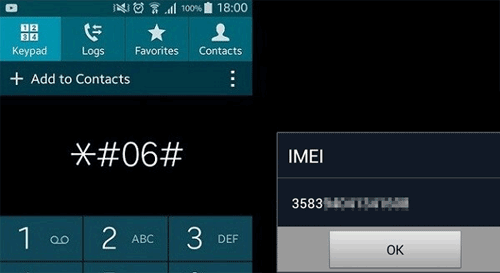
Vérifiez le numéro IMEI : composez *#06# sur votre téléphone ; celui-ci affichera le numéro IMEI (un numéro à 15 ou 17 chiffres). Notez ce numéro.
Contactez l'opérateur : appelez le service client de l'opérateur, fournissez votre numéro de téléphone et votre numéro IMEI, et demandez au service client de vérifier :
Si l'IMEI est sur liste noire, vous devez suivre la procédure de déblocage requise par l'opérateur ; s'il s'agit d'un appareil verrouillé par l'opérateur, vous pouvez contacter l'opérateur d'origine pour le déverrouiller ou utiliser une carte SIM de l'opérateur correspondant.
Si vous avez essayé toutes les méthodes précédentes et que le problème persiste, il peut être lié à des problèmes système plus profonds, tels que des fichiers corrompus ou des plantages système. Dans ce cas, l'utilisation d'un outil professionnel de réparation système Android peut s'avérer une solution fiable. Un outil comme Android Repair est spécialement conçu pour résoudre divers problèmes système Android sans nécessiter de compétences techniques. Il peut résoudre des problèmes tels que les pannes de réseau ou l'erreur « Téléphone non autorisé pour les appels », et restaurer le fonctionnement normal du téléphone.
Principales caractéristiques de la réparation Android :
Comment utiliser Android Repair pour résoudre le problème « Téléphone non autorisé pour la voix » ?
01 Lancez le logiciel de réparation Android sur votre ordinateur. Dans l'interface principale, sélectionnez l'option « Réparation du système », puis cliquez sur « Réparation Android pour accéder au module de réparation du système Android .
02 Utilisez un câble USB pour connecter votre téléphone à l'ordinateur. Une fois votre appareil connecté, sélectionnez l'option « Réparation Android », puis cliquez sur « Réparer maintenant » pour continuer.

03 Lorsque vous y êtes invité, sélectionnez la marque de votre appareil et cliquez sur « Démarrer » pour continuer. Le logiciel vous demandera des informations supplémentaires sur votre appareil, telles que le modèle, le pays et l’opérateur.

04 Suivez les instructions à l'écran pour mettre votre appareil en mode téléchargement (mode Odin). Cliquez sur « Suivant » pour continuer.
05 Le logiciel téléchargera automatiquement le firmware adapté à votre appareil et lancera la procédure de réparation. Une fois celle-ci terminée, votre téléphone redémarrera et le problème devrait être résolu.

Si, malgré l'essai de toutes les méthodes précédentes, le problème persiste, il est probable qu'il provienne de votre opérateur (par exemple, restrictions d'accès aux appels, anomalies de compte ou panne de réseau). Dans ce cas, veuillez contacter le service client de votre opérateur pour obtenir de l'aide.
Lorsque vous contactez le service client, vous pouvez expliquer le message d'erreur « Téléphone non autorisé pour les appels vocaux » et fournir votre numéro de téléphone, votre numéro IMEI et les étapes que vous avez déjà suivies. Le service client vérifiera l'état de votre compte, les autorisations vocales et la configuration de votre réseau, puis vous aidera à résoudre le problème (activation des services vocaux, déblocage de comptes, etc.).
Le message « Appel vocal impossible » peut être frustrant, mais suivre les étapes de dépannage décrites dans cet article vous permettra de le résoudre dans la plupart des cas. Si le problème persiste en raison de problèmes système, l'utilisation d'un outil professionnel comme Android Repair est une solution fiable. Il peut corriger cette erreur et divers autres problèmes système sans nécessiter de compétences techniques. Avec Android Repair, vous pouvez rapidement rétablir la fonctionnalité d'appel vocal de votre téléphone et l'utiliser à nouveau normalement. Si le problème persiste, il est conseillé de contacter votre opérateur pour obtenir de l'aide.
Articles connexes :
Récupération de données de carte SIM : Comment récupérer les données de votre carte SIM
Comment résoudre facilement l'erreur « Aucune carte SIM » sur Android ? 12 solutions utiles
Guide de dépannage : Comment résoudre le problème « Aucun service » sur votre téléphone Android ?

 Récupération Android
Comment résoudre le problème « Téléphone non autorisé pour la voix » sur Android
Récupération Android
Comment résoudre le problème « Téléphone non autorisé pour la voix » sur Android







 Téléchargement gratuit pour PC
 Télécharger

