Perdre des fichiers musicaux précieux sur son téléphone Samsung peut être très frustrant, que ce soit suite à une suppression accidentelle, un bug système ou un dysfonctionnement de l'appareil. Heureusement, il existe plusieurs solutions efficaces pour récupérer ces fichiers, selon que vous ayez ou non une sauvegarde.
Dans ce guide complet, nous vous présenterons toutes les méthodes possibles pour récupérer les fichiers musicaux supprimés de votre téléphone Samsung, vous permettant ainsi de retrouver facilement vos morceaux préférés.
Si vous avez pris la précaution de sauvegarder vos fichiers musicaux au préalable, leur récupération est simple. Vous trouverez ci-dessous les méthodes de récupération à partir d'une sauvegarde les plus courantes pour les téléphones Samsung.
Samsung Cloud est le service de stockage cloud officiel des appareils Samsung. Il propose des options de sauvegarde automatique ou manuelle pour différents types de données, y compris les fichiers musicaux. Si vous avez activé la sauvegarde de votre musique sur Samsung Cloud, suivez ces étapes pour la récupérer :
Étape 1. Ouvrez l'application Paramètres sur votre téléphone Samsung. Appuyez sur le nom de votre compte Samsung en haut de l'écran. Vous accéderez ainsi au tableau de bord de votre compte.
Étape 2. Faites défiler vers le bas et sélectionnez « Samsung Cloud » dans la liste des services. Si vous y êtes invité, saisissez le mot de passe de votre compte pour vérifier votre identité.
Étape 3. Dans Samsung Cloud, recherchez l'option « Restaurer les données » (généralement située dans la section « Sauvegarde et restauration ») et appuyez dessus.

Étape 4. Vous verrez une liste des sauvegardes associées à votre appareil. Sélectionnez la sauvegarde la plus récente contenant les fichiers musicaux supprimés et assurez-vous que sa date est antérieure à la suppression des fichiers.
Étape 5. Sur l'écran suivant, vous pourrez choisir les types de données à restaurer. Repérez et cochez l'option « Musique » ou « Audio » (l'intitulé peut varier légèrement selon le modèle de votre appareil).
Étape 6. Appuyez sur « Restaurer maintenant » pour lancer le processus. Patientez jusqu'à la fin de la restauration. Cela peut prendre quelques minutes, selon la taille des fichiers musicaux et votre connexion Internet. Une fois la restauration terminée, votre musique supprimée sera de nouveau disponible dans la bibliothèque musicale de votre téléphone.
Remarque : Samsung Cloud offre un espace de stockage gratuit limité (généralement 5 Go). Si votre bibliothèque musicale est volumineuse, assurez-vous de disposer de suffisamment d’espace pour sauvegarder vos fichiers avant de les supprimer.
De nombreux utilisateurs de Samsung font confiance aux services Google pour leurs sauvegardes, et Google Drive ou Google One peuvent stocker des fichiers musicaux, qu'ils soient importés manuellement ou synchronisés automatiquement. Voici comment récupérer de la musique supprimée de votre sauvegarde Google :
Étape 1. Ouvrez l'application Google Drive sur votre téléphone Samsung.
Étape 2. Dans l'application, appuyez sur la barre de recherche ou parcourez vos dossiers pour localiser la sauvegarde contenant vos fichiers musicaux supprimés.
Étape 3. Si vous ne trouvez pas immédiatement vos fichiers musicaux, essayez de les rechercher par leur nom ou par leur type (par exemple, « .mp3 » ou « .wav »).
Étape 4. Une fois vos fichiers musicaux localisés, appuyez sur le fichier que vous souhaitez restaurer.
Étape 5. Pour télécharger le fichier sur votre téléphone, appuyez sur le menu à trois points situé à côté du fichier et sélectionnez « Télécharger ». La musique sera alors enregistrée sur votre appareil.

Étape 6. Une fois le téléchargement terminé, vous trouverez vos fichiers musicaux récupérés dans le dossier Musique ou Téléchargements de votre téléphone, selon l'emplacement où vos fichiers sont stockés.
Si vous utilisez des applications musicales tierces comme Spotify, Apple Music ou d'autres applications de téléchargement de musique, elles proposent souvent des fonctions de sauvegarde ou de récupération du cache. Par exemple, Spotify enregistre automatiquement la musique hors ligne et Apple Music stocke les morceaux dans iCloud. Vous pouvez vous connecter à votre compte et retélécharger les fichiers musicaux. Voici comment procéder :
Étape 1. Ouvrez votre application musicale préférée.
Étape 2. Connectez-vous à votre compte et vérifiez s'il existe un historique de téléchargement ou une sauvegarde disponible.
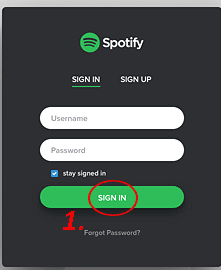
Étape 3. Sélectionnez les fichiers musicaux que vous souhaitez restaurer et téléchargez-les à nouveau.
Si vous n'avez pas sauvegardé vos fichiers musicaux avant de les supprimer, pas de panique. Il existe encore des solutions pour les récupérer, surtout s'ils n'ont pas été écrasés par de nouvelles données.
L'interface One UI de Samsung (version 6.0 et ultérieures) intègre une Corbeille dans les applications principales comme Mes fichiers, qui stocke temporairement les fichiers supprimés pendant 30 jours. C'est la méthode la plus rapide et la plus simple pour récupérer de la musique récemment supprimée sans sauvegarde. Voici comment cela fonctionne :
Étape 1. Ouvrez l'application Mes fichiers sur votre téléphone Samsung. Cette application est préinstallée sur la plupart des appareils Samsung (si vous ne la trouvez pas, recherchez « Mes fichiers » dans le tiroir d'applications).
Étape 2. Dans l'application Mes fichiers, recherchez l'option Corbeille. Sur les versions récentes de One UI, vous pouvez souvent faire glisser l'écran vers le bas pour afficher directement la Corbeille ; sur les versions plus anciennes, elle peut se trouver dans le menu « Plus » (trois points verticaux dans le coin supérieur droit).
Étape 3. Appuyez sur « Corbeille » pour afficher tous les fichiers supprimés. Les fichiers sont triés par date de suppression ; vous pouvez donc filtrer par « Audio » ou « Musique » pour affiner les résultats (recherchez l’icône « Filtre » ou appuyez sur « Catégories » et sélectionnez « Audio »).

Étape 4. Appuyez longuement sur le ou les fichiers musicaux que vous souhaitez récupérer pour les sélectionner. Appuyez ensuite sur le bouton « Récupérer » (généralement en bas de l’écran, intitulé « Récupérer » ou avec une icône de restauration). Les fichiers seront restaurés à leur emplacement d’origine (par exemple, le dossier « Musique » dans Mes fichiers).
Si vos fichiers musicaux ne se trouvent pas dans la Corbeille et que vous n'avez pas de sauvegarde, Coolmuster Lab.Fone for Android est un outil de récupération de données professionnel et fiable. Il peut effectuer une analyse approfondie de la mémoire interne et de la carte SD de votre téléphone Samsung afin de récupérer les fichiers musicaux supprimés qui n'ont pas été écrasés.
Principales caractéristiques de Coolmuster Lab.Fone for Android :
Comme indiqué précédemment, Coolmuster Lab.Fone for Android vous permet de récupérer de la musique supprimée de votre téléphone Android et de votre carte SD. Voici les étapes à suivre pour chaque méthode :
Comment récupérer des fichiers musicaux supprimés sur un téléphone Android :
01 Lancez le logiciel sur votre ordinateur et connectez votre téléphone Android via un câble USB. Suivez les instructions à l'écran pour que votre téléphone soit détecté. Une fois connecté, l'interface ci-dessous s'affichera. Sélectionnez « Audio » et cliquez sur « Suivant » pour continuer.

02 Choisissez « Analyse rapide » ou « Analyse approfondie » pour rechercher les fichiers musicaux supprimés. Cliquez ensuite sur « Continuer » pour lancer l’analyse.

Remarque : Si les fichiers musicaux supprimés n’apparaissent pas après l’analyse, ils sont peut-être stockés dans la mémoire interne de votre téléphone. Dans ce cas, vous devrez rooter votre appareil et réessayer l’analyse.
03 Après l'analyse, sélectionnez « Musique » dans la fenêtre de gauche. Cochez les éléments à récupérer dans la fenêtre de droite et cliquez sur « Récupérer » pour restaurer la musique supprimée sur votre ordinateur et la sauvegarder.

Pour un guide plus visuel, consultez le tutoriel vidéo.
Comment récupérer des fichiers musicaux supprimés d'une carte SD :
01 Lancez le logiciel et sélectionnez le mode « Récupération de carte SD » dans le menu supérieur. Insérez la carte SD dans votre ordinateur à l’aide d’un lecteur de carte SD.

02 Cliquez sur « Suivant », et le programme détectera toutes les cartes SD insérées. Sélectionnez le lecteur correspondant à votre carte SD, puis cliquez sur « Suivant » pour lancer l’analyse.

Une fois l'analyse terminée, tous les fichiers récupérables, y compris les photos, vidéos, fichiers audio et documents, s'afficheront. Vous pourrez les prévisualiser, sélectionner ceux que vous souhaitez récupérer, puis cliquer sur « Récupérer » pour les enregistrer en toute sécurité sur votre ordinateur.

Pour une démonstration plus détaillée, veuillez consulter le tutoriel vidéo.
Il est possible de récupérer des fichiers musicaux supprimés d'un téléphone Samsung, que vous ayez une sauvegarde ou non.
Articles connexes :
Comment récupérer des fichiers audio supprimés d'un téléphone Android [4 méthodes]
Comment ajouter de la musique à un téléphone Samsung en 5 étapes pratiques
Analyse complète des meilleurs logiciels de gestion de musique Samsung
Comment transférer de la musique d'un iPhone vers un Samsung (mise à jour)

 Récupération Android
Comment récupérer des fichiers musicaux supprimés d'un téléphone Samsung avec ou sans sauvegarde
Récupération Android
Comment récupérer des fichiers musicaux supprimés d'un téléphone Samsung avec ou sans sauvegarde







 Téléchargement gratuit pour PC
 Téléchargement gratuit pour Mac
