La musique fait partie intégrante de notre quotidien ; elle nous permet de nous détendre et d’exprimer nos émotions. Posséder un téléphone Samsung facilite l’accès à ses morceaux préférés, mais de nombreux utilisateurs rencontrent des difficultés pour y ajouter de la musique. Que vous transfériez des morceaux depuis votre ordinateur, les téléchargiez depuis le cloud ou utilisiez des applications de streaming, ce guide vous expliquera étape par étape comment ajouter de la musique à votre téléphone Samsung.
Pour ceux qui recherchent une solution simple et efficace pour transférer et gérer leur musique sur leur téléphone Samsung, Coolmuster Android Assistant est un outil fortement recommandé. Ce gestionnaire de musique pour Android prend en charge non seulement le transfert de musique, mais aussi la sauvegarde et la gestion des données.
Points forts de Coolmuster Android Assistant
Comment télécharger de la musique sur un téléphone Galaxy depuis un ordinateur ?
01 Téléchargez et installez Android Assistant depuis le site officiel sur votre ordinateur Windows ou macOS.
02 Lancez le logiciel et connectez votre téléphone Samsung à l'ordinateur à l'aide d'un câble USB. Assurez-vous que le débogage USB est activé sur votre appareil Samsung.

03 Une fois l'appareil correctement connecté, Android Assistant affichera son interface principale sur votre ordinateur, détectant et affichant toutes les données disponibles sur votre téléphone Samsung.

04 Dans la barre latérale gauche, vous trouverez une liste complète de données. Repérez et cliquez sur le dossier « Musique » pour accéder à vos morceaux. Ensuite, cliquez sur l’onglet « Importer », où vous pourrez sélectionner les morceaux à transférer de votre ordinateur vers votre appareil Samsung.

Voici le guide vidéo (environ deux minutes et demie) :
Avantages
Un câble USB est l'un des moyens les plus courants et les plus simples de transférer de la musique de votre ordinateur vers votre téléphone Samsung. Voici les étapes à suivre :
Étape 1. Branchez votre téléphone Samsung à votre ordinateur à l'aide d'un câble USB. Sélectionnez le mode « Transfert de fichiers » sur le téléphone.

Étape 2. Sur votre ordinateur, ouvrez l'Explorateur de fichiers et localisez votre téléphone sous « Appareils ».
Étape 3. Accédez au dossier « Musique » de votre téléphone. S'il n'existe pas, créez-le.
Étape 4. Glissez-déposez ou copiez-collez les fichiers musicaux de votre ordinateur vers le dossier. Une fois le transfert terminé, éjectez le téléphone en toute sécurité avant de le débrancher.
Avantages
Les applications de streaming telles que Spotify, YouTube Music et Apple Music offrent un excellent moyen de télécharger et de stocker de la musique directement sur votre téléphone Samsung.
Comment télécharger des chansons sur un Samsung via des applications de streaming ?
Étape 1. Téléchargez votre application de streaming préférée depuis le Google Play Store.
Étape 2. Créez un compte ou connectez-vous à un compte existant. Certaines applications nécessitent un abonnement premium pour activer les téléchargements hors ligne.
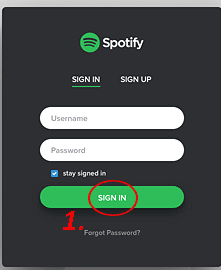
Étape 3. Recherchez vos chansons ou listes de lecture préférées et cliquez sur le bouton « Télécharger ». Vous pourrez ensuite accéder à la musique téléchargée en mode hors ligne.
Avantages
Les plateformes de stockage en nuage comme Google Drive ou Dropbox permettent de transférer des fichiers musicaux sans câble USB. Cependant, l'espace gratuit offert est limité. Par exemple, Google Drive propose 15 Go d'espace gratuit. Si vous avez besoin de plus d'espace, vous devrez payer.
Comment transférer de la musique de Google Drive sur un téléphone Samsung ?
Étape 1. Sur votre ordinateur, connectez-vous à votre compte Google et accédez à Google Drive . Créez un nouveau dossier ou ouvrez-en un existant pour y stocker vos fichiers musicaux. Cliquez sur le bouton « Nouveau » et sélectionnez « Importer des fichiers » pour importer des fichiers musicaux individuels ou « Importer un dossier » pour importer un dossier entier contenant des fichiers musicaux. Patientez jusqu'à la fin du transfert.

Étape 2. Installez l'application Google Drive sur votre téléphone Samsung et connectez-vous avec le même compte.
Étape 3. Localisez les fichiers téléchargés dans l'application et téléchargez-les sur votre téléphone.
Étape 4. Enregistrez les fichiers dans le dossier « Musique » pour un accès plus facile avec les lecteurs de musique.
Avantages
Si votre téléphone Samsung prend en charge les cartes SD, le transfert de musique via carte SD est une autre méthode rapide et efficace.
Comment ajouter de la musique à un téléphone Samsung via une carte SD ?
Étape 1. Insérez votre carte SD dans un lecteur de cartes et connectez-le à votre ordinateur. Transférez les fichiers musicaux sur la carte.
Étape 2. Insérez la carte SD dans l'emplacement pour carte SD de votre téléphone Samsung.
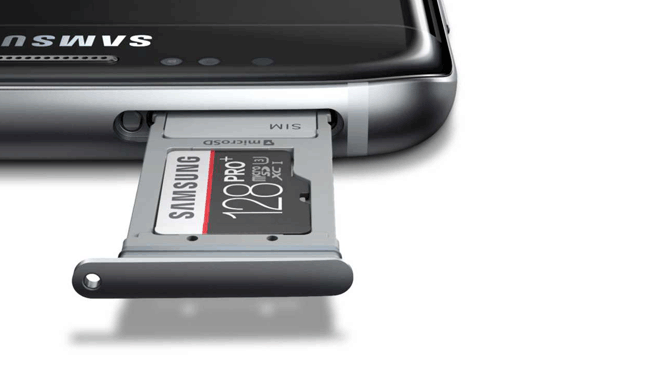
Étape 3. Utilisez une application de gestion de fichiers pour déplacer les fichiers musicaux vers le dossier approprié si nécessaire.
Étape 4. Ouvrez votre lecteur de musique préféré pour commencer à écouter les chansons transférées.
Avantages
1. Quels formats sont pris en charge par les téléphones Samsung ?
Les téléphones Samsung prennent en charge les formats courants tels que MP3, WAV et AAC, entre autres.
2. De combien d'espace de stockage ai-je besoin pour la musique sur mon téléphone Samsung ?
L'espace de stockage nécessaire dépend de la taille de vos fichiers musicaux. Par exemple, un morceau MP3 standard pèse environ 3 à 5 Mo ; un espace de 1 Go peut donc contenir environ 200 à 300 morceaux.
3. Est-il sûr de télécharger de la musique depuis des sites web en ligne ?
Tous les sites web ne sont pas sûrs. Téléchargez de la musique uniquement depuis des plateformes fiables et légales afin d'éviter les logiciels malveillants et les violations de droits d'auteur.
Ajouter de la musique à votre téléphone Samsung est simple avec les bons outils et les bonnes méthodes. Que vous préfériez la rapidité du transfert USB, la praticité des applications de streaming ou la flexibilité du stockage cloud, il existe une solution pour chacun.
Parmi toutes les méthodes, Coolmuster Android Assistant se distingue comme un outil complet pour gérer non seulement votre musique, mais aussi toutes les données de votre téléphone. Choisissez la méthode qui vous convient et commencez dès aujourd'hui à créer votre bibliothèque musicale idéale.
Articles connexes :
5 méthodes simples et rapides pour transférer de la musique d'un Samsung à un autre.
[Guide étape par étape] Comment ajouter facilement de la musique à son téléphone Android ?
Résolu : Comment télécharger de la musique sur un téléphone LG en 4 façons simples
[Résolu] Comment ajouter de la musique à un Google Pixel depuis un PC ?






 Téléchargement gratuit pour PC
 Téléchargement gratuit pour Mac


