« Mon téléphone plante sans raison apparente aujourd'hui, avec un message d'erreur indiquant que l'interface système ne répond pas. Il s'éteint complètement, et la seule solution temporaire que j'ai trouvée pour l'instant est de le redémarrer, mais le problème semble se reproduire toutes les 30 minutes. Quelqu'un aurait-il une solution plus durable ? Je n'ai jamais eu ce problème auparavant. »
- Tiré de Reddit
Si vous avez déjà utilisé votre appareil Android et rencontré soudainement l'erreur « Interface système ne répond pas », vous savez à quel point cela peut être frustrant. Ce problème peut figer votre écran, interrompre votre travail et même vous empêcher d'accéder à des fonctions essentielles comme l'écran d'accueil, le panneau de notifications ou les boutons de navigation.
Que le problème soit occasionnel ou récurrent, il indique généralement qu'un élément perturbe l'interface système principale de votre appareil. Ce guide explique la signification de l'erreur « Interface utilisateur système ne répond pas Android », explore ses causes fréquentes et vous présente 10 solutions efficaces pour la résoudre.
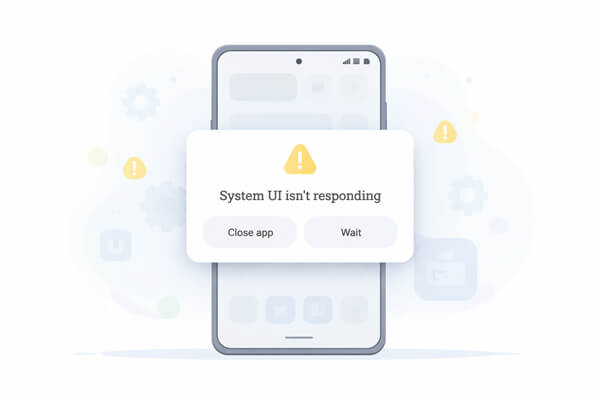
Le message « Interface système ne répond pas » indique que l'interface principale de votre système Android ne fonctionne plus correctement. L'interface système gère des fonctions essentielles comme l'écran d'accueil, la barre d'état, les notifications et les boutons de navigation.
Ce problème peut être déclenché par plusieurs facteurs :
Comprendre ces causes vous permet d'appliquer la solution adéquate au lieu d'essayer des solutions aléatoires.
Nous avons classé les solutions de la plus simple (et la plus susceptible de fonctionner) à la plus complexe. Commencez par la première méthode et passez à la suivante si l'erreur persiste.
Redémarrer votre appareil Android est la solution la plus simple et efficace pour résoudre l'erreur « Interface système ne répond pas ». Cela corrige les dysfonctionnements temporaires, libère de la mémoire vive et met fin aux processus anormaux susceptibles d'entraîner le blocage de l'interface système.
Pour redémarrer : maintenez le bouton « Marche/Arrêt » enfoncé jusqu’à ce que le menu d’alimentation apparaisse, puis appuyez sur « Redémarrer ». Si votre écran est figé et ne répond plus, forcez le redémarrage en maintenant le bouton « Marche/Arrêt » enfoncé pendant 10 à 15 secondes jusqu’à ce que l’appareil s’éteigne, puis attendez 30 secondes avant de le rallumer. Cette méthode résout souvent les problèmes ponctuels et devrait être votre première solution.

Un espace de stockage interne insuffisant (surtout moins de 500 Mo d'espace libre) peut empêcher l'interface système d'accéder aux fichiers temporaires nécessaires à son fonctionnement, ce qui peut entraîner des plantages. Pour libérer de l'espace : accédez à « Paramètres » > « Stockage », puis vérifiez et supprimez les fichiers inutiles tels que les anciennes photos, vidéos, applications inutilisées ou données en cache. Vous pouvez également utiliser la fonction « Libérer de l'espace » (disponible sur la plupart des appareils Android ) pour supprimer automatiquement les fichiers inutiles. Il est recommandé de conserver au moins 1 Go d'espace libre pour garantir le bon fonctionnement de l'interface système et des autres processus système.

Les fichiers cache corrompus (fichiers temporaires stockés par les applications et le système) sont une cause fréquente de problèmes d'interface utilisateur système. Vider le cache de l'application d'interface utilisateur système et des autres applications associées peut résoudre ces dysfonctionnements sans supprimer vos données personnelles.
Voici comment :
Étape 1. Allez dans « Paramètres » > « Applications » (ou « Gestion des applications ») > appuyez sur les trois points dans le coin supérieur droit > « Afficher les applications système ».
Étape 2. Repérez « Interface utilisateur système » dans la liste, appuyez dessus, puis accédez à « Stockage » > « Vider le cache ».
Par mesure de précaution, vous pouvez également vider le cache des services Google Play et de l'application de lancement de votre appareil (par exemple, One UI Launcher ou Pixel Launcher), car ces dernières interagissent souvent avec l'interface utilisateur du système. Redémarrez votre appareil après avoir vidé le cache pour que les modifications soient prises en compte.

Les applications tierces (notamment les lanceurs d'applications, les thèmes, les applications de sécurité ou les applications récemment installées) entrent souvent en conflit avec l'interface système, ce qui peut entraîner son plantage. De même, les widgets défectueux ou obsolètes sur votre écran d'accueil peuvent surcharger l'interface système.
Pour remédier à cela :
Étape 1. Commencez par supprimer les widgets récemment ajoutés en appuyant longuement dessus et en sélectionnant « Supprimer ».
Étape 2. Ensuite, désinstallez les applications que vous avez installées juste avant que l'erreur ne survienne, ou les applications connues pour provoquer des conflits (par exemple, les lanceurs non fiables ou les applications de thème).
Pour désinstaller une application : appuyez longuement sur son icône sur l’écran d’accueil ou dans le tiroir d’applications, puis appuyez sur « Désinstaller » ou faites-la glisser vers l’option « Désinstaller ». Après avoir supprimé les applications ou widgets défectueux, redémarrez votre appareil pour vérifier si l’erreur persiste.

Le mode sans échec est une fonction de diagnostic qui désactive temporairement toutes les applications tierces, vous permettant ainsi de déterminer si le problème d'interface utilisateur Android non réactive est dû à une application ou au système lui-même. C'est l'une des méthodes les plus efficaces pour identifier la cause première du problème.
Voici comment accéder au mode sans échec :
Étape 1. Appuyez sur le bouton « Marche/Arrêt » et maintenez-le enfoncé jusqu’à ce que le menu d’alimentation apparaisse.
Étape 2. Appuyez ensuite longuement sur l'option « Éteindre » jusqu'à ce que l'invite « Redémarrer en mode sans échec » s'affiche, puis appuyez sur « OK ».
Étape 3. Votre appareil redémarrera et « Mode sans échec » s’affichera en bas de l’écran. Sur certains appareils, il peut être nécessaire de maintenir le bouton « Volume bas » enfoncé pendant le démarrage pour accéder au mode sans échec.

Si l'erreur disparaît en mode sans échec, il est probable qu'une application tierce en soit la cause. Vous pouvez essayer de désinstaller les applications récemment installées pour identifier l'application responsable, ou passer à la méthode suivante pour résoudre le problème plus efficacement. Pour quitter le mode sans échec, redémarrez simplement votre appareil normalement.
Une fois que vous avez identifié qu'une application tierce est à l'origine du problème, sa réinstallation constitue un moyen plus fiable de corriger les fichiers corrompus ou les mises à jour incomplètes susceptibles de déclencher l'erreur d'interface utilisateur système.
Étape 1. Commencez par désinstaller l'application problématique en appuyant longuement sur son icône et en sélectionnant « Désinstaller », ou accédez à « Paramètres » > « Applications » et supprimez-la à partir de là.

Étape 2. Ensuite, ouvrez le Google Play Store, recherchez l'application et appuyez sur « Installer » pour la télécharger à nouveau.
Assurez-vous d'installer la dernière version, car les mises à jour incluent souvent des correctifs et des améliorations de compatibilité. Si le problème persiste après la réinstallation, envisagez de remplacer l'application par une alternative ou d'éviter les sources APK non officielles afin de prévenir tout problème similaire à l'avenir.
La réinitialisation des préférences des applications rétablit leurs paramètres par défaut, ce qui peut résoudre les conflits ou erreurs de configuration cachés à l'origine du dysfonctionnement de l'interface système, sans supprimer d'applications ni de données personnelles. Cette méthode réinitialise les applications par défaut, les applications désactivées, les autorisations des applications et les restrictions relatives aux données en arrière-plan.
Pour réinitialiser les préférences d'une application : accédez à « Paramètres » > « Applications » (ou « Gestion des applications ») > appuyez sur les trois points en haut à droite > « Réinitialiser les préférences de l'application ». Appuyez sur « Réinitialiser » pour confirmer. Redémarrez votre appareil après la réinitialisation pour que les modifications soient prises en compte.

Les applications ou logiciels système obsolètes contiennent souvent des bogues susceptibles d'entrer en conflit avec l'interface utilisateur du système. Les développeurs publient régulièrement des mises à jour pour corriger ces bogues et améliorer la compatibilité ; il est donc essentiel de maintenir votre appareil et vos applications à jour.
Pour mettre à jour les applications : ouvrez le Google Play Store, appuyez sur votre icône de profil en haut à droite, puis appuyez sur « Gérer les applications et l’appareil » > « Tout mettre à jour ».
Pour mettre à jour votre système : accédez à « Paramètres » > « Système » > « Mise à jour système » (ou « Mise à jour logicielle »), puis appuyez sur « Rechercher les mises à jour ». Si une mise à jour est disponible, téléchargez-la et installez-la (assurez-vous que votre appareil est chargé à au moins 50 % pour éviter toute interruption). Redémarrez votre appareil après la mise à jour pour appliquer les modifications.

Si aucune des méthodes précédentes ne fonctionne, le problème « Interface utilisateur Android non réactive » peut être dû à des problèmes système plus profonds, tels que des fichiers système corrompus ou des plantages système. Dans ce cas, l'utilisation d'un outil de réparation dédié est souvent la solution la plus efficace.
Un outil comme Android Repair peut détecter et corriger automatiquement les erreurs système sans nécessiter de compétences techniques, ce qui le rend adapté même aux débutants.
Principales caractéristiques de la réparation Android :
Étapes pour résoudre les problèmes du système Android :
01 Ouvrez Android Repair sur votre ordinateur. Sur l'écran principal, cliquez sur « Réparation du système », puis sélectionnez « Réparation Android » pour continuer.
02 Utilisez un câble USB pour connecter votre téléphone à l'ordinateur. Une fois votre appareil reconnu par le logiciel, cliquez sur « Réparer maintenant » pour continuer.

03 Choisissez les détails corrects de l'appareil, y compris la marque, le modèle, la région et l'opérateur si nécessaire, puis cliquez sur « Démarrer ».

04 Suivez les instructions affichées à l'écran pour démarrer votre appareil en mode de téléchargement (également appelé mode Odin sur certains appareils).
Une fois en mode approprié, le programme téléchargera le package de firmware adéquat et lancera automatiquement la réparation de votre système. Une fois le processus terminé, votre appareil redémarrera et le problème d'interface utilisateur devrait être résolu.

Si les méthodes précédentes ne permettent pas de résoudre le problème « L'interface utilisateur système Android ne répond pas », une réinitialisation d'usine peut s'avérer nécessaire. Cette opération restaure votre appareil à son état d'origine en supprimant toutes les données, les paramètres et les éventuels conflits système susceptibles d'être à l'origine du problème.
Avant de continuer, assurez-vous de sauvegarder vos fichiers importants , notamment vos photos, vos contacts et vos documents, car cette opération est irréversible.
Voici comment réinitialiser votre appareil Android aux paramètres d'usine :
Étape 1. Accédez aux « Paramètres » de votre téléphone, puis naviguez jusqu’à « Système » > « Options de réinitialisation ».
Étape 2. Appuyez sur « Effacer toutes les données (réinitialisation d'usine) », puis lisez attentivement le message d'avertissement. Lorsque vous êtes prêt, confirmez en sélectionnant à nouveau « Effacer toutes les données ».

Votre appareil redémarrera automatiquement et lancera le processus de réinitialisation, qui peut prendre plusieurs minutes. Une fois la réinitialisation terminée, votre téléphone retrouvera sa configuration d'origine, comme au premier jour.
Une fois la réinitialisation terminée, configurez à nouveau votre appareil et vérifiez si le problème d'interface utilisateur du système a été résolu.
L'erreur « Interface système Android non réactive » est généralement due à des dysfonctionnements système temporaires, un espace de stockage insuffisant, des fichiers cache corrompus ou des applications tierces problématiques. Dans la plupart des cas, vous pouvez résoudre le problème en commençant par des solutions simples comme le redémarrage de votre appareil, la libération d'espace et la suppression du cache, puis en passant progressivement à des méthodes plus avancées telles que le mode sans échec, les outils de réparation système ou une réinitialisation d'usine si nécessaire.
En suivant les étapes de dépannage dans l'ordre, vous pouvez rapidement identifier la cause du problème et rétablir le fonctionnement normal de votre appareil sans tâtonnements inutiles. Si le problème persiste malgré toutes ces tentatives, il peut s'agir de problèmes système plus profonds nécessitant une réparation professionnelle ou une réinitialisation complète. Dans ce cas, un outil dédié comme Android Repair peut corriger automatiquement les erreurs système et remettre votre appareil en état de marche.
Globalement, avec la bonne approche, cette erreur est parfaitement gérable et votre appareil Android peut retrouver un fonctionnement fluide et stable.
Articles connexes :
Comment accéder au mode de récupération du système Android et que permet-il de faire ? [Réponse]
Comment résoudre le problème de mise à jour de l'intelligence système Android [À lire absolument]
Dépannage : Le système ne répond pas sur les appareils Android

 Récupération Android
L'interface utilisateur du système ne répond pas sur Android : que signifie ce problème et comment le résoudre ?
Récupération Android
L'interface utilisateur du système ne répond pas sur Android : que signifie ce problème et comment le résoudre ?




 Téléchargement gratuit pour PC
