TL;DR :
Il existe plusieurs façons de transférer vos contacts de votre ordinateur vers votre téléphone HONOR. Ce guide présente quatre solutions : un outil de transfert direct, l’importation de fichiers VCF, la synchronisation avec Google Contacts et l’outil de gestion officiel de HONOR. Vous découvrirez les étapes, les avantages et les limites de chaque méthode afin de choisir celle qui vous convient le mieux.
Lors du passage à un nouveau téléphone HONOR ou de la gestion des contacts sur différents appareils, transférer les contacts d'un ordinateur vers un téléphone HONOR permet de gagner du temps et d'éviter d'ajouter manuellement chaque contact. Cependant, les ordinateurs et les téléphones utilisant des formats et des systèmes de gestion de contacts différents, trouver une méthode de transfert simple et fiable peut parfois s'avérer complexe.
Heureusement, plusieurs solutions s'offrent à vous pour transférer vos contacts d'un ordinateur vers un téléphone HONOR. Vous pouvez les transférer directement à l'aide d'un logiciel spécialisé, importer un fichier VCF, synchroniser vos contacts via Google Contacts ou utiliser HONOR Suite pour la sauvegarde et la restauration. Ce guide vous présente quatre méthodes pratiques pour vous aider à choisir celle qui correspond le mieux à vos besoins.
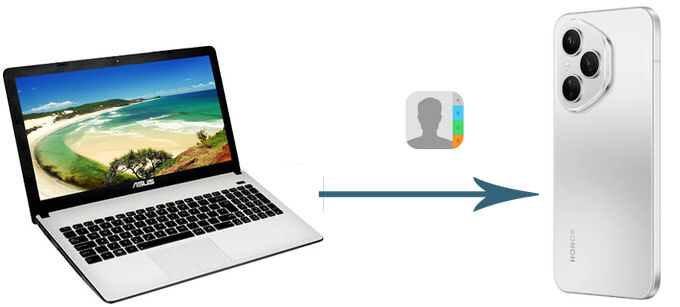
Pour transférer facilement et rapidement vos contacts d'un ordinateur vers un téléphone HONOR, un outil de gestion Android professionnel est une excellente solution. Coolmuster Android Assistant vous permet de gérer vos données Android sur votre ordinateur et de transférer vos contacts entre appareils en quelques clics.
Il permet d'importer, d'exporter, de modifier et de gérer les contacts, ce qui le rend utile pour les utilisateurs qui ont besoin de gérer un grand nombre de contacts sans étapes compliquées.
Principales caractéristiques d' Android Assistant :
Étapes pour transférer les contacts de votre ordinateur vers votre téléphone HONOR :
01 Téléchargez et lancez Android Assistant sur votre PC, puis connectez votre téléphone HONOR à l'ordinateur à l'aide d'un câble USB.
02 Pour que le programme puisse reconnaître votre téléphone HONOR, activez le débogage USB sur votre appareil. Une fois détecté, l'interface du programme s'affichera comme ci-dessous.

03 Sélectionnez « Contacts » dans la barre latérale gauche et cliquez sur le bouton « Importer », puis choisissez le fichier de contacts que vous souhaitez transférer de votre ordinateur vers votre téléphone HONOR.

Vous pouvez également visionner le tutoriel vidéo suivant pour obtenir un guide visuel sur Android Assistant.
Le format VCF (vCard) est l'un des plus courants pour enregistrer et transférer des contacts. Si vous avez déjà des contacts enregistrés sur votre ordinateur au format .vcf, vous pouvez les importer directement sur votre téléphone HONOR.
Suivez ces étapes pour importer vos contacts depuis un fichier VCF vers votre appareil HONOR :
Étape 1. Connectez votre téléphone HONOR à votre ordinateur à l'aide d'un câble USB.
Étape 2. Copiez le fichier de contacts VCF de votre ordinateur vers la mémoire de votre téléphone.
Étape 3. Ouvrez l'application Contacts sur votre téléphone HONOR.
Étape 4. Appuyez sur « Paramètres » > « Importer/Exporter les contacts ».
Étape 5. Sélectionnez « Importer depuis le stockage ».
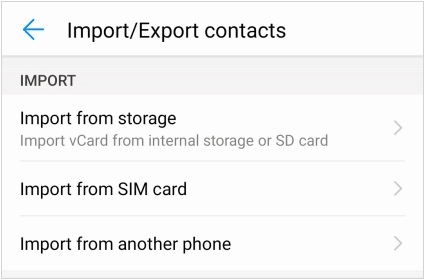
Étape 6. Sélectionnez le fichier VCF et confirmez l'importation. Vos contacts seront alors automatiquement ajoutés à votre téléphone HONOR.
Avantages :
Inconvénients :
Google Contacts offre un moyen pratique de synchroniser vos contacts entre votre ordinateur et votre téléphone HONOR. Cette méthode est particulièrement utile si vous utilisez déjà un compte Google pour gérer vos contacts.
Comment transférer vos contacts de votre ordinateur vers votre appareil HONOR à l'aide de Google Contacts :
Étape 1. Ouvrez Google Contacts sur le navigateur de votre ordinateur.
Étape 2. Connectez-vous avec votre compte Google.
Étape 3. Cliquez sur « Importer » et téléchargez votre fichier de contacts (VCF ou CSV). Attendez que les contacts soient importés.
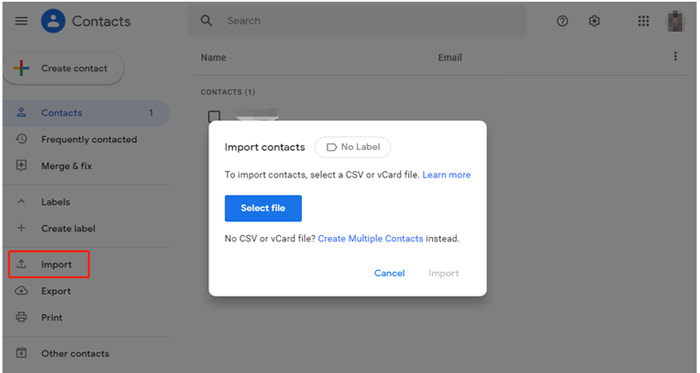
Étape 4. Sur votre téléphone HONOR, connectez-vous avec le même compte Google.
Étape 5. Activez la synchronisation des contacts dans les paramètres de votre compte. Une fois la synchronisation terminée, vos contacts apparaîtront automatiquement sur votre téléphone HONOR.
Avantages :
Inconvénients :
Si vous préférez utiliser une solution officielle HONOR, HONOR Suite vous permet de gérer et de transférer les données de votre téléphone entre votre appareil HONOR et votre ordinateur. Ce logiciel est principalement conçu pour sauvegarder et restaurer les données de votre téléphone HONOR , notamment vos contacts, ce qui s'avère particulièrement utile si vous avez préalablement enregistré vos contacts via une sauvegarde HONOR.
Cependant, comparé à l'importation directe d'un fichier VCF, HONOR Suite est plus adapté à la restauration des contacts à partir d'une sauvegarde qu'à l'importation de fichiers de contacts autonomes depuis votre ordinateur.
Voici comment transférer vos contacts de votre ordinateur vers votre téléphone HONOR à l'aide de HONOR Suite :
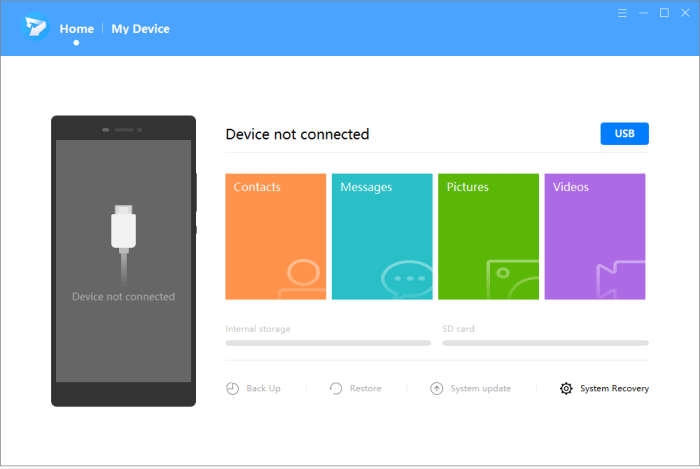
Étape 1. Téléchargez et installez HONOR Suite sur votre ordinateur, puis connectez votre téléphone HONOR à l'ordinateur à l'aide d'un câble USB.
Étape 2. Activez HDB sur votre téléphone HONOR en accédant à « Paramètres » > « Sécurité » > « Paramètres supplémentaires » > « Autoriser la connexion via HDB ». Suivez les instructions à l’écran pour autoriser la connexion à l’ordinateur et permettre à HONOR Suite de détecter votre appareil.
Étape 3. Une fois votre téléphone HONOR connecté, sélectionnez l'option « Contacts » dans l'interface HONOR Suite, puis choisissez l'option de gestion ou de restauration des contacts disponible pour transférer les contacts de la sauvegarde de votre ordinateur vers votre téléphone HONOR.
Avantages :
Inconvénients :
Le transfert de contacts de votre ordinateur vers votre téléphone HONOR peut se faire de plusieurs manières, selon l'emplacement de vos contacts et les outils que vous préférez. Pour une solution rapide et directe, Coolmuster Android Assistant vous permet d'importer efficacement vos contacts depuis votre ordinateur. Si vous utilisez des fichiers de contacts, l'importation d'un fichier VCF ou la synchronisation via Google Contacts sont également des options simples et fiables.
Si vous avez déjà sauvegardé les données de votre téléphone HONOR, HONOR Suite vous propose une méthode officielle pour restaurer vos contacts. Choisissez la méthode qui vous convient et transférez vos contacts importants sur votre téléphone HONOR sans avoir à les enregistrer manuellement un par un.
Articles connexes :
Comment modifier les contacts de son téléphone HONOR sur ordinateur | 4 méthodes simples
[Guide complet] Comment transférer ses contacts d'un iPhone vers un HONOR ?
Comment synchroniser Honor avec un PC grâce à 5 solutions fonctionnelles [2026]
Comment récupérer des contacts supprimés sur un téléphone HONOR : 4 méthodes éprouvées

 Transfert Android
Comment transférer des contacts de votre ordinateur vers votre téléphone HONOR [4 méthodes]
Transfert Android
Comment transférer des contacts de votre ordinateur vers votre téléphone HONOR [4 méthodes]





 Téléchargement gratuit pour PC
 Téléchargement gratuit pour Mac
