Les SMS contiennent souvent des informations importantes comme des codes de vérification, des conversations personnelles, des détails professionnels et des adresses. Si vous souhaitez les sauvegarder, les imprimer ou les gérer plus facilement, transférer les messages de votre téléphone Xiaomi vers un ordinateur est une solution pratique.
Heureusement, plusieurs solutions existent pour effectuer cette tâche. Vous pouvez utiliser un logiciel de gestion Android professionnel pour une exportation directe, vous appuyer sur les outils officiels de Xiaomi ou synchroniser vos messages via le cloud. Ce guide vous présente quatre méthodes efficaces pour transférer vos messages d'un téléphone Xiaomi vers un ordinateur.
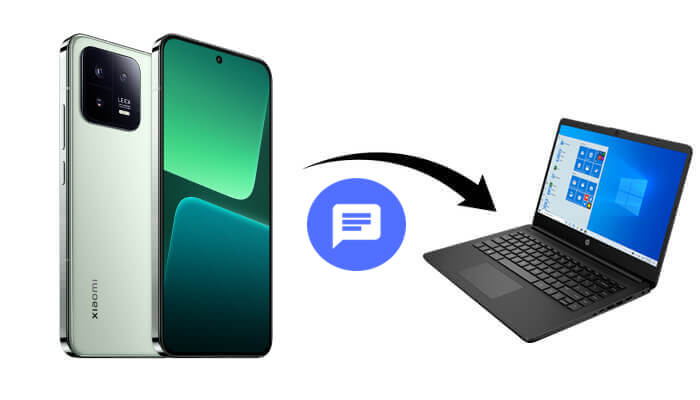
L'un des moyens les plus simples de transférer des messages de votre Xiaomi vers un ordinateur consiste à utiliser un outil de gestion Android professionnel comme Coolmuster Android Assistant . Ce logiciel vous permet d'analyser votre appareil Xiaomi et d'exporter vos conversations SMS directement sur votre ordinateur dans des formats lisibles tels que HTML, TEXT, CSV ou XML. Il vous permet également de prévisualiser les messages avant l'exportation, facilitant ainsi la sélection de conversations spécifiques.
Principales caractéristiques de Coolmuster Android Assistant :
Comment transférer les messages Xiaomi sur votre ordinateur ?
01 Téléchargez et installez Coolmuster Android Assistant sur votre ordinateur. Lancez le programme et connectez votre téléphone Xiaomi à l'ordinateur à l'aide d'un câble USB.
02 Activez le débogage USB sur votre appareil Xiaomi lorsque vous y êtes invité afin que le logiciel puisse détecter correctement votre téléphone.

Une fois la connexion établie, les informations de votre appareil s'afficheront sur l'interface principale. Cliquez sur « SMS » dans le panneau de gauche pour afficher tous les SMS enregistrés sur votre téléphone Xiaomi.

04 Prévisualisez les messages et sélectionnez les conversations que vous souhaitez exporter, puis cliquez sur « Exporter » et choisissez le format souhaité pour les enregistrer sur votre ordinateur.

Bien sûr, vous pouvez aussi transférer tous vos messages sur votre ordinateur en un seul clic. Il vous suffit d'aller dans « Super Toolkit » sur l'interface principale, de choisir « Sauvegarde », de sélectionner « Messages » parmi les types de données, puis de cliquer sur « Sauvegarder ». Le programme transférera immédiatement tous les messages de votre téléphone Xiaomi vers votre ordinateur.

Si vous préférez un guide visuel, vous pouvez également suivre le tutoriel vidéo ci-dessous pour apprendre étape par étape comment exporter les messages Xiaomi vers un ordinateur.
Mi PC Suite est le logiciel officiel de gestion de bureau de Xiaomi, conçu pour aider les utilisateurs à gérer et sauvegarder les données de leurs appareils Xiaomi . Grâce à cet outil, vous pouvez connecter votre téléphone à un ordinateur et créer des sauvegardes de vos données importantes, y compris vos SMS.
Comment transférer des messages d'un appareil Xiaomi vers un ordinateur avec Mi PC Suite ?
Étape 1. Installez d'abord Mi PC Suite sur votre ordinateur et lancez le programme.
Étape 2. Ensuite, connectez votre téléphone Xiaomi à l'ordinateur à l'aide d'un câble USB. Le logiciel détectera automatiquement l'appareil une fois la connexion établie.
Étape 3. Une fois le téléphone affiché dans l'interface du programme, accédez à la section « Sauvegarde » ou « Messages » selon la version du logiciel.

Étape 4. Sélectionnez les SMS que vous souhaitez sauvegarder et choisissez l'option permettant de les enregistrer sur votre ordinateur. Les messages seront alors stockés dans le fichier de sauvegarde créé par Mi PC Suite.
Remarque : Bien que cette méthode fonctionne avec certains appareils Xiaomi, elle peut ne pas être entièrement compatible avec les versions plus récentes de MIUI ou Android .
Une autre option consiste à utiliser le service cloud de Xiaomi, Mi Cloud, qui permet aux utilisateurs de synchroniser leurs messages et autres données avec le cloud et d'y accéder ultérieurement sur un ordinateur. Toutefois, l'espace de stockage gratuit est limité et il est nécessaire d'acheter du stockage supplémentaire si le volume de messages est important.
Comment synchroniser les messages Xiaomi via Mi Cloud ?
Étape 1. Ouvrez les Paramètres de votre téléphone Xiaomi et connectez-vous avec votre compte Mi.
Étape 2. Après vous être connecté, accédez à « Compte Mi » > « Mi Cloud » et activez l’option de synchronisation des messages afin que vos données SMS soient sauvegardées automatiquement.
Étape 3. Une fois les messages synchronisés, ouvrez un navigateur web sur votre ordinateur et accédez au site web Mi Cloud . Connectez-vous avec le même compte Mi que celui associé à votre téléphone.
Étape 4. Après vous être connecté, repérez la section « Messages », où vous pourrez consulter vos SMS synchronisés directement depuis votre ordinateur.

ShareMe est l'application de transfert de fichiers intégrée à Xiaomi (préinstallée sur la plupart des téléphones Xiaomi). Conçue initialement pour le transfert de fichiers entre appareils mobiles, elle permet également de transférer des fichiers (y compris les sauvegardes de messages) des téléphones Xiaomi vers des ordinateurs via Wi-Fi. Sans câble USB ni connexion réseau, sa vitesse de transfert est près de 200 fois supérieure à celle du Bluetooth, ce qui la rend idéale pour les utilisateurs souhaitant transférer sans fil leurs sauvegardes de messages.
Voici comment cela fonctionne :
Étape 1. Installez ShareMe depuis le Google Play Store si l'application n'est pas déjà disponible sur votre appareil Xiaomi. Lancez l'application et suivez les instructions pour terminer la configuration initiale.
Étape 2. Appuyez sur l'icône de menu en haut à gauche de l'écran, sélectionnez « Se connecter à l'ordinateur », puis appuyez sur « Démarrer ». Choisissez ensuite le type de connexion. L'application générera une adresse FTP pour votre appareil.
Étape 3. Sur votre ordinateur, ouvrez l'explorateur de fichiers et saisissez l'adresse FTP affichée sur votre téléphone Xiaomi dans la barre d'adresse.
Étape 4. Une fois la connexion établie, le stockage de votre téléphone Xiaomi apparaîtra dans l'explorateur de fichiers. Vous pourrez alors parcourir les dossiers, localiser les fichiers de sauvegarde des messages et les copier sur votre ordinateur.

Transférer les messages de votre téléphone Xiaomi vers un ordinateur vous permet de sécuriser vos conversations importantes et de les gérer plus facilement. Parmi les méthodes mentionnées précédemment, Mi PC Suite, Mi Cloud et ShareMe permettent la sauvegarde ou la synchronisation basique des messages, mais peuvent présenter des limitations en termes de compatibilité, de lisibilité ou de gestion des messages.
Pour une solution plus flexible et fiable, Coolmuster Android Assistant est souvent le meilleur choix. Il permet de prévisualiser, sélectionner et exporter les messages Xiaomi directement sur votre ordinateur dans des formats lisibles, ce qui s'avère particulièrement utile pour la sauvegarde à long terme, l'impression ou l'archivage.
Articles connexes :
Comment transférer des fichiers d'un Xiaomi vers un PC avec ou sans USB ? [5 méthodes simples]
Transférer de la musique de votre Xiaomi vers votre ordinateur : 4 méthodes simples à connaître
Comment transférer des données d'un Mi à un autre en 5 méthodes possibles (conseils éprouvés)
Comment transférer des données d'un Xiaomi vers un Samsung ? Tutoriel complet






 Téléchargement gratuit pour PC
 Téléchargement gratuit pour Mac


