« Comment transférer des photos d'un téléphone Samsung vers une clé USB ? »
- Extrait de Quora
Les smartphones Samsung sont réputés pour leurs excellentes performances photographiques, permettant d'immortaliser d'innombrables moments précieux. Cependant, ces photos de haute qualité peuvent rapidement saturer la mémoire interne de votre téléphone. Pour libérer de l'espace et sauvegarder vos souvenirs, vous pouvez transférer vos photos sur une clé USB.
Cet article vous guidera pas à pas dans le transfert de vos photos de votre téléphone Samsung vers une clé USB à l'aide de différentes méthodes. Vous vous demandez : « Est-il possible de transférer des photos d'un téléphone Samsung vers une clé USB ? » La réponse est un grand oui ! Vous trouverez ci-dessous les instructions détaillées pour y parvenir.
Si vous disposez d'un ordinateur, vous pouvez l'utiliser comme intermédiaire pour transférer les photos de votre téléphone Samsung vers une clé USB. Voici la méthode la plus courante pour transférer des photos depuis un Samsung Z TriFold/Z Flip7/Z Fold7/S25/S24/S23 vers une clé USB :
Étape 1. Utilisez un câble USB pour connecter votre appareil Samsung à un ordinateur.
Étape 2. Sur votre téléphone, sélectionnez le mode « Transfert de fichiers » ou « Protocole de transfert multimédia (MTP) ».
Étape 3. Ouvrez l'Explorateur de fichiers ( Windows ) ou le Finder ( Mac ) sur votre ordinateur.
Étape 4. Trouvez votre téléphone Samsung sous « Appareils et lecteurs ».
Étape 5. Accédez au dossier contenant vos photos, généralement dans « DCIM » ou « Images ».

Étape 6. Sélectionnez les photos à transférer, faites un clic droit et choisissez « Copier ». Collez les photos dans un dossier de votre ordinateur.
Étape 7. Insérez votre clé USB dans l'ordinateur. Glissez-déposez les photos depuis le dossier de votre ordinateur vers la clé USB.
Avantages
Cons
Un câble USB OTG (On-The-Go) vous permet de connecter une clé USB directement à votre téléphone Samsung sans ordinateur. Cependant, tous les appareils Samsung ne sont pas compatibles OTG. Vous pouvez vérifier la compatibilité OTG de votre appareil en téléchargeant cette application depuis Google Play. Voici comment cela fonctionne :
Étape 1. Connectez le câble OTG à votre téléphone et branchez la clé USB à l'autre extrémité.
Étape 2. Une notification s'affiche pour indiquer que le périphérique de stockage USB est connecté. S'il n'est pas connecté, appuyez sur la clé USB pour afficher plus d'options et sélectionnez « Transférer des fichiers ».
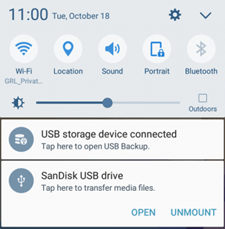
Étape 3. Ouvrez le gestionnaire de fichiers sur votre téléphone et localisez le dossier contenant vos photos (par exemple, DCIM ou Images).
Étape 4. Sélectionnez les photos que vous souhaitez transférer. Appuyez sur l'icône à trois points en haut à droite, puis choisissez « Copier ».
Étape 5. Copiez les photos sur votre clé USB et appuyez sur « Terminé ».
Avantages
Cons
Remarque : Voici une autre astuce qui pourrait vous intéresser :comment transférer directement des photos d’un téléphone Android vers un disque dur externe .
Transférer des photos directement de votre téléphone Samsung vers une clé USB peut parfois s'avérer fastidieux, surtout si vous avez un grand nombre de fichiers. Utiliser un logiciel de gestion de fichiers fiable sur votre ordinateur peut simplifier le processus et garantir le transfert et l'organisation sécurisés de toutes vos photos, sans aucun problème.
Coolmuster Android Assistant est un outil de ce type qui simplifie les transferts de fichiers et offre des fonctionnalités robustes pour faciliter la gestion des données de votre téléphone Samsung.
Principales caractéristiques de Coolmuster Android Assistant
Comment transférer des photos d'un Samsung S25/S24/S23 vers une clé USB avec Android Assistant ?
01 Téléchargez et lancez Android Assistant sur votre ordinateur. Il est compatible avec Windows et Mac .
02 Connectez une clé USB à votre ordinateur, puis établissez une connexion entre votre téléphone Samsung et l'ordinateur à l'aide d'un câble USB ou du Wi-Fi. Une fois que le logiciel aura détecté votre téléphone Samsung, l'interface suivante s'affichera.

03 Cliquez sur l'onglet « Photos » dans la barre latérale gauche. Vous pouvez prévisualiser toutes les photos de votre appareil Samsung. Sélectionnez les photos souhaitées, puis cliquez sur « Exporter ». Dans la fenêtre qui s'affiche, sélectionnez la clé USB. Cliquez sur « OK » pour enregistrer les fichiers sur la clé USB.

Avantages
Cons
Pour ceux qui privilégient une solution sans fil et polyvalente, les services de stockage cloud comme Google Drive offrent un excellent moyen de transférer des photos de votre Samsung S24 vers une clé USB. Cette méthode est particulièrement pratique si vous ne disposez pas d'un câble ou d'un adaptateur OTG, car elle vous permet de télécharger vos photos sur le cloud, puis de les transférer sur votre ordinateur avant de les copier sur la clé USB. Bien que cette méthode implique quelques étapes supplémentaires, elle est idéale pour les utilisateurs qui utilisent fréquemment le stockage cloud pour la sauvegarde et le partage de fichiers. Voici les étapes à suivre :
Étape 1. Ouvrez l'application Google Drive sur votre Samsung S24.
Étape 2. Appuyez sur l'icône « + » dans le coin inférieur droit et choisissez « Télécharger ».

Étape 3. Sélectionnez vos photos dans la galerie ou le gestionnaire de fichiers de votre téléphone et attendez que le téléchargement soit terminé.
Étape 4. Ouvrez un navigateur Web sur votre ordinateur et connectez-vous à votre compte Google Drive.
Étape 5. Accédez au dossier où vous avez téléchargé les photos depuis votre Samsung S24.
Étape 6. Sélectionnez les photos ou le dossier que vous souhaitez transférer et appuyez sur « Télécharger » pour les enregistrer sur votre ordinateur.
Étape 7. Insérez votre clé USB dans l'ordinateur. Ensuite, faites glisser les photos téléchargées depuis votre ordinateur vers la clé USB.
Avantages
Cons
Transférer les photos de votre téléphone Samsung sur une clé USB est une solution astucieuse pour libérer de l'espace et sauvegarder vos souvenirs. Ce guide présente plusieurs méthodes pour y parvenir :
Chaque méthode présente ses avantages, mais pour ceux qui recherchent une solution complète et conviviale, Coolmuster Android Assistant se distingue. Il simplifie non seulement les transferts de photos, mais améliore aussi l'expérience globale de gestion Android . Essayez-le dès maintenant !
Articles connexes :
Comment transférer des fichiers d' Android vers une clé USB avec ou sans OTG
Comment transférer des photos d'un Samsung à un autre en 6 méthodes
Comment transférer des photos d'un Samsung vers Mac ? 7 méthodes en 2026
Comment transférer des photos d' Mac vers un Samsung : 7 solutions






 Téléchargement gratuit pour PC
 Téléchargement gratuit pour Mac


