Transférer des photos d'un Mac vers un appareil Samsung peut s'avérer complexe en raison des problèmes de compatibilité entre macOS et Android . Heureusement, plusieurs méthodes efficaces permettent de transférer des photos d' Mac vers un appareil Samsung. Que vous utilisiez un smartphone ou une tablette Samsung, vous trouverez une solution adaptée à vos besoins. Ce guide vous présente sept méthodes différentes pour transférer facilement vos photos d' Mac vers un appareil Samsung.
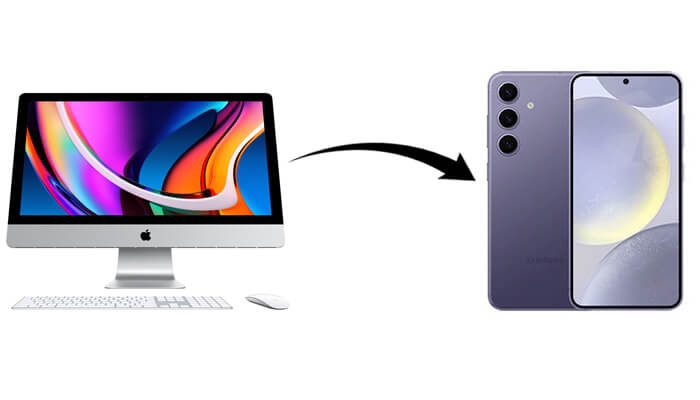
Coolmuster Android Assistant est un outil professionnel conçu pour la gestion des appareils Android . Il permet de transférer rapidement et efficacement divers fichiers, notamment des photos, entre Mac et des appareils Samsung . De plus, il permet de gérer en masse l'album photo de votre téléphone Samsung directement depuis votre Mac , par exemple en supprimant des photos .
Principales caractéristiques de Coolmuster Android Assistant
Comment transférer facilement des photos d' Mac vers un Samsung ?
01 Après avoir installé le programme sur votre Mac , lancez-le, connectez votre appareil Samsung au Mac via un câble USB, puis activez le débogage USB sur votre téléphone lorsque vous y êtes invité. Une fois que l'application aura détecté votre appareil, l'interface principale ci-dessous s'affichera.

02 Sélectionnez « Photos » dans la fenêtre de gauche, cliquez sur le bouton « Ajouter » dans le menu du haut, puis choisissez les photos que vous souhaitez transférer depuis votre dossier Mac . Une fois la sélection effectuée, suivez les instructions à l’écran pour transférer les photos de votre Mac vers votre téléphone Android .

Regardez le tutoriel vidéo pour transférer vos photos (environ 2 minutes) :
Android File Transfer est un outil gratuit développé par Google, conçu pour faciliter le transfert de fichiers entre Mac et appareils Android . Il est compatible avec macOS X 10.7 et Mac ultérieures et fonctionne avec la plupart des appareils Android . Cependant, Google ne met plus à jour ni ne maintient cette application ; il est donc préférable d'utiliser une alternative à Android File Transfer .
Comment transférer des photos d' Mac vers un Samsung Galaxy S24 avec Android File Transfer ?
Étape 1. Téléchargez et installez Android File Transfer sur votre Mac .
Étape 2. Connectez votre tablette Samsung au Mac à l'aide d'un câble USB.
Étape 3. Ouvrez Android File Transfer et localisez le dossier dans lequel vous souhaitez transférer les photos.
Étape 4. Faites glisser et déposez les photos de votre Mac vers le dossier sur la tablette Samsung.

Smart Switch est un outil officiel de transfert de données fourni par Samsung pour transférer des données entre appareils. Il permet de transférer des données depuis des ordinateurs ( Mac ou Windows ), des iPhones ou des téléphones Android vers des téléphones Samsung . Voici la procédure d'utilisation :
Étape 1. Téléchargez et installez Smart Switch sur votre Mac .
Étape 2. Connectez votre Samsung Galaxy au Mac à l'aide d'un câble USB.
Étape 3. Ouvrez Smart Switch et sélectionnez l'option « Restaurer ».
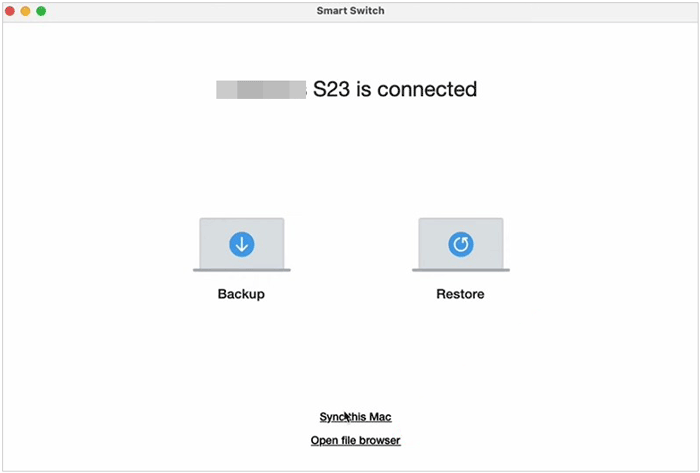
Étape 4. Choisissez « Photos » et cliquez sur « Restaurer » pour transférer les photos de votre Mac vers votre Samsung Galaxy.
Le Bluetooth est une méthode de transmission de données sans fil pratique, adaptée aux petits volumes de données. Cependant, ce n'est pas la méthode la plus rapide pour envoyer des photos. Suivez ces étapes pour transférer des photos de Mac vers votre Samsung via Bluetooth :
Étape 1. Activez le Bluetooth sur le Mac et le Samsung Galaxy.

Étape 2. Associez les deux appareils.
Étape 3. Sur votre Mac , sélectionnez les photos, faites un clic droit et choisissez « Partager » via Bluetooth.
Étape 4. Acceptez le transfert de fichiers sur votre Samsung Galaxy.
Capture d'images est une application intégrée Mac qui vous permet d'importer et d'exporter des photos depuis et vers des appareils connectés. Voici un guide étape par étape pour transférer des photos d'un Mac vers une tablette Samsung avec Capture d'images :
Étape 1. Connectez votre téléphone ou tablette Samsung au Mac à l'aide d'un câble USB.
Étape 2. Ouvrez Capture d'images sur votre Mac .
Étape 3. Sélectionnez votre appareil Samsung dans la liste.
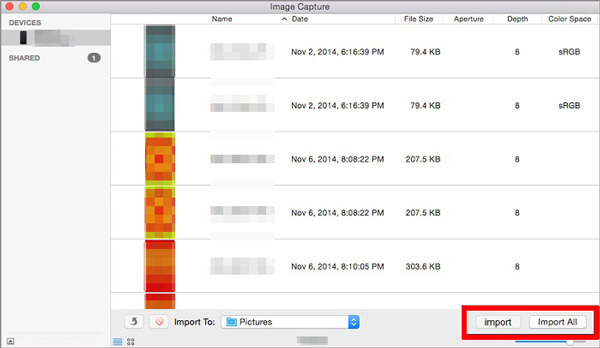
Étape 4. Choisissez les photos que vous souhaitez transférer et cliquez sur « Importer » pour les enregistrer sur votre appareil Samsung.
Si vous n'avez pas de câble de données, vous pouvez transférer vos photos de Mac vers votre Samsung via un service de stockage cloud comme Google Photos. Google Photos est l'équivalent Android d'iCloud Photos. Avec Google Photos, il vous suffit de vous connecter au même compte sur les deux appareils pour sauvegarder, synchroniser et partager vos photos. Voici comment procéder :
Étape 1. Accédez au site web Google Photos sur votre Mac et téléchargez vos photos sur Google Photos.
Étape 2. Installez l'application Google Photos sur votre tablette Samsung.
Étape 3. Ouvrez l'application et connectez-vous au même compte Google.
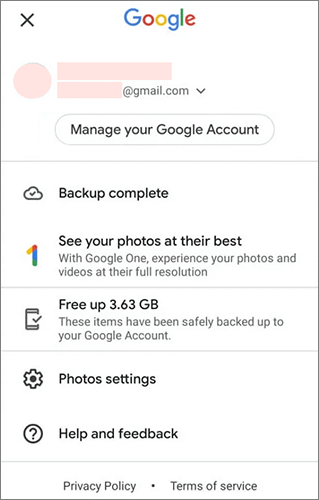
Étape 4. Téléchargez les photos depuis Google Photos sur votre tablette Samsung.
Si vous n'avez qu'un petit nombre d'images à transférer, vous pouvez également les envoyer par courriel. Le courriel est simple d'utilisation et ne nécessite aucune application supplémentaire. Cependant, en raison des limites de taille des pièces jointes, il convient uniquement à l'envoi de petits fichiers.
Étape 1. Ouvrez votre messagerie sur votre Mac et joignez les photos que vous souhaitez envoyer.

Étape 2. Envoyez-vous l'e-mail.
Étape 3. Ouvrez l'e-mail sur votre appareil Samsung et téléchargez les pièces jointes.
Il existe plusieurs façons de transférer des photos d'un Mac vers un appareil Samsung, mais chaque méthode présente des limitations. Voici un aperçu des inconvénients des différentes options :
Pour une solution plus rapide, plus fiable et plus complète, Coolmuster Android Assistant se distingue. Il prend en charge de gros volumes de données, offre des fonctionnalités supplémentaires comme la sauvegarde et la restauration, et fonctionne parfaitement avec une large gamme d'appareils Android . Que vous ayez besoin de transférer des photos ou de gérer d'autres fichiers, Coolmuster Android Assistant est l'option la plus efficace et la plus fiable.
Articles connexes :
Comment transférer des photos d'un Samsung vers Mac ? 7 méthodes en 2026
Comment transférer facilement des photos d' Android vers Mac ? [10 méthodes]
5 solutions efficaces pour transférer des photos d' Android vers Mac sans fil






 Téléchargement gratuit pour Mac
 Téléchargement gratuit pour PC


