TL;DR :
Pour convertir des photos HEIC en JPG ou PNG, Aiseesoft HEIC Converter offre une solution de bureau simple, tandis que Coolmuster HEIC Converter propose une autre option pour le traitement par lots.
Les photos HEIC s'affichent parfaitement sur votre iPhone, mais la situation peut vite devenir frustrante lorsque vous essayez de les ouvrir sur un PC Windows ou de les partager avec une personne utilisant un appareil non compatible. Aiseesoft HEIC Converter prétend résoudre ce problème de compatibilité en convertissant les images HEIC en formats plus accessibles. Mais est-il aussi performant qu'espéré et justifie-t-il son prix ? Dans cet article, nous examinerons ses principales fonctionnalités, son processus de conversion, ses avantages et inconvénients, ainsi que son tarif, avant de vous présenter une alternative intéressante.
Aiseesoft HEIC Converter est un logiciel de bureau qui convertit les images HEIC en formats plus largement compatibles, tels que JPG, JPEG et PNG. Il fonctionne sous Windows et Mac , facilitant ainsi l'ouverture, le partage et l'utilisation des photos iPhone sur différents appareils. Ses principales fonctionnalités sont :
Aiseesoft HEIC Converter simplifie la conversion de photos HEIC en JPG ou PNG sous Windows et Mac . En quelques étapes seulement, importez plusieurs images, choisissez un format de sortie et personnalisez le dossier de destination. Voici comment procéder :
Étape 1 : Téléchargez Aiseesoft HEIC Converter en toute sécurité à l’aide des boutons ci-dessous et installez-le sur votre ordinateur. Vous pouvez également consulter son site web officiel.
Étape 2 : Lancez le programme et cliquez sur « Ajouter HEIC » pour sélectionner vos images. Vous pouvez également glisser-déposer directement les fichiers HEIC dans l’interface.

Étape 3 : Sélectionnez les photos à convertir, puis choisissez « JPG/JPEG » ou « PNG » comme format de sortie. Vous pouvez également activer l’option « Conserver les données Exif » pour préserver les informations d’origine. Choisissez ensuite un dossier de destination pour enregistrer les images converties.
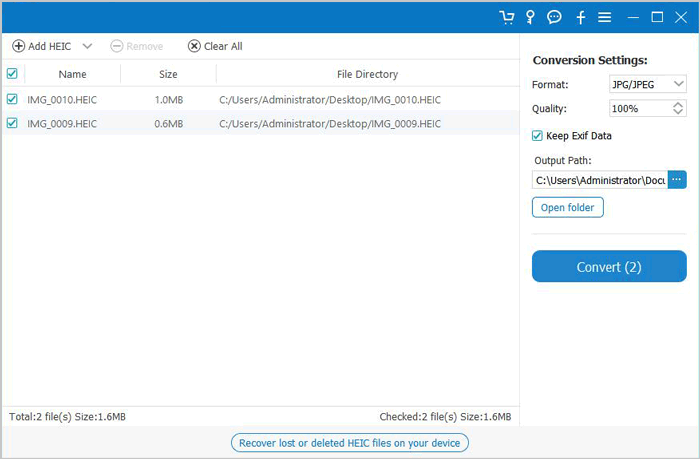
Étape 4 : Cliquez sur « Convertir » pour commencer. Une fois la conversion terminée, cliquez sur « Ouvrir le dossier » pour localiser et visualiser vos photos converties au format JPG ou PNG.

Aiseesoft HEIC Converter gère efficacement les conversions HEIC basiques. Son interface simple, le traitement par lots et la qualité de sortie ajustable le rendent pratique pour les utilisateurs qui travaillent régulièrement avec des photos iPhone. Cependant, étant principalement un outil de conversion de format, il ne répondra peut-être pas aux besoins de tous. Voici ses principaux avantages et inconvénients.
Avantages :
Inconvénients :
Si Aiseesoft HEIC Converter ne répond pas entièrement à vos besoins, Coolmuster HEIC Converter est une alternative intéressante. Ce logiciel permet de convertir facilement des photos HEIC en JPG, JPEG ou PNG, sans réglages complexes. Vous pouvez ajouter des images individuelles ou des dossiers entiers, prévisualiser les photos avant conversion et traiter plusieurs fichiers simultanément. Il vous permet également d'ajuster la qualité de sortie et de conserver les informations EXIF, ce qui en fait un choix pratique pour les utilisateurs qui gèrent régulièrement de grandes collections de photos iPhone.
Principales caractéristiques du convertisseur HEIC Coolmuster :
Comment convertir un fichier HEIC en JPG/PNG avec Coolmuster HEIC Converter :
01 Téléchargez et installez Coolmuster HEIC Converter sur votre ordinateur. Lancez le programme après l'installation.
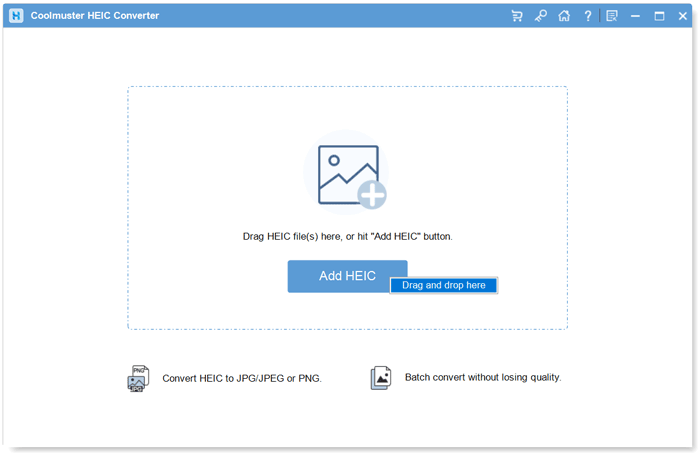
02 Cliquez sur « Ajouter HEIC » pour parcourir et importer vos photos. Vous pouvez également glisser-déposer les fichiers HEIC dans la fenêtre du programme.
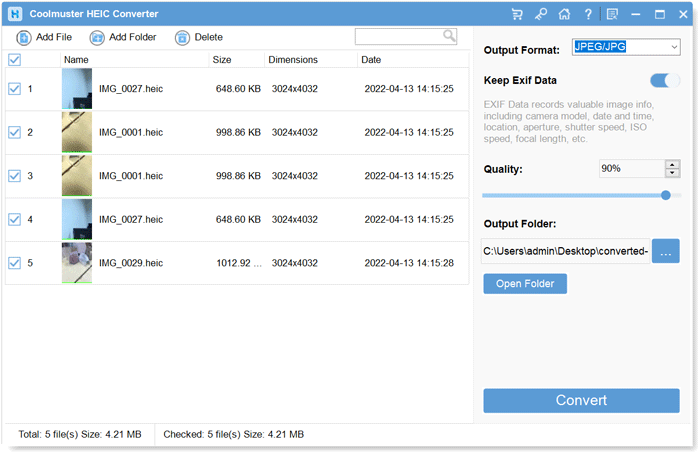
03 Choisissez les images HEIC à convertir, puis sélectionnez « JPEG/JPG » ou « PNG » dans « Format de sortie ». Activez l’option « Conserver les données Exif » si vous souhaitez conserver les informations d’origine de la photo. Vous pouvez également ajuster le paramètre « Qualité ».
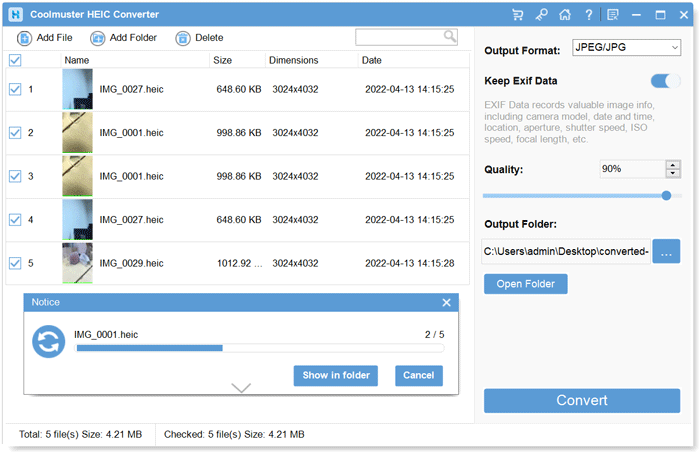
04 Indiquez l'emplacement où vous souhaitez enregistrer les images converties sur votre ordinateur. Cliquez sur « Convertir » pour lancer la conversion. Une fois celle-ci terminée, ouvrez le dossier de destination pour vérifier vos images JPG ou PNG.
Guide vidéo :
Vous cherchez à convertir rapidement des fichiers HEIC en JPG en ligne, sans perte de qualité ? Voici les 5 meilleurs outils à ne pas manquer. Jetez-y un œil !
Comment convertir un fichier HEIC en JPG en ligne en quelques minutes ? 5 outils incontournables
Q1. Le convertisseur HEIC Aiseesoft est-il gratuit ?
Aiseesoft HEIC Converter propose un essai gratuit, mais celui-ci est limité. Vous pouvez convertir gratuitement jusqu'à 10 fichiers HEIC. Pour traiter davantage de photos, vous devrez acheter une licence. Aiseesoft propose également un convertisseur HEIC en ligne gratuit pour les utilisateurs qui ne souhaitent pas installer de logiciel sur leur ordinateur.
Q2. Quel est le prix du convertisseur HEIC Aiseesoft ?
Aiseesoft propose plusieurs options de licence : un abonnement mensuel, une licence à vie et une licence multi-utilisateurs. Ses prix promotionnels affichés sont de 6,20 $ pour un mois, 24,96 $ pour une licence à vie pour un ordinateur et 39,96 $ pour une licence multi-utilisateurs. Les prix peuvent varier selon la région et les promotions en cours ; veuillez consulter la page d’achat officielle avant de commander.
Q3. Est-ce que le convertisseur HEIC d'Aiseesoft réduit la qualité de l'image ?
Aiseesoft vous permet d'ajuster la qualité de l'image de sortie avant la conversion. Choisir une qualité supérieure permet de préserver davantage de détails. Cependant, la conversion de HEIC en JPG peut entraîner une compression, car le JPG est un format avec perte. Si la qualité d'image est importante pour vous, utilisez une qualité élevée et comparez les photos converties avec les originales.
Q4. Le convertisseur HEIC Aiseesoft est-il sûr à utiliser ?
En général, oui. Aiseesoft est un éditeur de logiciels reconnu, et son site web officiel propose le convertisseur HEIC en téléchargement. Pour éviter les installateurs potentiellement modifiés ou les logiciels indésirables inclus, téléchargez le programme directement depuis le site web officiel d'Aiseesoft. Vous pouvez également analyser le fichier d'installation avec votre antivirus avant de l'exécuter.
Q5. Le convertisseur HEIC Aiseesoft vaut-il la peine d'être acheté ?
Aiseesoft HEIC Converter mérite d'être considéré si vous convertissez fréquemment des photos HEIC et recherchez un outil de bureau simple d'utilisation avec traitement par lots, qualité d'image ajustable et préservation des métadonnées EXIF. Cependant, si vous n'avez besoin de convertir que quelques photos occasionnellement, sa version d'essai gratuite ou son convertisseur en ligne peuvent suffire. Si vous recherchez une autre option de bureau, Coolmuster HEIC Converter vaut également la peine d'être essayé.
Aiseesoft HEIC Converter est une solution pratique pour convertir les photos de votre iPhone en formats plus faciles à ouvrir et à partager. Sa conversion par lots et ses options de qualité ajustables répondent aux besoins de la plupart des utilisateurs, même si la version d'essai gratuite est limitée. Si vous souhaitez comparer avec une autre solution de bureau avant de faire votre choix, Coolmuster HEIC Converter mérite d'être considéré. Essayez les deux options et voyez laquelle correspond le mieux à vos habitudes de conversion de photos.
Articles connexes :
5 méthodes pour imprimer des photos HEIC sous Windows et Mac
Test complet du convertisseur iMazing HEIC
Les 11 meilleurs convertisseurs HEIC vers JPG pour Windows et Mac
Comment ouvrir des fichiers HEIC dans Photoshop ? [Guide rapide et facile]

 Convertisseur HEIC
Test du convertisseur HEIC Aiseesoft : fonctionnalités, avantages, inconvénients et prix





 Téléchargement gratuit pour PC
 Téléchargement gratuit pour Mac

