De nombreux utilisateurs d'iPhone rencontrent ce problème : leurs photos sont enregistrées au format HEIC, mais elles ne peuvent pas être ouvertes ou téléchargées correctement sur les ordinateurs Windows , certains sites web ou les réseaux sociaux. Dans ce cas, la conversion en ligne de HEIC en JPG est la solution la plus pratique. Contrairement à l'installation d'un logiciel, les outils de conversion en ligne ne nécessitent aucun téléchargement : la conversion se fait directement dans votre navigateur, ce qui les rend idéaux pour des conversions rapides ou pour les utilisateurs qui ne souhaitent pas encombrer l'espace de stockage de leur appareil.
Dans cet article, nous allons présenter cinq méthodes courantes pour convertir des fichiers HEIC en JPG en ligne, ainsi que leurs avantages et leurs inconvénients, afin de vous aider à choisir la meilleure option.
Le format HEIC (High Efficiency Image Format) est le format d'image par défaut utilisé par Apple depuis iOS 11. Ses avantages sont les suivants :
Cependant, elle présente aussi quelques inconvénients évidents :
Par conséquent, la conversion des fichiers HEIC en JPG, le format d'image le plus répandu, devient indispensable.
Comment convertir un fichier HEIC en JPG en ligne ? Voici cinq des convertisseurs HEIC vers JPG en ligne les plus populaires sur Google ; choisissez celui qui vous convient le mieux.
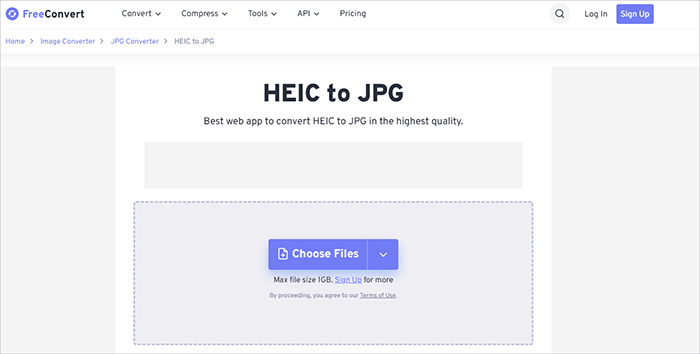
FreeConvert est un convertisseur en ligne polyvalent de fichiers HEIC vers JPG, compatible avec plus de 500 formats. Sa popularité s'explique notamment par la possibilité de personnaliser les paramètres de sortie tels que la qualité d'image, le niveau de compression et la résolution. Il est ainsi idéal pour les utilisateurs souhaitant un contrôle accru lors de la conversion de fichiers HEIC ou HEIF en JPG en ligne.
Un autre avantage réside dans sa flexibilité : vous pouvez importer des fichiers depuis votre appareil, un espace de stockage cloud ou même via une URL. Cependant, la version gratuite impose des limites de taille de fichier, ce qui peut poser problème aux utilisateurs qui tentent de convertir en masse des fichiers HEIC en JPG en ligne.
Étapes pour convertir un fichier HEIC en JPG en ligne à l'aide de FreeConvert :
Étape 1. Rendez-vous sur le site Web FreeConvert HEIC to JPG .
Étape 2. Cliquez sur « Choisir des fichiers » pour télécharger vos images HEIC.
Étape 3. Sélectionnez « JPG » comme format de sortie.
Étape 4. (Facultatif) Ajustez les paramètres avancés comme la qualité ou la taille.
Étape 5. Cliquez sur « Convertir » pour démarrer le processus.
Étape 6. Téléchargez vos fichiers JPG une fois l'opération terminée.
Avantages :
* Prise en charge des paramètres personnalisables.
* La qualité de la sortie est contrôlable.
* Prise en charge de l'importation depuis le cloud (Google Drive / Dropbox).
Inconvénients :
* La version gratuite est soumise à des limites de taille de fichier.
* La vitesse de chargement des fichiers volumineux dépend des conditions du réseau.
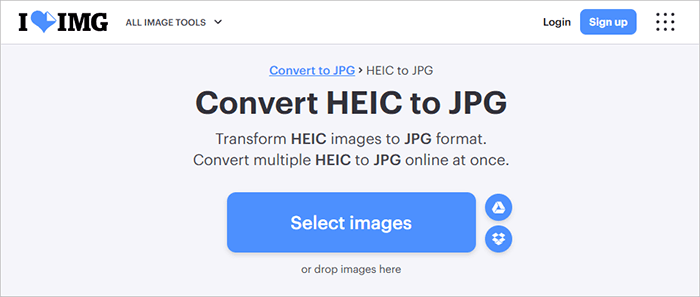
iLoveIMG est une suite d'outils en ligne dédiée au traitement d'images, offrant diverses fonctionnalités telles que la compression, le recadrage et la conversion de formats. Son outil de conversion HEIC vers JPG est très intuitif et ne nécessite quasiment aucun apprentissage, ce qui le rend idéal pour les débutants. La plateforme prend en charge les importations par lots et la conversion en un clic, pour un processus global fluide et rapide. De plus, son interface épurée et sans publicité intrusive garantit une excellente expérience utilisateur.
Cependant, ses options de contrôle de la qualité d'image sont limitées, ce qui le rend plus adapté aux conversions rapides qu'à l'édition détaillée.
Étapes pour convertir des fichiers HEIC en JPG en ligne par lots avec iLoveIMG :
Étape 1. Visitez le site Web iLoveIMG Convert HEIC to JPG .
Étape 2. Cliquez sur le bouton « Sélectionner les images » et téléchargez vos fichiers HEIC depuis votre appareil. Vous pouvez également importer des fichiers depuis un service de stockage cloud comme Google Drive ou Dropbox.
Étape 3. Si nécessaire, téléchargez plusieurs images pour les convertir en masse.
Étape 4. Cliquez sur le bouton « Convertir en JPG ». L’outil traitera automatiquement vos images.
Étape 5. Une fois la conversion terminée, téléchargez vos fichiers JPG sur votre appareil ou enregistrez-les sur un espace de stockage cloud.
Avantages :
* Simple d'utilisation, aucune inscription requise.
* Prise en charge du traitement par lots.
* Prise en charge du glisser-déposer pour les téléchargements, aucune inscription requise.
Inconvénients :
* La version gratuite possède des fonctionnalités limitées.
* Le taux de compression d'image peut être relativement élevé.
Le traitement des fichiers volumineux peut être lent.
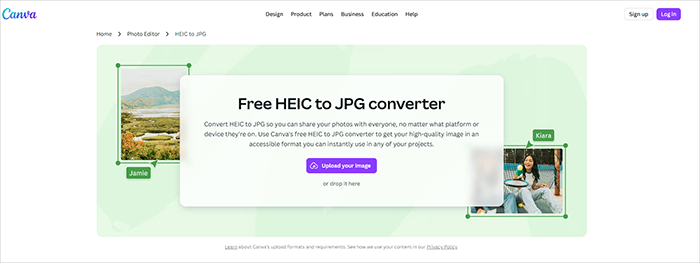
Canva est une plateforme de conception en ligne très connue. Bien qu'elle soit principalement utilisée pour créer des affiches, des visuels pour les réseaux sociaux et d'autres contenus visuels, elle permet également d'importer des images HEIC et de les exporter au format JPG. Cette option est plus adaptée aux utilisateurs qui utilisent déjà Canva pour leurs projets de conception.
Contrairement aux outils de conversion traditionnels, Canva a l'avantage de permettre la modification des images avant leur conversion : recadrage, ajout de texte ou application de filtres, par exemple. Cependant, son utilisation nécessite la création d'un compte et le processus de conversion comporte une étape supplémentaire.
Étapes pour convertir gratuitement un fichier HEIC en JPG en ligne avec Canva :
Étape 1. Rendez-vous sur le site web du convertisseur Canva HEIC vers JPG . Connectez-vous ensuite à votre compte ou inscrivez-vous gratuitement si vous n'en avez pas.
Étape 2. Cliquez sur le bouton « Télécharger votre image » et téléchargez vos fichiers HEIC depuis votre appareil.
Étape 3. Une fois l'image téléchargée, cliquez dessus pour la placer sur votre zone de travail.
Étape 4. Vous pouvez recadrer, redimensionner, ajouter du texte, appliquer des filtres ou effectuer d'autres modifications avant la conversion.
Étape 5. Cliquez sur le bouton « Partager » ou « Télécharger » en haut à droite, choisissez « JPG » comme format de fichier, puis cliquez sur « Télécharger ».
Avantages :
* Interface conviviale, idéale pour les utilisateurs sensibles au design.
* Prise en charge de l'exportation au format JPG après modification.
Aucune opération complexe n'est requise.
Inconvénients :
* Les fonctionnalités de conversion sont relativement basiques.
* Connexion à un compte requise.
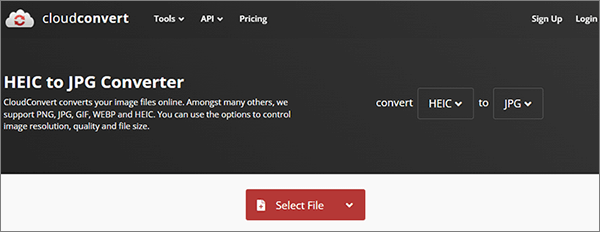
CloudConvert est un outil professionnel destiné aux utilisateurs exigeant une conversion de haute qualité. C'est l'un des meilleurs choix pour convertir des fichiers HEIF en JPG en ligne, avec un contrôle précis des paramètres tels que la résolution, la compression et la conservation des métadonnées.
Il prend également en charge les intégrations cloud comme Google Drive et Dropbox, ce qui facilite le travail à distance. Cependant, les utilisateurs de la version gratuite sont limités en crédits de conversion.
Étapes pour convertir en masse des fichiers HEIC en JPG en ligne à l'aide de CloudConvert :
Étape 1. Ouvrez votre navigateur et accédez au site Web CloudConvert HEIC to JPG Convert .
Étape 2. Cliquez sur le bouton « Sélectionner un fichier » pour importer vos images HEIC depuis votre appareil. Vous pouvez également importer des fichiers depuis des services de stockage cloud comme Google Drive, Dropbox ou via une URL.
Étape 3. Cliquez sur les paramètres (icône de clé) pour personnaliser des options telles que la qualité de l'image, la résolution ou la taille du fichier.
Étape 4. Cliquez sur le bouton « Convertir » pour commencer la conversion de vos fichiers HEIC en JPG.
Étape 5. Une fois la conversion terminée, cliquez sur « Télécharger » pour enregistrer les fichiers JPG sur votre appareil.
Avantages :
* Prise en charge du réglage de la résolution et de la qualité.
* Haute précision de conversion.
* Prise en charge de l'importation depuis le cloud (Google Drive, Dropbox).
Inconvénients :
* La version gratuite est soumise à des limites de taille de fichier.
* La vitesse de conversion dépend des conditions du réseau.
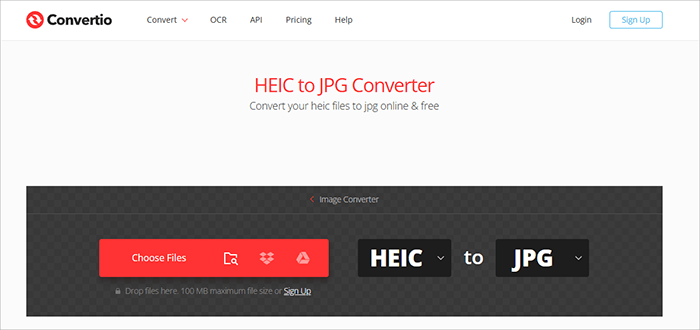
Convertio est un autre outil en ligne gratuit et populaire pour convertir les fichiers HEIC en JPG. Il prend en charge plus de 300 formats de fichiers et se distingue par sa flexibilité : vous pouvez importer des fichiers depuis votre ordinateur, Google Drive, Dropbox ou même une URL.
C'est un excellent choix pour les conversions rapides, mais comme beaucoup d'outils en ligne, il impose des restrictions sur la taille des fichiers et le nombre de conversions par jour.
Étapes pour convertir un fichier HEIC en JPG en ligne avec Convertio :
Étape 1. Visitez le site Web Convertio HEIC to JPG .
Étape 2. Cliquez sur le bouton « Choisir des fichiers » pour importer des images HEIC depuis votre appareil. Vous pouvez également importer des fichiers depuis Google Drive ou Dropbox, ou coller une URL de fichier.
Étape 3. Assurez-vous que le format de sortie est défini sur « JPG ».
Étape 4. Cliquez sur le bouton « Convertir » pour commencer la conversion de vos fichiers.
Étape 5. Une fois le processus terminé, cliquez sur « Télécharger » pour enregistrer les images JPG converties sur votre appareil.
Avantages :
* Prise en charge de l'importation depuis un appareil local, une URL et le stockage cloud.
* Vitesse de conversion rapide.
* Interface intuitive.
Inconvénients :
* La version gratuite est soumise à des limites strictes de taille de fichier.
* Nécessite une connexion internet stable.
Si vous devez convertir des dizaines, voire des centaines d'images HEIC, les outils en ligne peuvent s'avérer lents et limités. Dans ce cas, il est préférable d'utiliser un logiciel professionnel : Coolmuster HEIC Converter . Ce logiciel de bureau est spécialement conçu pour convertir les fichiers HEIC aux formats JPG, JPEG ou PNG, et convient aux utilisateurs Windows et Mac .
Comparé aux outils en ligne, ses principaux atouts résident dans ses puissantes capacités de traitement par lots, la stabilité de ses conversions et son fonctionnement sans connexion internet. De plus, il permet de préserver les informations EXIF des photos (telles que la date et l'heure de prise de vue et les caractéristiques de l'appareil), ce qui est très utile pour les passionnés de photographie.
Principales caractéristiques du convertisseur HEIC Coolmuster :
Voici comment convertir des fichiers HEIC en JPG hors ligne sous Windows / Mac à l'aide de Coolmuster HEIC Converter :
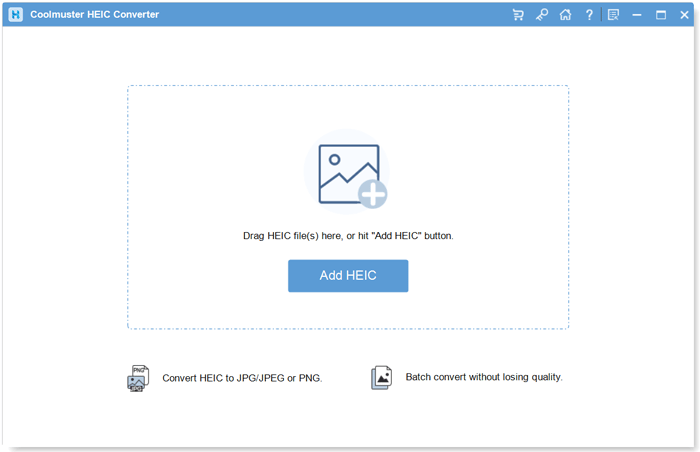
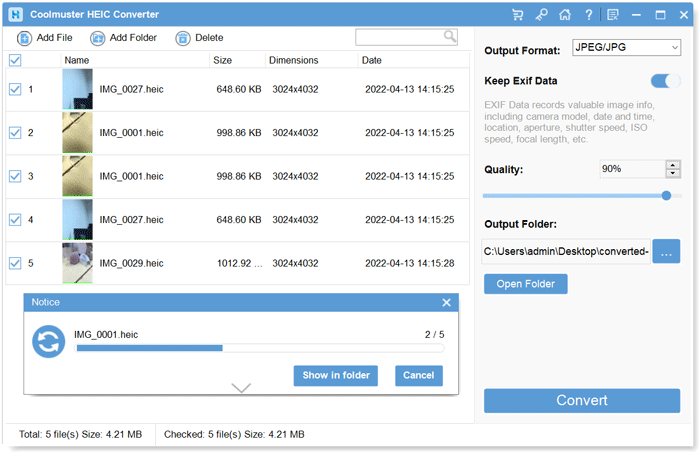
01 Ouvrez le logiciel sur votre ordinateur. Ajoutez des photos HEIC en cliquant sur le bouton « Ajouter HEIC » ou en les faisant glisser dans la zone encadrée en pointillés.
02 Sélectionnez les images HEIC à convertir. Choisissez « JPEG/JPG » ou « PNG » comme format de sortie. Activez l’option « Conserver les données Exif » pour préserver les informations d’origine et ajustez la qualité. Choisissez un dossier sur votre ordinateur pour enregistrer les fichiers convertis.
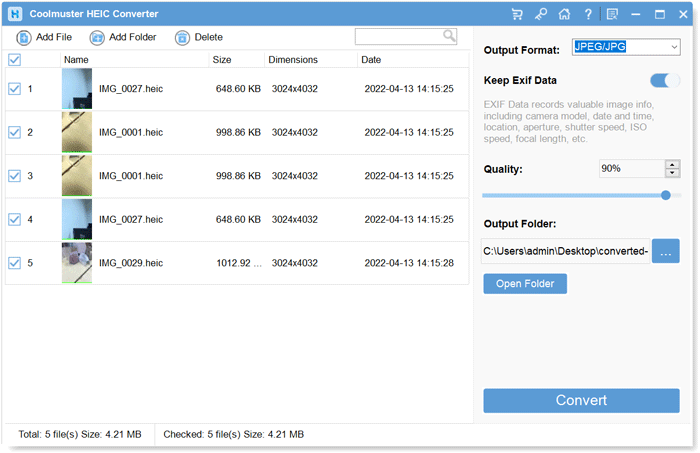
03 Cliquez sur le bouton « Convertir » pour commencer la conversion de vos images HEIC en JPG ou PNG.
Tutoriel vidéo :
Pour choisir entre convertir des fichiers HEIC en JPG en ligne ou utiliser un outil hors ligne, le meilleur choix dépend de vos besoins, notamment de la taille du fichier, de la confidentialité et du traitement par lots.
Pour simplifier, voici une comparaison claire :
| Fonctionnalité | Convertisseur en ligne HEIC vers JPG | Logiciel hors ligne de conversion HEIC vers JPG |
|---|---|---|
| Facilité d'utilisation | Très facile, aucune installation nécessaire | Nécessite un téléchargement et une installation |
| Vitesse | Cela dépend d'Internet | Plus rapide pour les fichiers volumineux |
| Conversion par lots | Limité (restrictions de taille/quantité) | Conversion en masse illimitée |
| Confidentialité | Fichiers téléchargés sur les serveurs | 100 % local, plus sûr |
| Limite de taille des fichiers | Généralement restreint | Aucune limite |
| Paramètres avancés | Basique ou limité | Plus de contrôle (qualité, EXIF) |
Si vous n'avez besoin de convertir que quelques images occasionnellement, les outils en ligne sont tout à fait convenables. Mais si vous travaillez fréquemment avec des fichiers HEIC, notamment pour des conversions par lots ou pour préserver la qualité d'image, il est recommandé d'utiliser directement Coolmuster HEIC Converter .
Articles connexes :
Comment convertir une image HEIC en JPG sur Android ? 3 applications et outils en ligne
Comment convertir un fichier HEIC en JPG sur Google Drive ? – 4 méthodes efficaces
Comment convertir un fichier HEIC en JPG sur Mac : 5 méthodes simples et rapides
[Guide facile] Comment ouvrir des fichiers HEIC dans Photoshop sous Windows / Mac ?

 Convertisseur HEIC
5 façons simples de convertir gratuitement des fichiers HEIC en JPG en ligne : guide étape par étape
Convertisseur HEIC
5 façons simples de convertir gratuitement des fichiers HEIC en JPG en ligne : guide étape par étape





 Téléchargement gratuit pour PC
 Téléchargement gratuit pour Mac
