Si vous utilisez un iPhone ou Mac récent, vous avez probablement remarqué que vos photos sont enregistrées au format HEIC plutôt qu'au format JPG. Bien que le format HEIC offre une meilleure compression et une haute qualité, il n'est pas compatible avec toutes les plateformes. Il peut donc être difficile d'ouvrir des images HEIC sur certains appareils ou logiciels. C'est pourquoi de nombreux utilisateurs cherchent des solutions pour convertir les fichiers HEIC en JPG sur Mac . Le format JPG est l'un des plus compatibles, ce qui facilite le chargement, le partage et la retouche des photos.
Dans ce guide, nous vous montrerons comment convertir des fichiers HEIC en JPG sur Mac à l'aide de cinq méthodes différentes, incluant des outils intégrés et des logiciels professionnels. Découvrons-les ensemble.
Pour convertir un grand nombre d'images HEIC simultanément, l'utilisation d'outils professionnels est généralement la méthode la plus rapide. Coolmuster HEIC Converter est un logiciel spécialement conçu pour la conversion au format HEIC, permettant de convertir rapidement par lots des fichiers HEIC en JPG ou PNG sous Mac et Windows .
Le principal atout de cet outil réside dans sa capacité à effectuer des conversions par lots tout en préservant la qualité d'image originale. Vous pouvez importer plusieurs images HEIC simultanément et les convertir en quelques secondes. De plus, il conserve les données EXIF, telles que la date et l'heure de prise de vue et les informations sur l'appareil, ce qui le rend idéal pour les utilisateurs qui gèrent une importante collection de photos.
Caractéristiques principales du convertisseur HEIC Coolmuster :
Voici comment convertir un fichier HEIC en JPG sur Mac sans perte de qualité grâce à Coolmuster HEIC Converter :
01 Téléchargez et installez le logiciel sur votre Mac , puis ouvrez-le.
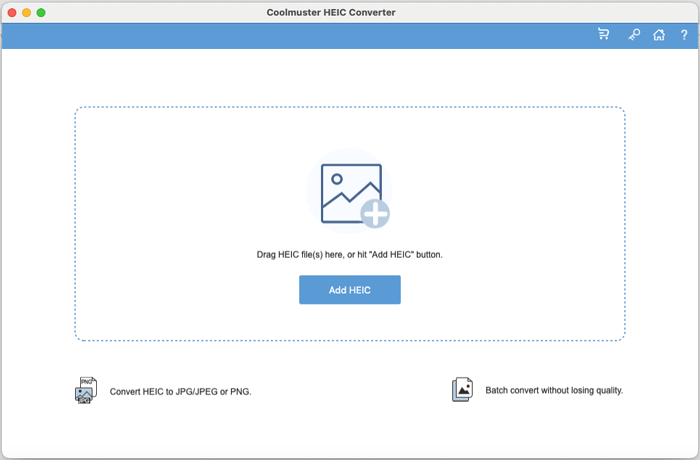
02 Ajoutez vos fichiers HEIC en cliquant sur « Ajouter HEIC » ou en les faisant glisser et en les déposant dans la zone marquée « Déposer les fichiers ici ».
03 Choisissez le format de sortie souhaité (JPG/JPEG ou PNG) et activez « Conserver les données Exif » si vous souhaitez préserver les métadonnées.
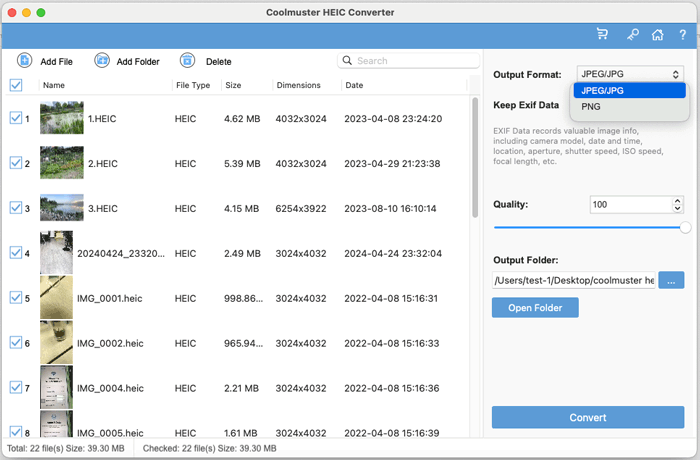
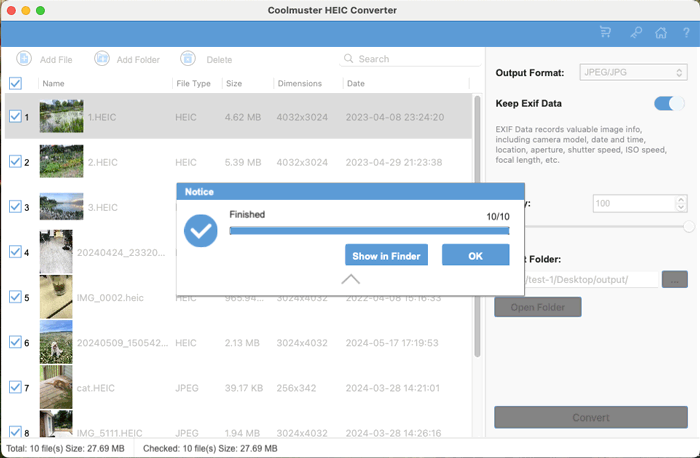
04 Ajustez la qualité, définissez un dossier de destination et cliquez sur « Convertir » pour convertir instantanément vos fichiers HEIC.
Tutoriel vidéo :
Si vous n'avez besoin de convertir que quelques images HEIC, l'outil Aperçu intégré à votre Mac fera l'affaire. Aperçu est le visualiseur d'images et de PDF par défaut sous macOS ; outre l'affichage d'images, il prend également en charge l'édition d'images basique et la conversion de formats.
L'avantage d'utiliser Aperçu est qu'aucun logiciel supplémentaire n'est requis et que le processus est simple et intuitif. Cependant, cette méthode est plus adaptée à la conversion d'une seule image ou d'un petit nombre d'images. Si vous devez traiter un grand nombre de fichiers HEIC, elle peut s'avérer moins efficace.
Comment convertir un fichier HEIC en JPG sur Mac ? Suivez ces étapes :
Étape 1. Localisez l'image HEIC que vous souhaitez convertir sur votre Mac .
Étape 2. Cliquez avec le bouton droit sur l'image et sélectionnez « Ouvrir avec » > « Aperçu ».
Étape 3. Une fois l'image ouverte dans Aperçu, cliquez sur « Fichier » dans la barre de menu.
Étape 4. Dans le menu déroulant, choisissez « Exporter ».
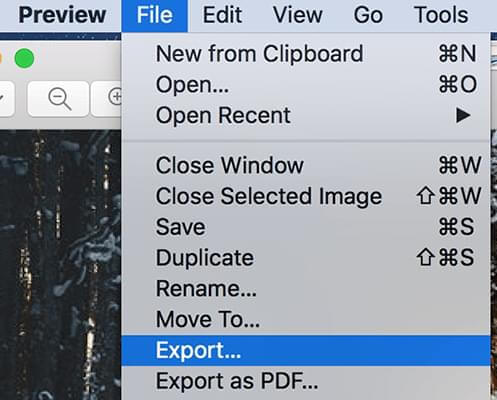
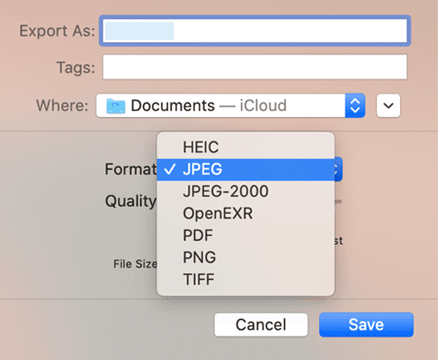
Étape 5. Dans le menu déroulant « Format », sélectionnez « JPEG ».
Étape 6. Ajustez la qualité de l'image si nécessaire et choisissez l'emplacement d'enregistrement.
Étape 7. Cliquez sur « Enregistrer » pour convertir l'image HEIC en JPG.
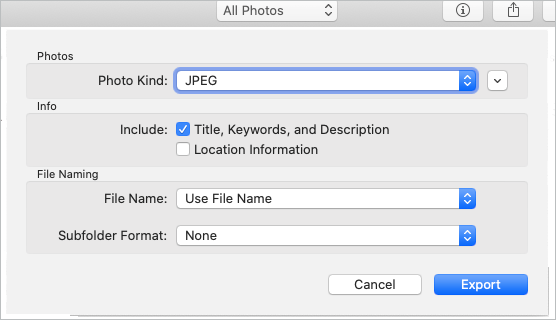
Si vos photos HEIC sont enregistrées dans l'application Photos, vous pouvez également les convertir directement au format JPG à l'aide de la fonction d'exportation. Voici comment convertir des photos HEIC en JPG sur un Mac Air avec l'application Photos :
Étape 1. Ouvrez l'application Photos sur votre Mac et importez votre photo HEIC si elle n'y est pas déjà. ( Impossible d'importer des photos de l'iPhone vers Mac ?)
Étape 2. Sélectionnez la photo HEIC que vous souhaitez convertir.
Étape 3. Cliquez sur « Fichier » dans la barre de menu, puis choisissez « Exporter » > « Exporter X photos ».
Étape 4. Dans les paramètres d'exportation, définissez « Type de photo » sur « JPEG » et ajustez la qualité de l'image.
Étape 5. Sélectionnez un dossier de destination et cliquez sur « Exporter » pour enregistrer la photo au format JPG.
Pour automatiser la conversion de formats d'image, macOS propose l'outil Automator intégré. Automator permet de créer des flux de travail qui exécutent automatiquement certaines tâches, comme la conversion par lots de formats d'image. Bien que sa configuration puisse s'avérer complexe, une fois le flux de travail créé, il permet un traitement rapide d'un grand nombre d'images HEIC.
Voici comment convertir des fichiers HEIC en JPG en masse sur Mac avec Automator :
Étape 1. Ouvrez « Finder » > « Applications » > « Automator ».
Étape 2. Sélectionnez « Action rapide » ou « Service » et cliquez sur « Choisir ».
Étape 3. Définissez « Le flux de travail reçoit les fichiers actuels » sur « fichiers image ».
Étape 4. Dans la « Bibliothèque d'actions », sélectionnez « Photos » et faites glisser « Changer le type d'images » vers la zone de flux de travail.
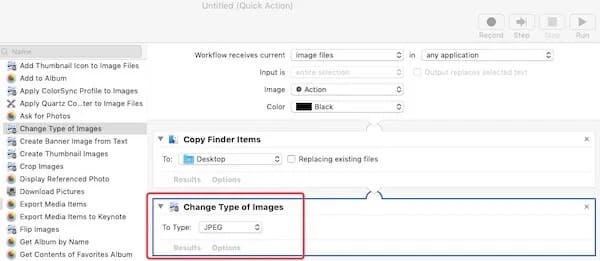
Étape 5. Cliquez sur « Ajouter » pour confirmer, puis définissez le type d'image sur « JPEG ».
Étape 6. Dans le menu « Fichier », choisissez « Exporter », nommez le flux de travail et enregistrez-le.
Étape 7. Double-cliquez sur le flux de travail enregistré et cliquez sur « Installer ».
Étape 8. Dans le Finder, cliquez avec le bouton droit sur vos images HEIC, choisissez « Actions rapides » ou « Services », puis sélectionnez l’icône d’engrenage avec JPG.
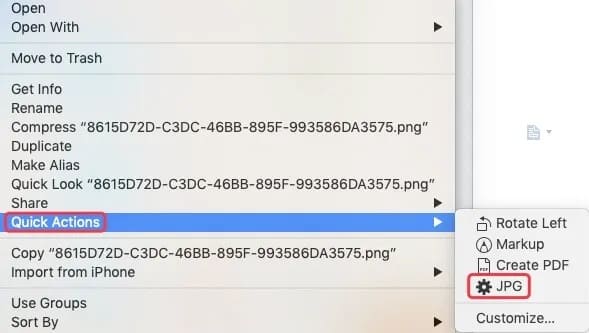
Étape 9. Les fichiers JPG convertis seront enregistrés au même emplacement que le flux de travail.
macOS propose également une fonctionnalité très pratique appelée Actions rapides. Grâce au menu contextuel (accessible par clic droit dans le Finder), vous pouvez convertir directement le format des images sans ouvrir d'application. Cette méthode est idéale pour convertir rapidement une seule image ou un petit nombre d'images.
Comment convertir un fichier HEIC en JPG sur Mac via les actions rapides ?
Étape 1. Ouvrez le Finder et localisez l'image HEIC.
Étape 2. Cliquez avec le bouton droit sur l'image et sélectionnez « Actions rapides ».
Étape 3. Choisissez « Convertir l'image ».
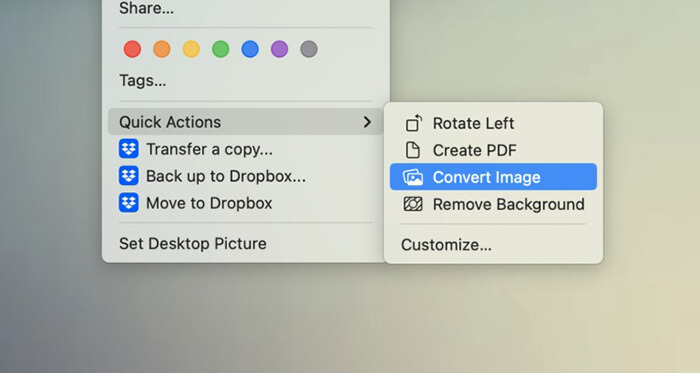
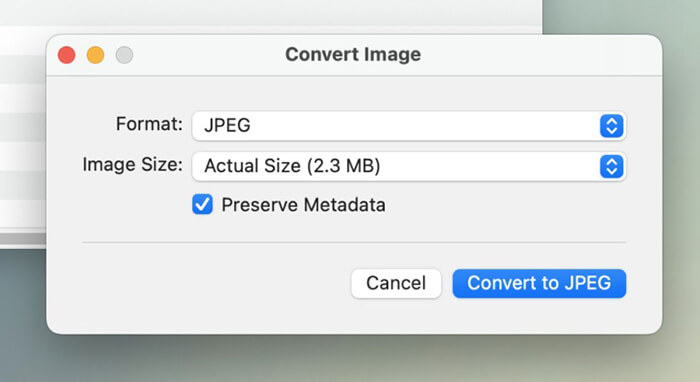
Étape 4. Sélectionnez « JPEG » comme format de sortie.
Étape 5. Cliquez sur « Convertir en JPEG » pour terminer. Le fichier JPG sera enregistré dans le même dossier.
Vous connaissez désormais plusieurs méthodes efficaces pour convertir des fichiers HEIC en JPG sur Mac . Si vous ne convertissez que quelques images occasionnellement, les outils intégrés comme Aperçu, Photos ou Actions rapides suffisent, sans installation de logiciel supplémentaire. En revanche, si vous traitez régulièrement un grand nombre de fichiers HEIC, un outil dédié comme Coolmuster HEIC Converter est la solution la plus performante. Il vous permet de convertir par lots des fichiers HEIC en JPG sur Mac , de préserver les données EXIF et de maintenir une haute qualité d'image, le tout en quelques clics.
Le choix de la méthode appropriée dépend de vos besoins, mais avec les solutions ci-dessus, la conversion d'images HEIC sur Mac devrait être rapide et sans problème.
Articles connexes :
Les 12 meilleurs convertisseurs HEIC vers JPG pour Windows / Mac /en ligne [Dernière mise à jour]
[Résolu] Comment imprimer facilement des photos HEIC sous Windows et Mac ?
[Guide facile] Comment ouvrir des fichiers HEIC dans Photoshop sous Windows / Mac ?
Comment convertir un fichier HEIC en JPG sur Google Drive ? – 4 méthodes efficaces





 Téléchargement gratuit pour Mac
 Téléchargement gratuit pour PC


