TL;DR :
Vous souhaitez télécharger des photos iCloud en pleine résolution sans perte de qualité ? Ce guide présente plusieurs méthodes simples pour vous aider à enregistrer vos photos iCloud originales sur différents appareils :
Photos iCloud permet aux utilisateurs Apple de stocker, synchroniser et accéder facilement à leurs photos sur iPhone, iPad et Mac . Cependant, lorsque l'option « Optimiser le stockage iPhone » est activée, votre appareil ne conserve que des versions allégées des photos, tandis que les fichiers originaux en pleine résolution restent sur iCloud. Si vous souhaitez télécharger et enregistrer vos photos dans leur qualité d'origine, vous devez utiliser la méthode appropriée. Ce guide vous explique comment télécharger des photos en pleine résolution depuis iCloud vers votre iPhone, iPad, Mac ou PC Windows .

Si vous avez activé l’option « Optimiser le stockage iPhone » sur votre iPhone ou iPad, votre appareil ne conservera peut-être que des versions réduites de vos photos afin de gagner de l’espace, tandis que les photos originales en pleine résolution resteront stockées dans iCloud. Pour télécharger les photos originales depuis iCloud , vous pouvez activer l’option « Télécharger et conserver les originaux » dans les réglages de Photos. Avant de commencer, assurez-vous que votre iPhone dispose de suffisamment d’espace de stockage et d’une connexion Wi-Fi stable. ( Stockage iPhone saturé ?)
Voici les étapes précises :
Étape 1. Ouvrez l'application « Réglages » sur votre iPhone ou iPad.
Étape 2. Touchez votre nom et votre photo de profil en haut pour accéder aux réglages de votre identifiant Apple.
Étape 3. Sélectionnez « iCloud » et appuyez sur « Photos ».
Étape 4. Sous Photos iCloud, sélectionnez « Télécharger et conserver les originaux ». Votre appareil commencera alors à télécharger les photos originales en pleine résolution stockées dans iCloud.
Étape 5. Laissez votre iPhone/iPad connecté au Wi-Fi et attendez la fin du téléchargement. La durée dépend du nombre et de la taille de vos photos.

Si vous souhaitez télécharger uniquement certaines photos originales au lieu de toutes les photos, suivez ces étapes :
Étape 1. Ouvrez l'application « Photos » sur votre iPhone ou iPad.
Étape 2. Sélectionnez les photos que vous souhaitez télécharger.
Étape 3. Appuyez sur le bouton « Partager » (l’icône carrée avec une flèche vers le haut).
Étape 4. Choisissez « Enregistrer dans les fichiers » ou sélectionnez « Exporter l'original non modifié » si cette option est disponible.
Ensuite, les photos sélectionnées seront enregistrées dans leur résolution d'origine sans perte de qualité.
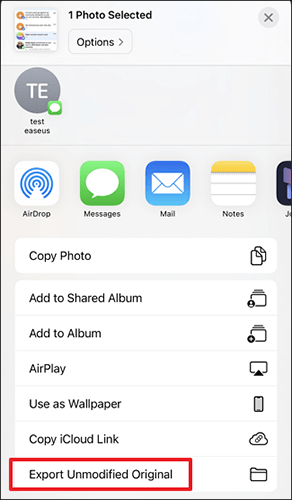
Vous pouvez également accéder à iCloud et télécharger des photos en pleine résolution depuis iCloud vers votre Mac grâce à l'application Photos intégrée. En activant l'option de téléchargement des photos originales, votre Mac conservera les versions en pleine qualité et non de simples copies optimisées.
Suivez ces étapes :
Étape 1. Ouvrez l'application « Photos » sur votre Mac .
Étape 2. Cliquez sur « Photos » dans la barre de menu supérieure, puis sélectionnez « Réglages » (ou « Préférences » sur les anciennes versions de macOS).
Étape 3. Accédez à l'onglet « iCloud ».
Étape 4. Sélectionnez « Télécharger les originaux sur ce Mac » sous Photos iCloud.

Votre Mac commencera à télécharger les photos originales en pleine résolution depuis iCloud. La durée du téléchargement dépend de la taille de votre photothèque et de votre connexion Internet.
Si vous souhaitez uniquement télécharger certaines photos dans leur qualité d'origine, vous pouvez les exporter directement depuis l'application Photos.
Étape 1. Ouvrez l'application « Photos » et sélectionnez les photos que vous souhaitez télécharger.
Étape 2. Cliquez sur « Fichier » dans la barre de menu, puis choisissez « Exporter » > « Exporter l'original non modifié pour [nombre] photos ».
Étape 3. Sélectionnez le format de fichier et le dossier de destination, puis cliquez sur « Exporter ».
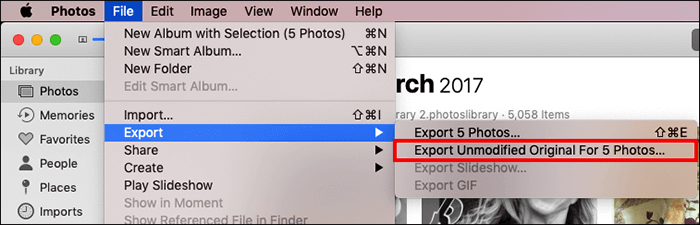
Les photos sélectionnées seront enregistrées sur votre Mac dans leur résolution d'origine, sans aucune perte de qualité.
Remarque : assurez-vous que Photos iCloud est activé et que votre Mac est connecté avec le même identifiant Apple que votre iPhone/iPad. De plus, prévoyez suffisamment d’espace de stockage libre, car les photos en pleine résolution peuvent occuper beaucoup plus d’espace que les versions optimisées.
Les utilisateurs Windows peuvent télécharger des photos depuis iCloud vers leur ordinateur via iCloud.com. Cette méthode permet d'enregistrer directement les photos originales sélectionnées sur votre ordinateur sans installer de logiciel supplémentaire.
Suivez ces étapes :
Étape 1. Ouvrez un navigateur Web sur votre PC Windows et rendez-vous sur iCloud.com .
Étape 2. Connectez-vous avec l'identifiant Apple associé à vos photos iCloud.
Étape 3. Cliquez sur « Photos » et parcourez votre photothèque iCloud.
Étape 4. Sélectionnez les photos que vous souhaitez télécharger.
Étape 5. Cliquez sur le bouton « Télécharger » (l’icône de flèche vers le bas) dans le coin supérieur droit.
Étape 6. Choisissez « Version originale non modifiée » si le système vous le demande, puis confirmez le téléchargement.

Les photos sélectionnées seront téléchargées sur votre PC dans leur résolution et qualité d'origine.
Remarque : Si vous devez télécharger un grand nombre de photos depuis iCloud, le téléchargement individuel via iCloud.com peut s’avérer fastidieux. Dans ce cas, vous pouvez utiliser iCloud pour Windows ou un logiciel de sauvegarde iCloud professionnel pour gérer et exporter vos photos plus efficacement.
Coolmuster iCloud Backup Recovery est un outil professionnel de récupération de données iCloud, conçu spécifiquement pour extraire des fichiers des sauvegardes iCloud. Il permet de télécharger efficacement et sélectivement des photos en pleine résolution depuis les sauvegardes iCloud, et d'enregistrer directement des images de haute qualité sans manipulation complexe. Que vous téléchargiez une seule photo ou un grand nombre de fichiers, cet outil gère tout sans effort, en préservant la résolution d'origine sans aucune perte.
Points forts de la récupération de sauvegarde iCloud Coolmuster :
Voici comment télécharger des photos en pleine résolution depuis iCloud à l'aide de la récupération de sauvegarde iCloud :
01 Téléchargez, installez et ouvrez ce logiciel sur votre ordinateur pour accéder à l'interface principale.
02 Saisissez votre identifiant Apple et votre mot de passe, puis cliquez sur l'icône flèche pour vous connecter.

03 Choisissez les types de fichiers que vous souhaitez restaurer et cliquez sur le bouton « Suivant ». Le logiciel analysera et affichera vos fichiers de sauvegarde iCloud.

04 Cliquez sur « Photos » pour prévisualiser les photos de votre sauvegarde iCloud. Sélectionnez les photos souhaitées, puis cliquez sur « Récupérer sur l’ordinateur » pour les télécharger sur votre PC.

Tutoriel vidéo :
Q1. Pourquoi mes photos iCloud ne se téléchargent-elles pas en pleine résolution ?
Vos photos iCloud peuvent ne pas s'afficher en pleine résolution si l'option « Optimiser le stockage iPhone » est activée sur votre appareil. Dans ce cas, votre iPhone ou iPad conserve des versions locales de plus petite taille tandis que les photos originales restent dans iCloud. Vous devez activer l'option « Télécharger et conserver les originaux » ou exporter les fichiers originaux pour obtenir les versions en pleine qualité.
Q2. iCloud réduit-il la qualité des photos ?
Non. Photos iCloud stocke vos photos et vidéos dans leur résolution et qualité d'origine. Toutefois, si votre appareil utilise un stockage optimisé, il peut temporairement stocker des versions plus petites afin de libérer de l'espace de stockage local.
Q3. Combien de temps faut-il pour télécharger des photos en pleine résolution depuis iCloud ?
Le temps de téléchargement dépend de plusieurs facteurs, notamment le nombre de photos, la taille des fichiers, l'espace de stockage disponible et la vitesse de connexion Internet. Une photothèque volumineuse contenant des milliers d'images haute résolution peut nécessiter plusieurs heures, voire plus, pour être téléchargée.
Q4. Pourquoi ne puis-je pas télécharger de photos depuis iCloud ?
Vous pouvez rencontrer des problèmes de téléchargement en raison d'un espace de stockage insuffisant sur votre appareil, d'une connexion réseau instable, de la désactivation d'iCloud Photos ou d'une connexion à un identifiant Apple incorrecte. Vérifier vos réglages iCloud et libérer de l'espace de stockage permet généralement de résoudre le problème.
Q5. Quelle est la différence entre Photos iCloud et Sauvegarde iCloud lors du téléchargement de photos ?
Photos iCloud est conçu pour synchroniser votre photothèque sur tous vos appareils Apple, tandis que la sauvegarde iCloud enregistre les données de votre appareil pour une restauration ultérieure. Si vous souhaitez récupérer des photos à partir d'une sauvegarde de votre appareil plutôt que de votre photothèque synchronisée, vous aurez peut-être besoin d'un logiciel de récupération de données pour les extraire.
Télécharger des photos en pleine résolution depuis iCloud est simple une fois que vous avez choisi la méthode adaptée à votre appareil. Que vous utilisiez un iPhone, un iPad, Mac ou un PC Windows , vous pouvez accéder à vos photos originales et les enregistrer via les réglages iCloud, l'application Photos ou iCloud.com. Si vous devez récupérer et exporter des photos à partir d'une sauvegarde iCloud, Coolmuster iCloud Backup Recovery est une solution efficace. offre un moyen pratique d'extraire et d'enregistrer vos photos tout en préservant leur qualité d'origine.
Articles connexes :
Comment transférer facilement des photos iCloud vers un disque dur externe
Comment accéder à ses photos iCloud sur Android [Facile et rapide]
Comment transférer des photos d'un compte iCloud à un autre sur PC/ Mac , iPhone/iPad ?
[Mise à jour 2026] 12 solutions d'experts pour résoudre le problème de chargement des photos iCloud

 Plus de solutions
Comment télécharger des photos en pleine résolution d'iCloud vers iPhone/iPad/PC/ Mac ?
Plus de solutions
Comment télécharger des photos en pleine résolution d'iCloud vers iPhone/iPad/PC/ Mac ?






 Téléchargement gratuit pour PC
 Téléchargement gratuit pour Mac
