« Comment désactiver l'appareil photo depuis l'écran de verrouillage sur iPhone ? L'appareil photo s'active accidentellement tout le temps depuis mon écran de verrouillage. C'est agaçant et je n'en ai aucune utilité. Si je veux utiliser mon appareil photo, j'ouvre mon téléphone et je l'utilise. »
- de la communauté Apple
L'écran de verrouillage de l'iPhone inclut par défaut un raccourci vers l'appareil photo, permettant de prendre rapidement des photos et des vidéos sans déverrouiller l'appareil. Cependant, certains utilisateurs souhaitent supprimer ou désactiver ce raccourci pour éviter toute activation accidentelle de l'appareil photo ou protéger leur vie privée. Est-il donc possible de supprimer l'appareil photo de l'écran de verrouillage de l'iPhone ? Ce guide vous explique si c'est possible et vous présente les méthodes disponibles pour désactiver ou gérer l'accès à l'appareil photo sur votre iPhone.
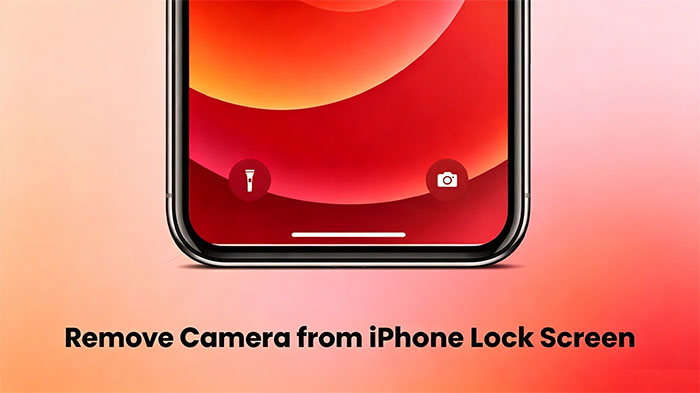
Par défaut, le raccourci Appareil photo apparaît en bas à droite de l'écran verrouillé de l'iPhone, permettant de prendre rapidement des photos et des vidéos sans déverrouiller l'appareil. Cependant, Apple ne propose pas d'option universelle pour supprimer complètement ce raccourci. Si vous souhaitez limiter l'accès à l'appareil photo ou éviter toute utilisation accidentelle, vous pouvez modifier les réglages de votre iPhone selon vos besoins.
Si vous souhaitez empêcher l'utilisation de l'appareil photo depuis l'écran verrouillé, vous pouvez gérer l'accès à l'appareil photo via les réglages intégrés de votre iPhone. Selon votre version iOS , vous pouvez désactiver l'application Appareil photo ou personnaliser les commandes disponibles sur l'écran verrouillé . Suivez les instructions ci-dessous pour gérer le raccourci Appareil photo sur votre iPhone.
Grâce à Temps d’écran, vous pouvez limiter l’accès à l’application Appareil photo et empêcher son ouverture depuis l’écran verrouillé de votre iPhone. La procédure exacte peut varier selon votre version iOS .
Supprimer l'appareil photo de l'écran de verrouillage sur iPhone pour iOS 15 et versions ultérieures
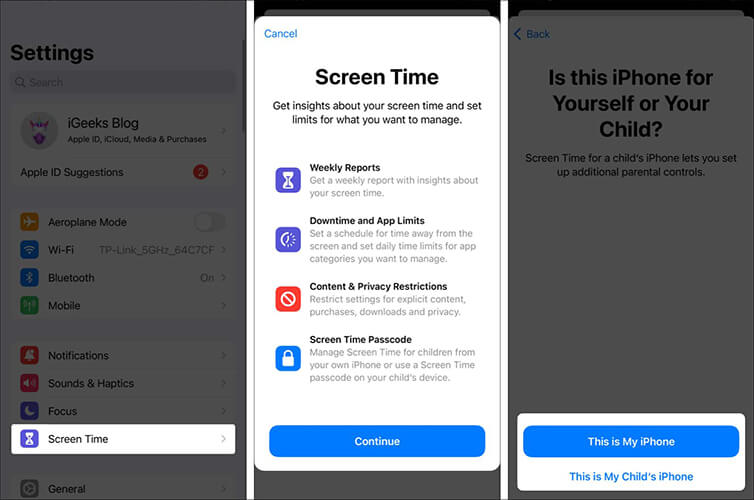
Étape 1. Ouvrez « Paramètres » et accédez à « Temps d’écran », puis appuyez sur « Continuer ».
Étape 2. Ensuite, activez « Restrictions relatives au contenu et à la confidentialité » et accédez à « Applications autorisées » pour désactiver la « Caméra ».
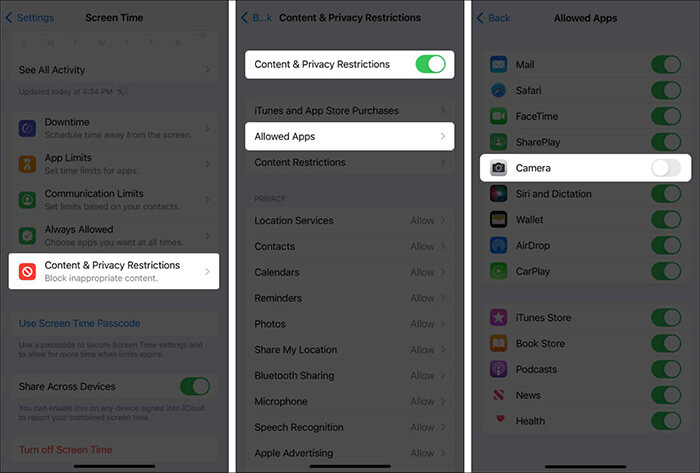
Étape 3. Enfin, retournez à l'écran de verrouillage pour confirmer que la caméra a bien été désactivée.
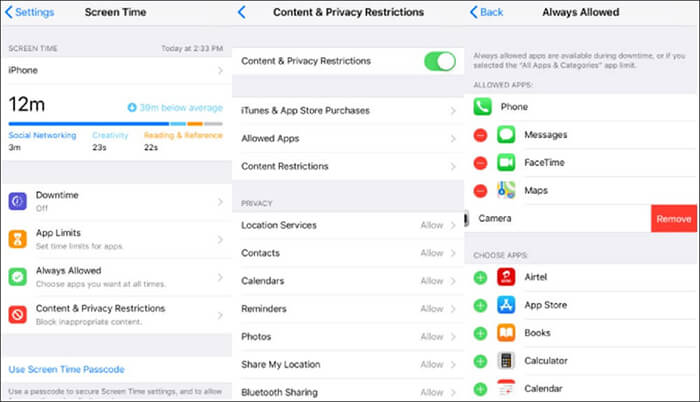
Étape 1. Allez dans « Paramètres » > « Temps d’écran » > « Restrictions relatives au contenu et à la confidentialité », puis activez l’option.
Étape 2. Ensuite, retournez au menu précédent, appuyez sur « Toujours autorisé », et vous verrez une liste des applications disponibles. Sélectionnez « Appareil photo » et appuyez sur l’icône « Supprimer » pour la désactiver.
Étape 1. Accédez à « Paramètres » > « Général » > « Restrictions » et appuyez sur « Activer les restrictions ».
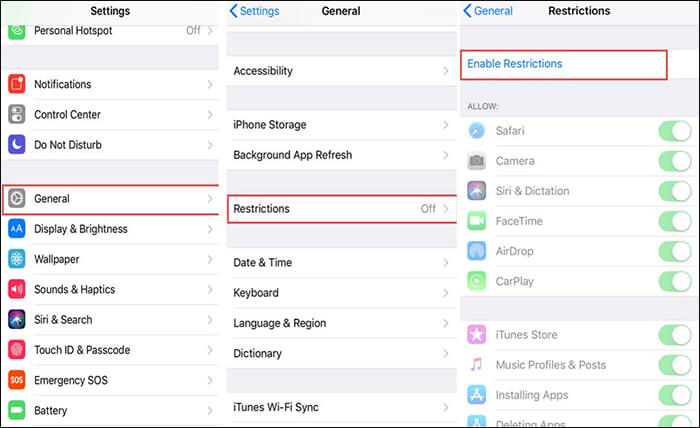
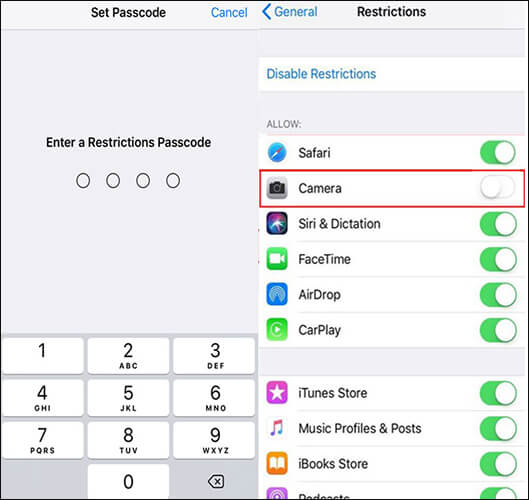
Étape 2. Après avoir saisi le code de restriction, désactivez l'option « Caméra » pour désactiver la caméra.
Avec iOS 18, Apple a introduit davantage d'options de personnalisation pour l'écran de verrouillage de l'iPhone, permettant aux utilisateurs de modifier les commandes affichées en bas de l'écran. Si votre iPhone prend en charge cette fonctionnalité, vous pouvez remplacer le raccourci par défaut vers l'appareil photo par une autre commande, évitant ainsi tout accès accidentel à l'appareil photo depuis l'écran de verrouillage.
Suivez ces étapes pour personnaliser les commandes de l'écran de verrouillage :
Des photos ont soudainement disparu de votre iPhone, et vous vous demandez pourquoi et comment. Cet article vous explique la marche à suivre face à ce problème.
Vos photos ont disparu de votre iPhone ? Voici 9 solutions à essayer.
Si vous ne souhaitez pas désactiver complètement l'application Appareil photo, mais que vous l'ouvrez souvent accidentellement depuis l'écran verrouillé de votre iPhone, quelques réglages peuvent vous aider à réduire les activations intempestives. Des fonctionnalités comme « Lever pour activer » et « Toucher pour activer » facilitent l'accès rapide à votre iPhone, mais peuvent aussi entraîner l'allumage inattendu de l'écran lorsque votre appareil est dans votre poche ou que vous le prenez en main.
Suivez les méthodes ci-dessous pour éviter d'ouvrir accidentellement l'appareil photo depuis l'écran de verrouillage.
La fonction « Lever pour activer » allume automatiquement l’écran de votre iPhone lorsque vous le soulevez. Bien que pratique, elle peut parfois entraîner des activations accidentelles de l’écran verrouillé. La désactiver permet de réduire les risques d’activation involontaire de l’appareil photo.
Voici comment désactiver la fonction « Lever pour réveiller » :
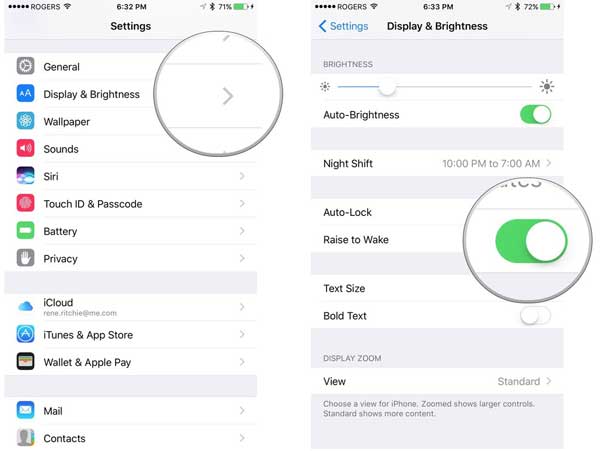
Étape 1. Pour désactiver « Lever pour réveiller », ouvrez l'application « Réglages », accédez à « Luminosité et affichage », puis faites défiler vers le bas et désactivez l'option.
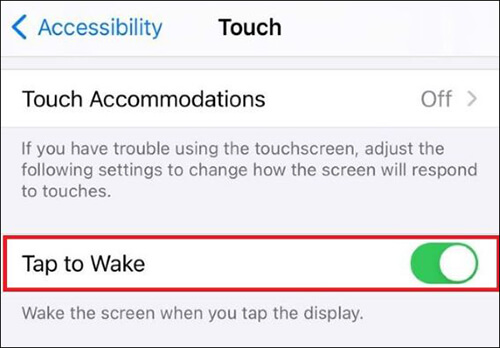
Étape 2. Pour désactiver « Appuyer pour réveiller », ouvrez l’application « Réglages », sélectionnez « Accessibilité », appuyez sur « Toucher » et désactivez-la.
Après avoir désactivé cette option, l'écran de votre iPhone ne se réveillera plus automatiquement lorsque vous le prendrez en main. Vous devrez appuyer sur le bouton latéral pour réactiver l'écran verrouillé.
La fonction « Toucher pour activer » permet à l’écran de votre iPhone de s’allumer lorsque vous le touchez. Si vous touchez fréquemment votre écran par inadvertance, désactiver cette fonction peut éviter des actions involontaires, comme l’ouverture du raccourci Appareil photo. ( La fonction « Toucher pour activer » de votre iPhone ne fonctionne pas ?)
Suivez ces étapes pour désactiver la fonction « Appuyer pour réveiller » :
Une fois désactivée, l'écran de votre iPhone ne s'allumera que lorsque vous appuierez sur le bouton latéral ou utiliserez une autre méthode de réveil prise en charge.
Sur les iPhone équipés iOS 18 ou version ultérieure, vous pouvez personnaliser les commandes affichées en bas de l'écran verrouillé. Si cette option est disponible sur votre appareil, vous pouvez remplacer le raccourci vers l'appareil photo par une autre commande afin de limiter les ouvertures accidentelles.
Pour modifier les commandes de l'écran de verrouillage :
En ajustant ces paramètres, vous pouvez minimiser les ouvertures accidentelles de l'appareil photo tout en rendant l'écran de verrouillage de votre iPhone plus pratique et plus sûr.
Outre la gestion du raccourci Appareil photo sur l'écran de verrouillage de votre iPhone, vous pourriez également rencontrer des problèmes liés à un code d'accès oublié. Si vous oubliez votre code d'accès , vous risquez d'être bloqué et de ne plus pouvoir accéder à votre appareil, à vos applications, à vos photos ni à vos autres données importantes.
Dans ce cas, iPhone Unlocker offre une solution simple pour supprimer différents types de verrouillage d'écran iOS sans avoir besoin du code d'accès d'origine. Il peut vous aider à retrouver l'accès à votre iPhone et à l'utiliser normalement.
Points forts d'iPhone Unlocker :
Suivez les étapes ci-dessous pour déverrouiller l'écran de votre iPhone sans mot de passe :
01 Lancez l'application iPhone Unlocker et sélectionnez le mode « Déverrouiller le code d'accès ». Cliquez sur « Démarrer le déverrouillage », puis sur « Démarrer » et connectez votre iPhone à l'ordinateur à l'aide d'un câble USB.

02 Mettez votre iPhone en mode de récupération ou en mode DFU. Le logiciel détectera automatiquement le modèle de votre appareil. Vous pouvez choisir un autre emplacement pour le package du firmware, puis cliquez sur « Télécharger » pour lancer le téléchargement.

03 Cliquez sur « Déverrouiller » pour continuer. Lisez attentivement l’invite, saisissez « 000000 » pour confirmer votre consentement au déverrouillage de l’appareil, puis cliquez à nouveau sur « Déverrouiller ».

04 Après quelques minutes, le code d'accès de l'écran de votre iPhone sera supprimé avec succès.

Q1. Pourquoi ne puis-je pas trouver l'option pour supprimer l'appareil photo de l'écran de verrouillage de mon iPhone ?
Apple ne propose pas de réglage dédié pour supprimer complètement le raccourci Appareil photo de l'écran verrouillé sur tous les modèles d'iPhone et toutes les versions iOS . Les options disponibles dépendent de votre appareil et de la version du système. Vous pouvez désactiver l'accès à l'appareil photo via Temps d'écran ou personnaliser les commandes de l'écran verrouillé sur les versions iOS compatibles.
Q2. Puis-je supprimer complètement l'application Appareil photo de mon iPhone ?
Oui, vous pouvez supprimer l'application Appareil photo de l'écran d'accueil comme les autres applications intégrées sur les versions iOS compatibles. Cependant, la suppression de l'application ne supprime pas toujours le raccourci Appareil photo de l'écran verrouillé. Pour restreindre l'accès à l'appareil photo, vous devez modifier les paramètres correspondants.
Q3. La désactivation de la caméra affectera-t-elle mes photos et vidéos ?
La désactivation temporaire de l'accès à l'appareil photo vous empêche d'ouvrir l'application Appareil photo et de prendre de nouvelles photos ou vidéos. Vos photos et vidéos déjà enregistrées dans l'application Photos ne seront ni supprimées ni affectées. Vous pouvez rétablir l'accès à l'appareil photo à tout moment en modifiant les paramètres de restriction.
Q4. Puis-je désactiver la caméra de mon iPhone sans utiliser Temps d'écran ?
Cela dépend du modèle de votre iPhone et de votre version iOS . Certaines versions récentes iOS offrent davantage de possibilités de personnalisation de l'écran verrouillé, tandis que les versions plus anciennes peuvent imposer des restrictions sur Temps d'écran. Si vous souhaitez simplement éviter l'activation accidentelle de l'appareil photo, ajuster les paramètres de réveil peut également s'avérer utile.
Q5. Puis-je verrouiller l'application Appareil photo avec Face ID sur iPhone ?
Sur les versions récentes iOS compatibles avec le verrouillage d'applications, vous pouvez exiger Face ID, Touch ID ou un code d'accès pour ouvrir certaines applications. Toutefois, cette fonctionnalité est différente de la suppression du raccourci Appareil photo de l'écran de verrouillage et peut ne pas s'appliquer à toutes les applications intégrées.
Q6. Comment puis-je accéder à nouveau à la caméra après l'avoir désactivée ?
Pour rétablir l'accès à la caméra, ouvrez « Réglages », accédez à « Temps d'écran », recherchez l'option de restriction de la caméra et réactivez-la. Une fois la restriction levée, l'application Caméra et ses fonctionnalités fonctionneront normalement.
Le raccourci Appareil photo sur l'écran verrouillé de l'iPhone permet d'accéder rapidement aux photos et vidéos, mais certains utilisateurs préfèrent le désactiver pour éviter toute activation accidentelle ou renforcer leur confidentialité. Bien iOS ne permette pas toujours de supprimer complètement ce raccourci, vous pouvez en limiter l'accès via Temps d'écran ou personnaliser les commandes disponibles sur l'écran verrouillé sur les versions compatibles.
De plus, si jamais vous oubliez le code d'accès de votre iPhone et que vous ne pouvez plus accéder à votre appareil, des outils comme iPhone Unlocker peuvent vous aider à supprimer le verrouillage de l'écran et à rétablir l'accès à votre iPhone.
Articles connexes :
5 façons simples de résoudre le problème de blocage de l'écran de verrouillage de l'iPhone
Comment déverrouiller un iPhone sans code d'accès à l'aide de l'appareil photo [Mise à jour 2026]
Comment déverrouiller son iPhone sans glisser vers le haut ? [Guide complet]

 Plus de solutions
Comment retirer la caméra de l'écran de verrouillage de l'iPhone [4 méthodes faciles]
Plus de solutions
Comment retirer la caméra de l'écran de verrouillage de l'iPhone [4 méthodes faciles]




 Téléchargement gratuit pour PC
 Téléchargement gratuit pour Mac
