En résumé : si la fonction « Toucher pour réveiller » de votre iPhone ne fonctionne pas, cela est généralement dû à des réglages désactivés, à des bugs iOS , au mode économie d’énergie, à des problèmes de protection d’écran ou à un logiciel obsolète, plutôt qu’à une panne matérielle. Ce guide présente 10 solutions éprouvées : vérification des réglages de « Toucher pour réveiller », redémarrage de l’iPhone, mise à jour iOS , réinitialisation des réglages système et ajustement des paramètres d’affichage.
Si le dépannage de base ne fonctionne pas, un outil professionnel de réparation du système iOS comme iOS System Recovery peut résoudre des problèmes système plus profonds sans perte de données et restaurer rapidement la fonctionnalité Tap to Wake.
La fonction « Toucher pour réveiller » de l’iPhone est très pratique : elle permet de réveiller l’appareil d’un simple toucher sur l’écran, sans avoir à appuyer sur le bouton marche/arrêt. Que ce soit pour consulter l’heure, afficher des notifications ou déverrouiller rapidement votre téléphone , cette fonction offre une expérience utilisateur plus intuitive. Cependant, de nombreux utilisateurs ont signalé que la fonction « Toucher pour réveiller » ne fonctionnait pas. Même après avoir touché l’écran à plusieurs reprises, l’appareil peut ne pas répondre.
Alors, pourquoi la fonction « Toucher pour réveiller » de votre iPhone ne fonctionne-t-elle pas ? Cet article examine en détail les causes possibles du problème et propose plusieurs solutions éprouvées pour vous aider à rétablir rapidement cette fonctionnalité.
Avant de passer aux solutions, il est important de comprendre l'origine du problème. Pourquoi l'écran de mon iPhone ne s'allume-t-il pas lorsque je le touche ? Voici quelques raisons courantes pour lesquelles la fonction « Toucher pour réveiller » de votre iPhone ne fonctionne pas :
Si la fonction « Toucher pour réveiller » cesse de fonctionner suite à un dysfonctionnement du système, essayer différentes méthodes une par une peut s'avérer fastidieux et ne pas résoudre complètement le problème. Dans ce cas, l'utilisation d'un outil professionnel de réparation du système iOS est souvent une solution plus efficace.
iOS System Recovery est un logiciel conçu spécifiquement pour résoudre un large éventail de problèmes système iOS . Il peut notamment corriger des problèmes tels que le dysfonctionnement de la fonction « Tap to Wake », le blocage de l’iPhone sur le logo Apple , l’écran noir ou blanc, les échecs de mise à jour et les plantages système, tout en préservant les données de votre appareil en mode standard.
Les points forts de la récupération système iOS :
Voici comment résoudre le problème de la fonction « double tapotement pour réveiller » de l’iPhone qui ne fonctionne pas avec la récupération du système iOS :
01 Téléchargez et installez iOS System Recovery sur votre ordinateur. Lancez le programme après l'installation.
02 Connectez votre iPhone à l'ordinateur à l'aide d'un câble USB fonctionnel. Sélectionnez « Récupération du système iOS » dans l'interface principale et cliquez sur « Démarrer ».

03 Choisissez « Mode standard » pour réparer le système sans perte de données, ou sélectionnez « Mode avancé » si une réparation plus approfondie est nécessaire. Cliquez ensuite sur « Confirmer ».

04 Vérifiez les informations affichées sur l'appareil, téléchargez le package de micrologiciel approprié si nécessaire, puis cliquez sur « Réparer ». Patientez jusqu'à la fin de la réparation. Une fois celle-ci terminée, votre iPhone redémarrera normalement et la fonction « Toucher pour réveiller » devrait être de nouveau opérationnelle.

Si le problème n'est pas dû à un dysfonctionnement grave du système, il peut souvent être résolu en ajustant les paramètres ou en effectuant quelques opérations simples. Nous allons maintenant procéder au dépannage, étape par étape, de la plus simple à la plus complexe.
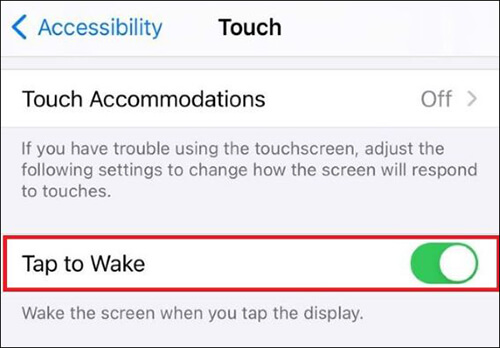
L'une des raisons les plus fréquentes du dysfonctionnement de la fonction « Toucher l'écran pour réveiller » de l'iPhone est sa désactivation accidentelle. Cela peut se produire après une mise à jour iOS , une réinitialisation des réglages ou une simple erreur d'utilisation. Par conséquent, avant d'essayer des solutions plus complexes, assurez-vous d'abord que cette fonction est activée.
Voici les étapes :
Étape 1. Ouvrez l'application « Réglages » sur votre iPhone.
Étape 2. Accédez à « Accessibilité » > « Toucher ».
Étape 3. Repérez l'option « Appuyer pour réveiller » et activez-la si elle est désactivée.
Une coque épaisse ou un protecteur d'écran mal appliqué peuvent réduire la réactivité de votre écran et empêcher la fonction « réveil tactile » de l'iPhone de fonctionner. Retirez la coque et vérifiez le protecteur d'écran : s'il est fissuré ou présente des espaces, remplacez-le pour voir si la fonction est de nouveau opérationnelle.

Des bugs logiciels temporaires peuvent parfois empêcher certaines fonctions de répondre correctement. Un redémarrage forcé actualise le système et corrige les bugs logiciels mineurs susceptibles d'être à l'origine du dysfonctionnement de la fonction « Toucher pour réveiller » de l'iPhone. Voici la procédure :
Pour iPhone 8 et versions ultérieures :
Pour iPhone 7/7 Plus :
Pour iPhone 6s et modèles antérieurs :

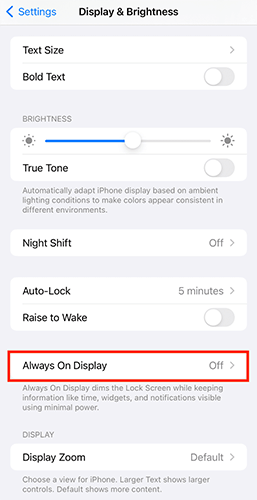
L’affichage permanent est une fonctionnalité relativement récente disponible sur les modèles d’iPhone 14 Pro. Apple continuant à l’améliorer et à l’optimiser, il peut arriver qu’elle affecte d’autres fonctions liées à l’affichage. Pour vérifier si elle est à l’origine de problèmes avec la fonction « Toucher pour réveiller », essayez de désactiver l’affichage permanent et de réessayer.
Voici comment procéder :
Étape 1. Ouvrez « Paramètres » et appuyez sur « Affichage et luminosité ».
Étape 2. Sélectionnez « Affichage permanent » et désactivez-le.
Étape 3. Vérifiez si la fonction « Appuyer pour réveiller » fonctionne correctement.
Avez-vous activé l'économiseur de batterie sur votre iPhone ? C'est une fonctionnalité pratique pour prolonger l'autonomie de la batterie lorsque celle-ci est faible. Cependant, elle désactive également certaines fonctions, notamment le fait de « Toucher pour réveiller ». Essayez de la désactiver pour voir si cela résout le problème.
Étape 1. Ouvrez « Paramètres » et appuyez sur « Batterie ».
Étape 2. Trouvez le « Mode basse consommation » et désactivez-le.

Si la fonction « Toucher pour réveiller » de votre iPhone ne fonctionne pas à cause d’un bug iOS , l’installation de la dernière mise à jour peut résoudre le problème. Apple publie régulièrement des mises à jour contenant des correctifs de bugs, des mises à jour de sécurité et des améliorations de performances.
Voici comment mettre à jour votre iPhone :
Étape 1. Ouvrez « Paramètres » et appuyez sur « Général ».
Étape 2. Sélectionnez « Mise à jour du logiciel ».
Étape 3. Si une mise à jour est disponible, appuyez sur « Télécharger et installer ». ( Votre iPhone ne se met pas à jour ?)

Après la mise à jour, vérifiez si le problème de la fonction « Appuyer pour réveiller » a été résolu.
Des paramètres incorrects peuvent parfois entraîner des comportements inattendus sur votre appareil. La réinitialisation de tous les paramètres rétablit les préférences système à leurs valeurs par défaut sans supprimer vos données personnelles.
Pour réinitialiser tous les paramètres, suivez les étapes ci-dessous :
Étape 1. Ouvrez « Paramètres » et allez dans « Général ».
Étape 2. Appuyez sur « Transférer ou réinitialiser l'iPhone », puis sélectionnez « Réinitialiser » > « Réinitialiser tous les réglages ».
Étape 3. Lorsque vous y êtes invité, confirmez en appuyant sur « Réinitialiser tous les paramètres ».

Si le problème de la fonction « Toucher pour réveiller » de votre iPhone persiste, vous pouvez temporairement utiliser la fonction « Lever pour réveiller » comme alternative. Cette fonction réveille automatiquement votre iPhone lorsque vous le prenez en main. Voici comment procéder :
Étape 1. Ouvrez « Paramètres » et appuyez sur « Affichage et luminosité ».
Étape 2. Trouvez « Lever pour réveiller » et activez-le en actionnant le commutateur situé à côté.

Si aucune solution logicielle ne fonctionne, le problème est probablement d'ordre matériel : couche tactile endommagée, nappe d'écran mal branchée ou composant interne défectueux. Dans ce cas, il est recommandé de contacter l'assistance Apple pour un diagnostic.
Si la fonction « Toucher pour réveiller » de votre iPhone ne fonctionne pas, il ne s'agit généralement pas d'un problème matériel grave, mais plutôt d'un problème de réglages, d'un bug système ou de facteurs environnementaux. Vous pouvez commencer par un dépannage étape par étape. Si le problème persiste, vous pouvez utiliser l'outil de réparation système iOS System Recovery . Il peut résoudre les problèmes liés à iOS sans perte de données et restaurer rapidement et en toute sécurité la fonctionnalité « Toucher pour réveiller » de votre iPhone.
Articles connexes :
[Guide ultime] Comment réparer un bouton d'alimentation d'iPhone bloqué ?
Comment résoudre rapidement le problème de Touch ID sur iPhone/iPad ? (C’est incroyablement simple)
[Fonctionne à 100%] Comment réparer le capteur de proximité de l'iPhone qui ne fonctionne pas ?
Comment débloquer rapidement et en toute sécurité un iPhone bloqué sur l'écran de chargement ?

 Récupération de l’iPhone
La fonction « Toucher pour réveiller » de votre iPhone ne fonctionne pas ? Voici 10 solutions éprouvées qui fonctionnent vraiment.
Récupération de l’iPhone
La fonction « Toucher pour réveiller » de votre iPhone ne fonctionne pas ? Voici 10 solutions éprouvées qui fonctionnent vraiment.




 Téléchargement gratuit pour PC
 Téléchargement gratuit pour Mac
