« J'ai reçu une photo par Messages sur mon iPhone 16 Pro. Je veux l'enregistrer dans Photos. J'ai appuyé sur « Enregistrer » et « Copier », mais je ne la trouve toujours pas. Où est-elle enregistrée ? »
- de la communauté Apple
Les photos partagées via l'application Messages de l'iPhone contiennent souvent des souvenirs importants, des informations utiles ou des moments précieux que vous souhaitez conserver. Cependant, de nombreux utilisateurs ne savent pas comment les enregistrer dans l'application Photos ou les transférer sur un ordinateur pour les sauvegarder. Si vous vous demandez comment enregistrer des photos depuis Messages sur iPhone, ce guide vous présente plusieurs méthodes simples et efficaces pour sauvegarder facilement une ou plusieurs photos iMessage.
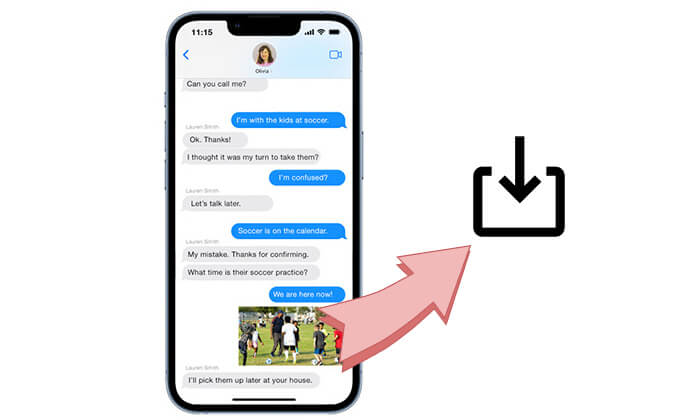
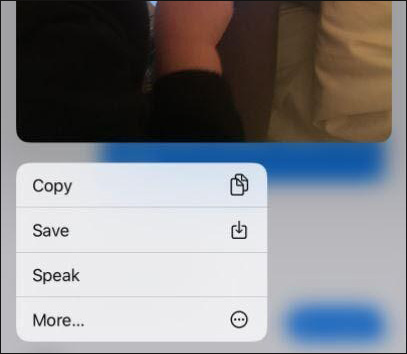
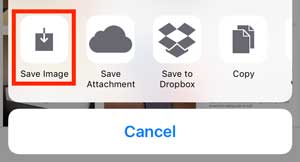
Si vous souhaitez simplement enregistrer une photo d'une conversation iMessage, vous pouvez le faire directement dans l'application Messages, sans outil supplémentaire. Apple propose une option intégrée très simple qui vous permet d'enregistrer les photos reçues dans l'application Photos de votre iPhone en quelques clics.
Suivez ces étapes pour enregistrer une photo depuis Messages sur iPhone :
Si vous souhaitez retrouver d'anciennes photos partagées dans une conversation, vous pouvez les enregistrer depuis la page des détails de la conversation.
La photo sélectionnée sera ensuite ajoutée à votre bibliothèque Photos sur iPhone. Cette méthode est particulièrement pratique lorsque la conversation contient de nombreux messages et que vous ne souhaitez pas parcourir l'intégralité du chat pour trouver une image précise.
Si vous avez reçu de nombreuses photos par iMessage, les enregistrer une par une peut s'avérer fastidieux. Heureusement, l'application Messages vous permet de sélectionner et d'enregistrer plusieurs photos d'une même conversation en une seule fois.
Suivez ces étapes pour enregistrer plusieurs photos depuis Messages sur iPhone :
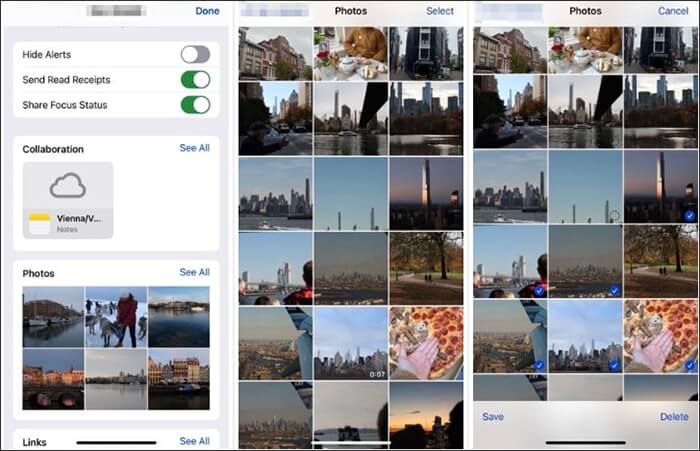
Une fois la sélection terminée, toutes les images apparaîtront dans l'application Photos. Vous pourrez les consulter, les modifier ou les partager comme n'importe quelle autre photo sur votre iPhone. ( iMessage compresse-t-il les photos et les vidéos ?)
Nous avons déjà expliqué comment enregistrer des photos depuis Messages directement sur votre iPhone. Cependant, si vous avez un grand nombre de photos iMessage ou si vous souhaitez en créer une sauvegarde, les enregistrer sur votre ordinateur est une meilleure solution. Dans ce cas, Coolmuster iPhone Data Recovery peut aider.
En tant qu'outil professionnel de récupération de données iOS , il vous permet d'extraire les photos iMessage et autres pièces jointes de votre iPhone ou de sa sauvegarde et de les enregistrer sur votre ordinateur. Grâce à sa fonction de prévisualisation, vous pouvez vérifier les détails de vos fichiers et exporter uniquement les photos souhaitées.
Points forts de Coolmuster iPhone Data Recovery :
Comment sauvegarder des photos iMessage sur votre ordinateur avec Coolmuster iPhone Data Recovery
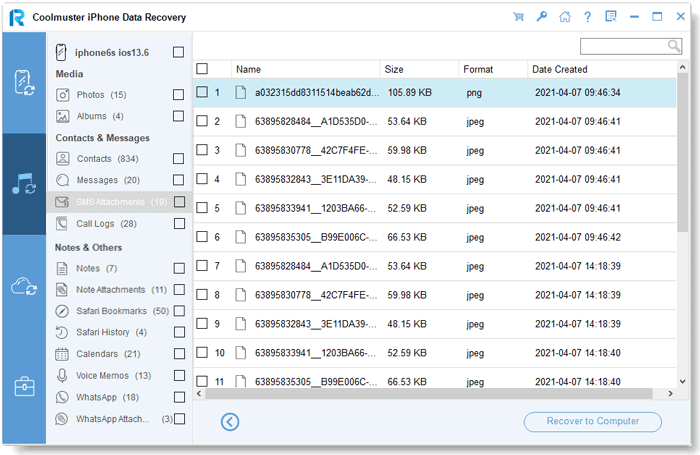
01 Téléchargez, installez et lancez Coolmuster iPhone Data Recovery sur votre ordinateur. Sélectionnez le mode « Récupérer à partir d'un fichier de sauvegarde iTunes » dans le panneau de gauche, choisissez le fichier de sauvegarde iTunes souhaité et cliquez sur le bouton « Démarrer l'analyse ».

02 Sélectionnez « Pièces jointes SMS » dans la liste de données et cliquez sur « Démarrer l’analyse » pour analyser les pièces jointes des messages stockées dans le fichier de sauvegarde.

03 Après l'analyse, prévisualisez toutes les pièces jointes disponibles et sélectionnez les photos iMessage que vous souhaitez enregistrer. Enfin, cliquez sur le bouton « Récupérer sur l'ordinateur » pour exporter les photos iMessage sélectionnées vers votre ordinateur .
Tutoriel vidéo :
Si vous recevez souvent des photos par iMessage, les enregistrer manuellement à chaque fois peut s'avérer fastidieux. Bien que l'application Messages ne propose pas d'option directe pour enregistrer automatiquement toutes les photos reçues dans l'application Photos, certaines fonctionnalités intégrées de l'iPhone peuvent simplifier la gestion des photos iMessage.
Avec Messages dans iCloud activé, vos messages et pièces jointes sont synchronisés sur tous vos appareils Apple. Vous pouvez ainsi accéder à vos photos iMessage sur votre iPhone, iPad ou Mac sans les transférer manuellement. ( Comment consulter ses SMS sur iCloud ?)
Voici comment activer Messages dans iCloud :
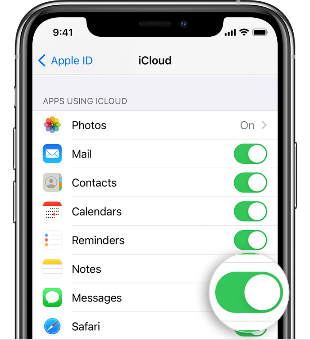
Après avoir activé cette fonctionnalité, vos conversations et pièces jointes iMessage seront synchronisées avec iCloud. Toutefois, veuillez noter que la synchronisation iCloud n'enregistre pas automatiquement toutes les photos reçues dans votre application Photos. Les photos restent stockées en tant que pièces jointes aux messages, sauf si vous les enregistrez manuellement.
Si vous recevez fréquemment des photos via Messages provenant d'applications compatibles, la fonctionnalité Partagées avec vous peut vous aider à organiser le contenu partagé et à le retrouver plus facilement par la suite.
Pour activer cette fonctionnalité :
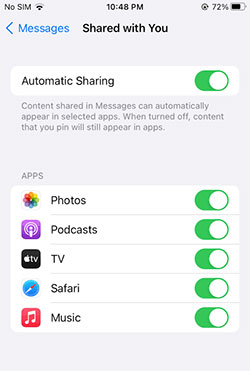
Cette fonctionnalité ne télécharge pas automatiquement les photos iMessage, mais elle vous aide à localiser rapidement les photos et autres contenus partagés en cas de besoin.
Pour les utilisateurs qui souhaitent une méthode plus automatique pour enregistrer les photos reçues, l'application Raccourcis peut offrir une solution. Vous pouvez créer une automatisation personnalisée qui déclenche certaines actions lorsque des conditions spécifiques sont remplies.
Pour créer une automatisation :
Cependant, Apple limite certaines actions automatisées pour des raisons de confidentialité et de sécurité ; l’enregistrement entièrement automatique de toutes les photos iMessage n’est donc pas toujours disponible.
Ce qu'il faut savoir sur l'enregistrement automatique des photos iMessage
Q1 : Où sont stockées les photos iMessage enregistrées sur l'iPhone ?
Lorsque vous enregistrez une photo depuis l’application Messages, elle est stockée dans l’application Photos de votre iPhone. Vous pouvez la retrouver en ouvrant Photos et en consultant l’album « Récents ». Si vous utilisez Photos iCloud, l’image enregistrée peut également être synchronisée sur vos autres appareils Apple connectés au même identifiant Apple.
Q2 : L’enregistrement des photos depuis Messages notifie-t-il l’expéditeur ?
Non. Lorsque vous enregistrez une photo issue d'une conversation iMessage, l'expéditeur ne reçoit aucune notification. Vous pouvez enregistrer les photos reçues sur votre iPhone ou votre ordinateur sans que l'autre personne ne le sache.
Q3 : Pourquoi ne puis-je pas enregistrer les photos depuis Messages sur mon iPhone ?
Si vous ne parvenez pas à enregistrer les photos depuis Messages sur votre iPhone ou si des photos disparaissent d'iMessage , le problème peut être dû à un espace de stockage insuffisant, à des problèmes de réseau ou à des dysfonctionnements système temporaires. Vous pouvez essayer les solutions suivantes :
Q4 : Puis-je récupérer des photos iMessage supprimées ?
Oui, il est possible de récupérer les photos iMessage supprimées si elles sont encore présentes dans une sauvegarde iPhone. Vous pouvez les restaurer à partir d'une sauvegarde iTunes/Finder ou utiliser un logiciel de récupération de données iOS professionnel comme Coolmuster iPhone Data Recovery pour analyser les fichiers de sauvegarde et extraire les pièces jointes des messages supprimés. ( Comment récupérer des SMS supprimés sur iPhone ?)
Q5 : Combien de temps les photos restent-elles dans Messages sur iPhone ?
La durée de conservation des photos iMessage dépend de vos réglages Messages. Si la suppression automatique est activée, les messages et pièces jointes les plus anciens peuvent être supprimés après un certain délai. Pour vérifier ou modifier ce réglage, accédez à « Réglages » > « Messages » > « Conserver les messages » et choisissez « 30 jours », « 1 an » ou « Indéfiniment ». Pour les photos importantes, il est préférable de les enregistrer dans l’application Photos ou de les sauvegarder sur un ordinateur.
Sauvegarder des photos depuis Messages iPhone est plus simple qu'il n'y paraît. Que vous souhaitiez enregistrer une seule image, sélectionner plusieurs photos d'une conversation ou sauvegarder les pièces jointes iMessage sur votre ordinateur, ce guide vous propose une méthode adaptée. Pour exporter rapidement et en toute sécurité un grand nombre de photos iMessage, Coolmuster iPhone Data Recovery offre une solution pratique pour prévisualiser et transférer les pièces jointes sans étapes compliquées.
Articles connexes :
Comment résoudre le problème d'envoi de photos sur iPhone : guide étape par étape
Comment sauvegarder vos photos depuis votre iPhone ? 7 méthodes incontournables
4 méthodes éprouvées pour sauvegarder vos SMS de votre iPhone sur votre ordinateur

 Plus de solutions
[Résolu] Comment enregistrer des photos de l'application Messages de l'iPhone vers Photos ou un ordinateur ?
Plus de solutions
[Résolu] Comment enregistrer des photos de l'application Messages de l'iPhone vers Photos ou un ordinateur ?







 Téléchargement gratuit pour PC
 Téléchargement gratuit pour Mac
