TL;DR :
Besoin d'annuler un transfert AirDrop accidentel ou d'empêcher un partage de fichiers indésirable ? Ce guide vous explique tout ce qu'il faut savoir :
AirDrop permet aux utilisateurs Apple de partager facilement des fichiers sans fil entre iPhone , iPad et Mac . Cependant, des erreurs peuvent survenir, comme l'envoi de fichiers à la mauvaise personne ou le lancement d'un transfert non désiré. Ce guide vous explique comment interrompre un transfert AirDrop en cours, désactiver AirDrop pour éviter les demandes indésirables et vous présente une alternative fiable pour transférer des données entre appareils.

Heureusement, vous pouvez annuler un transfert AirDrop entre appareils Apple avant ou pendant le processus. Cependant, une fois le transfert AirDrop terminé, il est impossible de l'annuler ou de supprimer le fichier de l'appareil du destinataire.
Pour interrompre un transfert AirDrop, touchez l'icône de profil de l'expéditeur lorsque le statut affiche « En attente », ce qui signifie que le destinataire n'a pas encore accepté le fichier. Si le destinataire appuie sur « Accepter » et que le statut passe à « Envoi », vous disposez peut-être encore d'un court laps de temps pour annuler le transfert en touchant à nouveau l'icône de profil.
Après l'annulation du transfert AirDrop, le fichier sélectionné ne sera pas envoyé à l'autre appareil.
Désactiver la réception AirDrop peut parfois éviter les demandes de transfert accidentelles ou l'envoi de fichiers indésirables. Vous pouvez désactiver AirDrop sur votre iPhone, iPad ou Mac et le réactiver à tout moment.
Méthode 1 : Désactiver AirDrop dans les paramètres
Étape 1. Ouvrez « Réglages » sur votre iPhone ou iPad. ( AirDrop ne fonctionne pas sur iPhone ou iPad ?)
Étape 2. Allez dans « Général » > « AirDrop ».
Étape 3. Sélectionnez « Réception désactivée ».

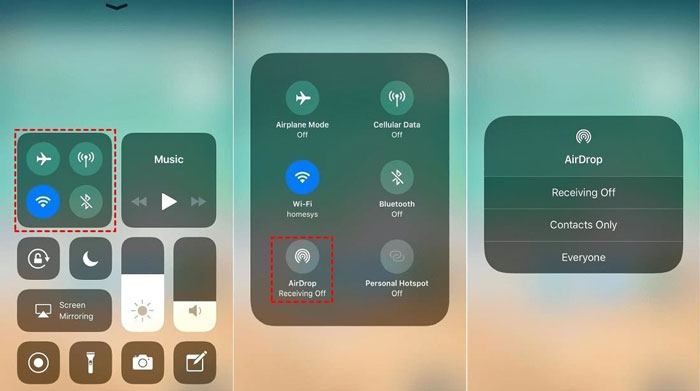
Méthode 2 : Désactiver AirDrop depuis le Centre de contrôle
Étape 1. Faites glisser votre doigt du coin supérieur droit de l'écran vers le bas pour ouvrir le « Centre de contrôle ».
Étape 2. Appuyez longuement sur le panneau des paramètres réseau qui comprend le mode avion, les données cellulaires, le Wi-Fi et le Bluetooth.
Étape 3. Appuyez sur « AirDrop » et choisissez « Réception désactivée ».
Étape 1. Ouvrez « Finder » sur votre Mac .
Étape 2. Sélectionnez « AirDrop » dans la barre latérale gauche.
Étape 3. Cliquez sur le menu déroulant situé à côté de « Autoriser la découverte par » en bas de la fenêtre et sélectionnez « Personne ».
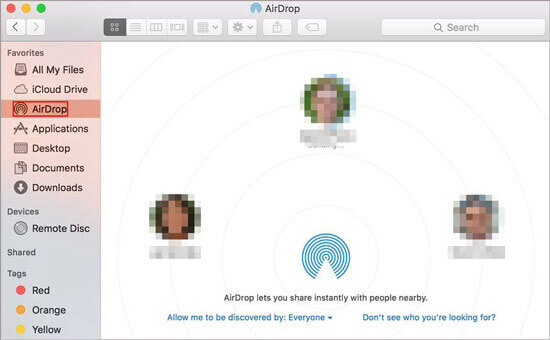
Une fois AirDrop désactivé, votre appareil ne sera plus disponible comme option de réception AirDrop pour les appareils Apple à proximité, ce qui contribue à éviter les transferts de fichiers indésirables.
Bien qu'AirDrop offre un moyen pratique de partager des fichiers entre appareils Apple, il présente certaines limitations. Par exemple, il fonctionne uniquement au sein de l'écosystème Apple, exige que les deux appareils soient à proximité et ne prend en charge que certains types de transferts de données. Si vous souhaitez transférer davantage de données entre téléphones ou migrer des données entre appareils iOS et Android , Coolmuster Mobile Transfer est une alternative fiable à AirDrop qui mérite d'être essayée.
Coolmuster Mobile Transfer est un outil professionnel de transfert de données entre téléphones, permettant de transférer directement des données entre appareils iOS et Android . Pendant le transfert, les appareils source et de destination restent clairement affichés, vous évitant ainsi de transférer des données vers le mauvais appareil et garantissant la sécurité de vos informations.
Points forts de Coolmuster Mobile Transfer :
Voici comment transférer des données d'un iPhone à un autre à l'aide de Transfert mobile :
01 Téléchargez et installez la version appropriée du logiciel sur votre ordinateur. Lancez le programme et connectez les deux appareils iOS à l'ordinateur à l'aide de câbles USB. Déverrouillez vos appareils et appuyez sur « Faire confiance » lorsque vous y êtes invité.
02 Vous verrez alors l'interface affichant les appareils connectés. Avant le transfert, veuillez vérifier que les appareils source et de destination sont correctement positionnés. Si ce n'est pas le cas, cliquez sur le bouton « Inverser » pour permuter leurs positions.

03 Sélectionnez le contenu que vous souhaitez transférer dans la liste et cliquez sur « Démarrer la copie » pour lancer le processus de transfert.

Tutoriel vidéo :
Q1. Pourquoi AirDrop ne trouve-t-il pas d'autres appareils ?
Si AirDrop ne parvient pas à trouver d'autres appareils , cela peut être dû aux raisons suivantes :
Q2. Comment savoir si un AirDrop a réussi ?
Si le transfert AirDrop aboutit, vous entendrez une notification sonore ou sentirez une vibration sur votre appareil. De plus, le statut « Envoyé » apparaîtra sous la photo de profil du destinataire.
Q3. AirDrop est-il sûr ? Comment éviter de recevoir des fichiers de personnes inconnues ?
AirDrop est généralement sûr, mais activer le mode « Tout le monde » peut augmenter le risque de recevoir des fichiers d'utilisateurs inconnus. Pour éviter cela, il est recommandé d'utiliser le mode « Contacts uniquement » ou « Réception désactivée » afin d'éviter les demandes de transfert de fichiers inutiles.
Voilà comment interrompre un transfert AirDrop. Si vous constatez une erreur avant la fin du transfert, vous pouvez l'annuler tant qu'AirDrop est en cours d'exécution (en attente ou en cours d'envoi). Vous pouvez également désactiver AirDrop pour éviter les demandes de transfert indésirables. Pour les utilisateurs qui recherchent une solution plus flexible pour transférer des données entre appareils iOS et Android , Coolmuster Mobile Transfer offre une solution simple et efficace pour transférer contacts, calendriers, notes et autres données compatibles.
Articles connexes :
12 solutions pour AirDrop bloqué sur « En attente » ou ne fonctionnant plus
L'Airdrop réduit-il la qualité ? Voici les réponses.
[Réponse] Où sont envoyés les fichiers/photos/vidéos AirDrop sur iPhone/ Mac ?







 Téléchargement gratuit pour PC
 Téléchargement gratuit pour Mac


