TL;DR :
Vous vous demandez où sont enregistrés vos fichiers AirDrop sur iPhone et Mac ? Ce guide vous explique l’emplacement des fichiers AirDrop, comment les utiliser et comment optimiser leur transfert.
AirDrop est un moyen pratique de transférer sans fil des photos, des vidéos, des documents et d'autres fichiers entre appareils Apple. Cependant, de nombreux utilisateurs se demandent : où sont enregistrés les fichiers AirDrop sur iPhone et Mac ? Si vous ne trouvez pas vos fichiers AirDrop reçus, ce guide est là pour vous aider. Dans cet article, nous vous expliquons comment activer et utiliser AirDrop, où sont enregistrés les fichiers AirDrop sur iPhone et Mac , et nous vous présentons quelques alternatives fiables à AirDrop pour faciliter vos transferts de fichiers.

Avant de vérifier l'emplacement de stockage des fichiers AirDrop, assurez-vous d'abord que la fonction AirDrop est activée sur votre appareil. Vous trouverez ci-dessous la procédure détaillée pour activer AirDrop sur votre iPhone et Mac .
Sur iPhone
Méthode 1 : Activer AirDrop dans les paramètres
Étape 1. Ouvrez « Réglages » sur votre iPhone.
Étape 2. Appuyez sur « Général » et sélectionnez « AirDrop ».
Étape 3. Choisissez « Contacts uniquement » ou « Tout le monde pendant 10 minutes » pour activer AirDrop.
Méthode 2 : Activer AirDrop depuis le Centre de contrôle
Étape 1. Faites glisser votre doigt du coin supérieur droit de l'écran de votre iPhone vers le bas pour ouvrir le « Centre de contrôle ».
Étape 2. Appuyez longuement sur la case des paramètres réseau dans le Centre de contrôle.
Étape 3. Appuyez sur « AirDrop ».
Étape 4. Sélectionnez « Contacts uniquement » ou « Tout le monde pendant 10 minutes ».

Sur Mac
Étape 1. Ouvrez le Finder sur votre Mac .
Étape 2. Cliquez sur « AirDrop » dans la barre latérale gauche.
Étape 3. Cliquez sur le menu déroulant situé à côté de « Autoriser la découverte par » en bas de la fenêtre.
Étape 4. Choisissez « Contacts uniquement » ou « Tout le monde ».
Après avoir activé AirDrop, vous pouvez facilement envoyer des fichiers entre appareils Apple.
Sur iPhone :
Étape 1. Ouvrez l'application contenant le fichier que vous souhaitez partager, par exemple Photos.
Étape 2. Sélectionnez le fichier et appuyez sur l'icône « Partager ».
Étape 3. Appuyez sur « AirDrop » et choisissez l'appareil cible.
Sur Mac :
Étape 1. Ouvrez le Finder et localisez le fichier que vous souhaitez envoyer.
Étape 2. Cliquez avec le bouton droit sur le fichier et sélectionnez « Partager » > « AirDrop ».
Étape 3. Sélectionnez l'appareil sur lequel vous souhaitez envoyer le fichier.

Une fois AirDrop activé et que vous savez comment envoyer des fichiers, l'étape suivante consiste à trouver où les fichiers AirDrop reçus sont enregistrés sur votre iPhone et Mac .
AirDrop ne fonctionne pas sur votre iPhone ou iPad ? Cet article vous explique pourquoi et comment résoudre ce problème.
AirDrop ne fonctionne pas sur iPhone ou iPad, comment résoudre le problème ?Une fois AirDrop activé, les fichiers reçus sont automatiquement enregistrés ou ouverts à différents emplacements selon leur type et l'application choisie. Contrairement à un outil de transfert de fichiers classique, AirDrop ne stocke pas tous les fichiers reçus dans un seul dossier de votre iPhone. Vous trouverez ci-dessous les emplacements courants où sont enregistrés les différents types de fichiers AirDrop.
Les photos reçues via AirDrop sont automatiquement enregistrées dans l’application « Photos » de votre iPhone. Vous pouvez les retrouver en ouvrant l’application « Photos » et en consultant l’album « Récents » ou la section « Albums ».
Les vidéos reçues via AirDrop sont également enregistrées dans l'application « Photos ». Vous pouvez ouvrir « Photos » et retrouver les vidéos transférées dans la section « Récentes » ou dans les albums vidéo correspondants.
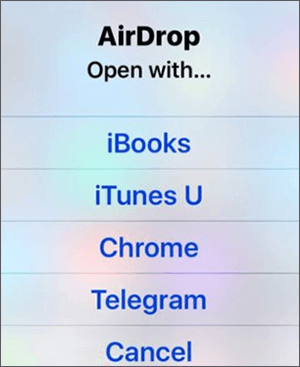
Pour les documents et autres types de fichiers, AirDrop ne les enregistre pas à un emplacement fixe. Vous pouvez choisir l'application avec laquelle les ouvrir et les enregistrer lors du transfert.
Les emplacements courants des fichiers AirDrop incluent :
Si l’application requise n’est pas installée sur votre iPhone, AirDrop peut vous rediriger vers l’App Store pour télécharger une application compatible. Vous pouvez également choisir une autre application disponible pour ouvrir le fichier.
Contrairement à l'iPhone, les fichiers AirDrop reçus sur Mac sont généralement enregistrés par défaut dans le dossier « Téléchargements ». Qu'il s'agisse de photos, de vidéos, de documents ou d'autres types de fichiers, vous les trouverez au même endroit. Suivez les étapes ci-dessous pour localiser vos fichiers AirDrop sur Mac .
Les photos et vidéos reçues via AirDrop sont automatiquement enregistrées dans le dossier « Téléchargements ». Pour les retrouver, suivez ces étapes :
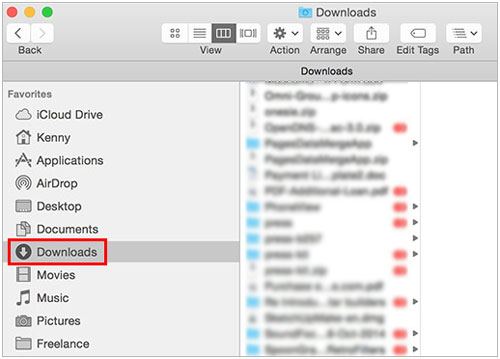
Les autres fichiers reçus via AirDrop, tels que les documents, les fichiers PDF, les fichiers ZIP et les feuilles de calcul, sont également enregistrés par défaut dans le dossier « Téléchargements ».
Vous pouvez ouvrir le fichier directement depuis le dossier « Téléchargements » ou le déplacer vers un autre emplacement sur votre Mac si nécessaire. ( AirDrop ne fonctionne pas sur Mac ?)
AirDrop est un moyen pratique de partager des fichiers entre appareils Apple. Cependant, il présente certaines limitations : il n’est notamment pas disponible sur les appareils Windows et Android . De plus, le transfert de gros volumes de données n’est pas toujours la solution la plus efficace. Si vous devez déplacer des fichiers entre différents appareils ou transférer des données en masse, un logiciel de transfert professionnel sera plus adapté.
Voici deux alternatives fiables à AirDrop pour transférer des fichiers entre iPhones, appareils Android et ordinateurs.
Coolmuster Mobile Transfer est un outil dédié au transfert de données entre appareils mobiles. Compatible avec iOS et Android , il permet de transférer différents types de fichiers sans passer par le stockage cloud ni effectuer de réglages complexes.
Principales caractéristiques de Coolmuster Mobile Transfer :
Suivez les étapes ci-dessous pour transférer des données entre deux appareils :
01 Téléchargez, installez et lancez Coolmuster Mobile Transfer sur votre ordinateur. Connectez les deux téléphones à l'ordinateur à l'aide de câbles USB. Appuyez sur « Faire confiance » sur vos appareils si vous y êtes invité.

02 Une fois les deux téléphones détectés, vérifiez leur position dans l'interface du programme. Assurez-vous que les appareils source et cible s'affichent correctement. Si nécessaire, cliquez sur le bouton « Inverser » pour permuter leurs positions.

03 Sélectionnez les types de données que vous souhaitez transférer, tels que les contacts, les notes, les calendriers, les signets et les livres. Cliquez ensuite sur le bouton « Démarrer la copie » pour lancer le transfert des données.

Tutoriel vidéo :
Pour les utilisateurs qui doivent transférer des fichiers entre un iPhone et un Mac , Coolmuster iOS Assistant offre une solution simple pour gérer les données de l'iPhone. Il permet d'exporter des fichiers de l'iPhone vers Mac , d'importer des fichiers du Mac vers l'iPhone et de sauvegarder son appareil sans utiliser iTunes ni iCloud.
Points forts de Coolmuster iOS Assistant :
Suivez les étapes ci-dessous pour transférer des fichiers entre votre iPhone et Mac :
01 Téléchargez, installez et ouvrez Coolmuster iOS Assistant sur votre Mac . Connectez votre iPhone à l'ordinateur à l'aide d'un câble USB et appuyez sur « Faire confiance » lorsque vous y êtes invité.

02 Une fois votre iPhone détecté, sélectionnez une catégorie de données dans le panneau de gauche. Choisissez les fichiers souhaités, puis cliquez sur « Exporter » pour transférer des données de l’iPhone vers Mac ou sur « Importer » pour transférer des fichiers du Mac vers l’iPhone.

Tutoriel vidéo :
Q1. Pourquoi ne puis-je pas trouver les fichiers AirDrop sur mon iPhone ?
Si vous ne trouvez pas les fichiers AirDrop sur votre iPhone, ils ont peut-être été enregistrés dans différentes applications selon leur type. Les photos et les vidéos sont généralement stockées dans l’application « Photos », tandis que les documents peuvent être enregistrés dans l’application « Fichiers » ou d’autres applications compatibles.
Vous pouvez également utiliser la recherche Spotlight pour rechercher le nom du fichier, vérifier les applications récemment ouvertes ou confirmer que le transfert AirDrop a été effectué avec succès.
Q2 : Pourquoi est-il impossible de trouver les fichiers AirDrop sur Mac ?
Si vous ne trouvez pas vos fichiers AirDrop dans le dossier « Téléchargements », essayez les solutions suivantes :
Q3. Puis-je modifier l'emplacement de téléchargement AirDrop ?
Non. macOS ne propose pas d'option intégrée permettant de modifier l'emplacement de stockage par défaut d'AirDrop. Tous les fichiers reçus via AirDrop sont automatiquement enregistrés dans le dossier « Téléchargements ».
Vous pouvez toutefois déplacer manuellement les fichiers vers un autre dossier après les avoir reçus.
Q4. Puis-je changer le nom d'AirDrop sur mon iPhone ?
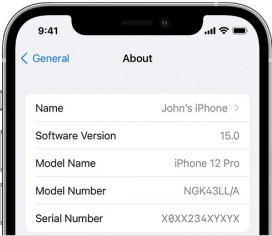
Oui. Le nom AirDrop est basé sur le nom de votre iPhone. Pour le modifier, ouvrez « Réglages » > « Général » > « À propos », puis touchez « Nom » et saisissez un nouveau nom.
Le nom mis à jour apparaîtra lorsque d'autres utilisateurs découvriront votre iPhone via AirDrop.
Q5. Comment retrouver les fichiers AirDrop manquants sur iPhone ?
Si vous ne trouvez pas de fichier AirDrop sur votre iPhone, essayez les méthodes suivantes :
Vous savez désormais où sont enregistrés les fichiers AirDrop sur iPhone et Mac . AirDrop facilite le partage de photos, de vidéos et d'autres fichiers entre appareils Apple, mais leur emplacement dépend du type de fichier et de l'appareil utilisé. Pour un transfert de données plus flexible entre différents appareils, des outils comme Coolmuster Mobile Transfer et Coolmuster iOS Assistant vous permettent de déplacer vos fichiers rapidement et efficacement.
Articles connexes :
[Fonctionne à 100 %] Comment résoudre le problème « Personnes trouvées » d'AirDrop
Comment transférer des données via AirDrop d'un iPhone vers Windows en 6 méthodes pratiques
[2026] L'Airdrop réduit-il la qualité ? Voici les réponses
12 solutions pour AirDrop bloqué sur « En attente » ou ne fonctionnant plus







 Téléchargement gratuit pour PC
 Téléchargement gratuit pour Mac


