Avez-vous remarqué que votre téléphone Android regorge de contacts que vous ne reconnaissez pas ou avec lesquels vous n'avez pas communiqué depuis des années ? Dans ce cas, vous pourriez vouloir les supprimer, mais le faire un par un peut s'avérer fastidieux. Alors, comment supprimer plusieurs contacts sur Android ? Félicitations, vous êtes au bon endroit.
Cet article est fait spécialement pour vous. Nous y présenterons trois des méthodes les plus courantes pour supprimer tous vos contacts sur Android , notamment via l'application Contacts par défaut de votre téléphone. Entrons ensemble dans le détail.
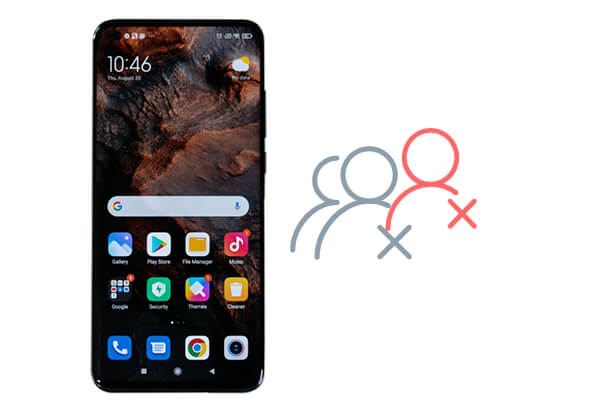
La méthode la plus directe et la plus courante consiste à supprimer des contacts via l'application Contacts sur un téléphone Android . Suivez ces étapes pour apprendre à supprimer plusieurs contacts sur Android avec l'application Android . (Notez que la procédure peut légèrement varier selon les modèles de téléphone, mais elle reste globalement similaire.)
Étape 1. Localisez et ouvrez l'application « Contacts » sur votre téléphone.
Étape 2. Dans la liste des contacts, appuyez longuement sur un contact pour activer le mode de sélection multiple. Ensuite, appuyez sur les autres contacts que vous souhaitez supprimer pour les sélectionner. (Certains téléphones mobiles proposent l'option « Tous » pour sélectionner tous les contacts.)
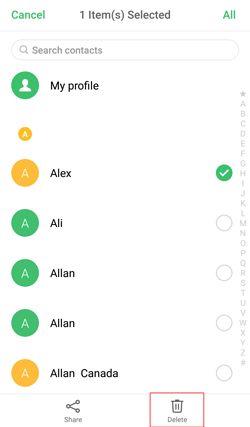
Étape 3. Une fois votre sélection terminée, appuyez sur l'icône « corbeille » ou sur l'option « Supprimer » en haut de l'écran. Une fenêtre de confirmation s'affichera ; confirmez la suppression de ces contacts.
Inconvénients :
Cela nécessite de sélectionner manuellement les contacts un par un, ce qui convient aux situations où le nombre de contacts est relativement faible. Si vous devez supprimer un grand nombre de contacts, le processus peut s'avérer fastidieux.
Si vos contacts sont synchronisés avec votre compte Google, vous pouvez les supprimer tous sur Android via le site web Google Contacts sur votre ordinateur. C'est relativement simple et rapide. Voici comment faire :
Étape 1. Accédez à Google Contacts dans le navigateur de votre ordinateur et connectez-vous avec le compte Google synchronisé avec votre appareil Android .
Étape 2. Sélectionnez les contacts à supprimer en cochant les cases à gauche de la page. Pour supprimer tous les contacts, choisissez l'option « Tous ». Vous pouvez également utiliser la fonction de recherche ou de filtre pour trouver rapidement les contacts à supprimer.
Étape 3. Après la sélection, cliquez sur l'icône « trois points » dans le coin supérieur droit et sélectionnez « Supprimer ».
Étape 4. Confirmez l'action en cliquant sur « Déplacer vers la corbeille » dans la fenêtre contextuelle. Une fois la confirmation effectuée, les contacts sélectionnés seront supprimés de votre compte Google et de tous les appareils synchronisés.
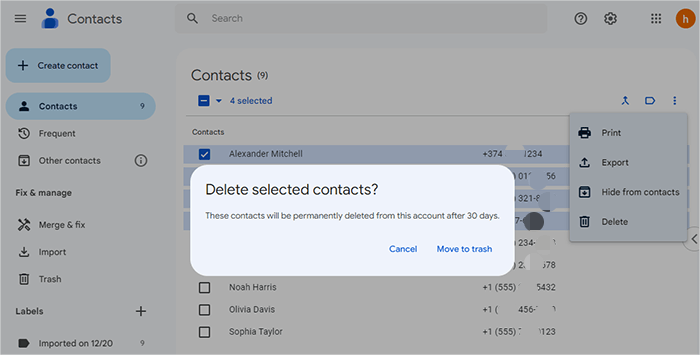
(Les contacts placés dans la corbeille peuvent être conservés pendant 30 jours. Si vous souhaitez les supprimer définitivement immédiatement, cliquez sur « Corbeille » dans le menu de gauche. Cochez les contacts que vous souhaitez supprimer définitivement et cliquez sur « Supprimer » pour terminer l’opération.)
Inconvénients :
Coolmuster Android Assistant est un outil de gestion de données performant qui permet aux utilisateurs Android de supprimer facilement et sélectivement les contacts indésirables de leur téléphone, sans risque de perte de données ni de problème de confidentialité. Il permet également de transférer des contacts entre ordinateurs et téléphones mobiles , ainsi que d'ajouter directement des contacts à son téléphone depuis un ordinateur. En résumé, c'est une solution efficace.
Principales caractéristiques de Coolmuster Android Assistant
Comment supprimer tous les contacts de votre téléphone avec Coolmuster Android Assistant ?
01 Pour commencer, téléchargez et installez Coolmuster Android Assistant sur votre ordinateur.
02 Connectez votre appareil Android à l'ordinateur via Wi-Fi ou un câble USB. Si vous utilisez un câble USB, assurez-vous d'activer le débogage USB sur votre téléphone pour garantir une connexion réussie.

Une fois la connexion établie, vous verrez toutes les données de votre téléphone. Dans le menu de gauche, cliquez sur « Contacts » > « Tous les contacts ». Ensuite, à droite, cochez les contacts que vous souhaitez supprimer. Enfin, cliquez sur « Supprimer » en haut de la page pour confirmer.

Voici le guide vidéo (d'une durée de 3 minutes et 47 secondes) :
Il existe plusieurs méthodes pour supprimer plusieurs contacts sur Android ; choisissez celle qui vous convient le mieux. Supprimer des contacts via l’application Contacts native est idéal pour les petits nombres de contacts.
Pour les utilisateurs ayant synchronisé leurs contacts avec un compte Google, l'utilisation de Google Contacts est une option pratique. Cependant, Coolmuster Android Assistant offre des fonctionnalités de gestion par lots encore plus performantes. En résumé, Coolmuster Android Assistant se distingue comme le choix optimal. Si vous avez des questions concernant l'utilisation du produit ou ce sujet, n'hésitez pas à laisser un commentaire ci-dessous.
Articles connexes :
Comment supprimer les contacts en double sur Android en quelques minutes ?
Découvrir l'invisible : comment trouver des contacts cachés sur Android
Récupération de contacts Android : Comment restaurer les contacts supprimés sur Android

 Gomme et nettoyant de téléphone
Comment supprimer plusieurs contacts sur Android – Toutes les méthodes possibles
Gomme et nettoyant de téléphone
Comment supprimer plusieurs contacts sur Android – Toutes les méthodes possibles






 Téléchargement gratuit pour PC
 Téléchargement gratuit pour Mac
