« Toutes les chansons de mon iPhone 12 Pro se sont retrouvées en double. Certaines ont la même pochette, d'autres non (sans logique apparente). Étrangement, ce problème ne se produit que sur mon téléphone. Ces doublons n'apparaissent pas dans ma bibliothèque iTunes. Existe-t-il une solution simple pour résoudre ce problème, ou dois-je supprimer toute la musique de mon téléphone, puis synchroniser à nouveau l'intégralité de ma bibliothèque (en espérant qu'il n'y ait plus de doublons) ? »
- de la communauté Apple
Avec l'augmentation du temps passé à écouter de la musique sur iPhone, de nombreux utilisateurs rencontrent un problème agaçant : la présence de nombreux morceaux en double sur l'appareil. Ces titres occupent un espace de stockage précieux et encombrent la bibliothèque musicale, nuisant ainsi à l'expérience d'écoute. Comment supprimer les doublons sur votre iPhone ? Cet article détaille plusieurs méthodes courantes et efficaces pour y parvenir.
Avant de supprimer les morceaux en double, comprendre les causes peut éviter que le problème ne se reproduise. Voici quelques raisons courantes :
Connaître ces causes vous aidera à éviter de recréer des chansons en double après les avoir nettoyées.
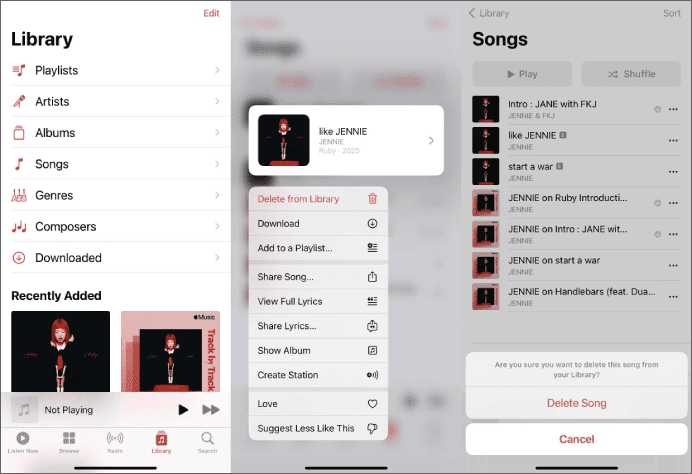
Si le nombre de morceaux en double est faible, la méthode la plus simple pour les supprimer sur iPhone consiste à utiliser directement l'application Apple Music. C'est la méthode la plus simple, mais aussi la moins efficace, et elle convient mieux aux situations où il n'y a que quelques titres en double.
Voici comment supprimer les morceaux en double d'Apple Music :
Étape 1. Ouvrez l'application Musique et appuyez sur « Bibliothèque » en bas de l'écran.
Étape 2. Repérez l'album ou la liste de lecture qui contient les chansons en double.
Étape 3. Appuyez longuement sur la piste en double que vous souhaitez supprimer.
Étape 4. Appuyez sur « Supprimer de la bibliothèque » dans le menu qui apparaît.
Étape 5. Lorsque vous y êtes invité, confirmez en appuyant sur « Supprimer la chanson ».
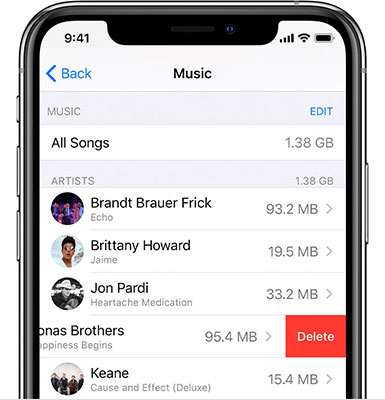
Si vous souhaitez supprimer plusieurs morceaux en double du même artiste sur votre iPhone, l'application Réglages est bien plus simple. La procédure est simple et rapide. Suivez simplement les étapes ci-dessous :
Étape 1. Ouvrez l'application « Réglages » sur votre iPhone et appuyez sur « Général ».
Étape 2. Sélectionnez « Stockage iPhone ».
Étape 3. Faites défiler vers le bas et appuyez sur « Musique » dans la liste des applications.
Étape 4. Pour supprimer tous les morceaux et recommencer, appuyez sur « Supprimer » à côté de « Tous les morceaux ». Pour supprimer les doublons d'un même artiste, appuyez sur « Supprimer » à côté de l'artiste concerné.
iTunes intègre une fonctionnalité permettant de visualiser et de supprimer les morceaux en double sur votre iPhone. Il vous suffit de connecter votre iPhone à un ordinateur et de gérer cela via iTunes. C'est aussi simple que cela. Suivez les étapes ci-dessous pour supprimer les morceaux en double sur votre iPhone à l'aide d'iTunes :
Étape 1. Ouvrez iTunes sur votre ordinateur et connectez votre iPhone à l'aide d'un câble USB.
Étape 2. Dans la section « Sur mon appareil », cliquez sur « Musique ».
Étape 3. Dans la barre de menu supérieure, cliquez sur « Fichier ».
Étape 4. Sélectionnez Bibliothèque, puis choisissez « Afficher les éléments en double ».
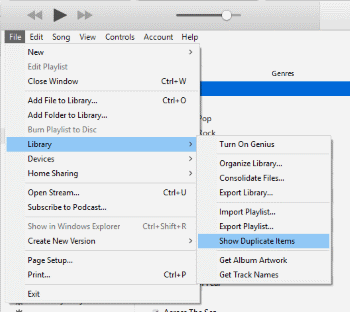
Étape 5. Une liste des morceaux en double sur votre iPhone s'affiche. Maintenez la touche « Contrôle » enfoncée et cliquez sur les morceaux que vous souhaitez supprimer.
Étape 6. Cliquez sur « Supprimer de la bibliothèque » pour supprimer les morceaux en double sélectionnés.
iPhone Music Manager est un outil conçu pour gérer différents types de données sur votre iPhone, comme les photos, les vidéos, la musique, les contacts, etc. Son interface intuitive permet de gérer facilement la musique et de supprimer les doublons. De plus, il vous permet de transférer de la musique entre votre ordinateur et votre iPhone. Vous pouvez même l'utiliser pour supprimer toute votre musique en une seule fois !
Principales caractéristiques de iPhone Music Manager :
Comment supprimer les morceaux en double de mon iPhone ? Suivez les étapes ci-dessous :
01 Téléchargez et installez iPhone Music Manager sur votre ordinateur, puis connectez votre iPhone et lancez le programme. Attendez qu'il reconnaisse votre appareil.

02 Accédez à « Musique » pour afficher tous les morceaux sur votre iPhone. Prévisualisez et sélectionnez les morceaux en double que vous souhaitez supprimer, puis cliquez sur « Supprimer » et confirmez.

Voilà comment supprimer les morceaux en double sur iPhone. Dans la plupart des cas, la solution la plus simple est de les supprimer directement via l'application Apple Music ou Réglages. Si vous avez du mal à trouver les doublons, vous pouvez utiliser iTunes. Par ailleurs, iPhone Music Manager est également une excellente option. Non seulement il simplifie la gestion de votre musique et vous permet de garder votre bibliothèque musicale iPhone propre et organisée sans effort, mais il vous permet aussi de gérer d'autres types de données.
Articles connexes :
Comment supprimer de la musique de son iPhone sans la supprimer d'iTunes ? 4 solutions simples
Comment supprimer de la musique de son iPhone en quelques minutes : guide étape par étape
Comment supprimer des sonneries de son iPhone avec ou sans iTunes ?
[Guide complet] Comment supprimer des playlists sur iPhone/iPad en 3 méthodes simples

 Gomme et nettoyant de téléphone
4 méthodes pratiques pour supprimer facilement les chansons en double sur iPhone
Gomme et nettoyant de téléphone
4 méthodes pratiques pour supprimer facilement les chansons en double sur iPhone







 Téléchargement gratuit pour PC
 Téléchargement gratuit pour Mac
