« Partage rapide » est une fonctionnalité pratique des appareils Android , notamment des téléphones Samsung, conçue pour faciliter et accélérer les transferts de fichiers entre appareils. Cependant, comme souvent avec les nouvelles technologies, elle n'est pas infaillible. Si vous rencontrez des problèmes avec « Partage rapide », qu'il s'agisse d'une panne de connexion, d'une lenteur de transfert ou de problèmes de compatibilité, pas de panique.
Ce guide explique les raisons courantes pour lesquelles Quick Share peut ne pas fonctionner correctement et propose des solutions pratiques pour résoudre le problème. En dernier recours, nous vous présenterons une alternative fiable pour assurer la fluidité de vos transferts de données.
Plusieurs raisons peuvent expliquer le dysfonctionnement de Quick Share sur votre appareil. Voici quelques-unes des causes les plus fréquentes :
Comprendre les raisons sous-jacentes vous guidera dans le dépannage efficace.
Maintenant que vous connaissez les causes courantes, passons en revue les solutions étape par étape pour résoudre les problèmes de partage rapide.
La première et la plus courante des solutions consiste à vérifier que Quick Share est visible par les autres appareils. S'il est masqué, les autres appareils ne le détecteront pas, rendant le partage impossible. Voici comment vérifier :
Étape 1. Faites glisser votre doigt du haut vers le bas de votre écran pour ouvrir le panneau rapide.
Étape 2. Appuyez longuement sur l'icône « Partage rapide » pour ouvrir ses paramètres (sur certains appareils, cette option peut s'appeler « Partage à proximité »).
Étape 3. Recherchez l'option « Visibilité du périphérique ».
Étape 4. Sélectionnez « Tous les appareils à proximité » (ou « Tout le monde ») au lieu de « Masqué » ou « Uniquement mes appareils ».
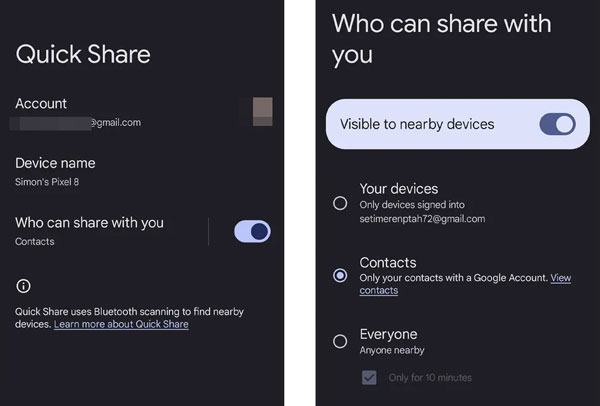
Étape 5. Répétez cette étape sur l'appareil de réception ; les deux appareils doivent être visibles pour se connecter.
Quick Share repose sur trois services essentiels : le Wi-Fi (pour un transfert de données rapide via Wi-Fi Direct), le Bluetooth (pour la détection des appareils et le jumelage initial) et la localisation (pour trouver les appareils à proximité). Si l’un de ces services est désactivé sur l’un des appareils, Quick Share ne fonctionnera pas. Voici comment les activer :
Étape 1. Ouvrez le panneau rapide (faites glisser votre doigt du haut vers le bas de l'écran) sur les deux appareils.
Étape 2. Appuyez sur les icônes Wi-Fi, Bluetooth et Localisation pour les activer (assurez-vous qu'elles soient mises en surbrillance et non grisées).
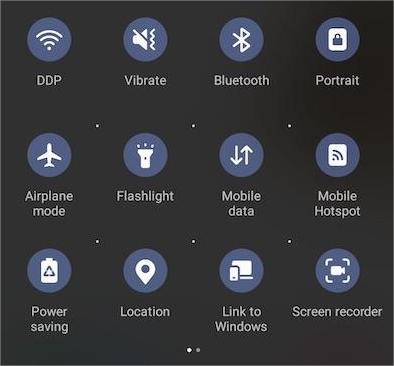
Remarque : Sur les PC Windows , assurez-vous que le Wi-Fi et le Bluetooth sont activés et que le profil réseau est défini sur « Privé » (Quick Share ne fonctionne pas avec les réseaux publics).
Quick Share utilise des technologies sans fil à courte portée ; la distance est donc un facteur essentiel. Si les appareils sont trop éloignés (plus de 10 mètres), la connexion sera faible, voire inexistante. Voici la marche à suivre :
Rapprochez les deux appareils à une distance de 1 à 2 mètres (3 à 6 pieds) l'un de l'autre, cela garantit un signal Bluetooth et Wi-Fi Direct puissant.
Supprimez tout obstacle entre les appareils (par exemple, murs, boîtiers épais ou autres appareils électroniques) susceptible de perturber le signal sans fil.
Évitez de partager Quick Share dans les zones fréquentées disposant de plusieurs appareils sans fil (par exemple, les cafés, les bureaux), car les interférences de signal peuvent perturber le partage rapide.
Le mode Économie d'énergie est conçu pour prolonger l'autonomie de la batterie en limitant les processus en arrière-plan et désactive souvent les fonctionnalités non essentielles comme le partage rapide. Si le mode Économie d'énergie est activé sur l'un des appareils, le partage rapide risque de ne pas fonctionner. Voici comment le désactiver :
Étape 1. Ouvrez l'application « Paramètres » de votre appareil.
Étape 2. Accédez à « Batterie » ou « Entretien de la batterie et de l'appareil » (sur les appareils Samsung).
Étape 3. Recherchez « Économiseur de batterie » ou « Mode d'économie d'énergie ».
Étape 4. Basculez l'interrupteur sur « Arrêt ».

Étape 5. Répétez cette opération sur l'appareil de réception ; les deux appareils doivent avoir l'économiseur de batterie désactivé pendant le partage.
Le mode Avion désactive toutes les connexions sans fil (Wi-Fi, Bluetooth, données cellulaires). Parfois, une simple activation/désactivation du mode Avion permet de réinitialiser les paramètres sans fil de votre appareil et de corriger les problèmes qui empêchent le partage rapide de fonctionner. Voici comment procéder :
Étape 1. Faites glisser votre doigt du haut vers le bas de votre écran pour ouvrir le panneau rapide.
Étape 2. Appuyez sur l'icône « Mode avion » pour l'activer (l'icône deviendra bleue ou sera mise en surbrillance).
Étape 3. Attendez 10 à 15 secondes pour vous assurer que toutes les connexions sans fil sont complètement désactivées.
Étape 4. Appuyez de nouveau sur l'icône « Mode avion » pour le désactiver.

Quick Share requiert des versions logicielles spécifiques : pour les appareils Android , Android 6.0 (Marshmallow) minimum est nécessaire pour une compatibilité de base, mais pour bénéficier de toutes les fonctionnalités (comme le transfert Wi-Fi Direct haut débit), Android 10 (Q OS) ou une version ultérieure est requis, ainsi que One UI 2.1 ou une version ultérieure pour les appareils Samsung. Pour les PC Windows , Windows 10 (version 2004 ou ultérieure) avec des pilotes Bluetooth et Wi-Fi à jour est nécessaire. Voici comment vérifier votre version Android :
Étape 1. Ouvrez les « Paramètres » sur votre appareil Android .
Étape 2. Faites défiler vers le bas et appuyez sur « À propos du téléphone » ou « À propos de l'appareil ».
Étape 3. Recherchez « Version Android » ou « Version du logiciel ».
Étape 4. Pour mettre à jour votre version Android : accédez à « Paramètres » > « Système » > « Mise à jour système » et appuyez sur « Rechercher des mises à jour ». Installez les mises à jour disponibles et redémarrez votre appareil.

Un simple redémarrage peut résoudre de nombreux problèmes logiciels, y compris ceux qui provoquent des dysfonctionnements de Quick Share. Redémarrer votre appareil ferme les applications en arrière-plan, réinitialise les connexions sans fil et supprime les fichiers cache temporaires susceptibles de causer des problèmes. Voici comment redémarrer la plupart des appareils Android :
Étape 1. Appuyez sur le bouton « Marche/Arrêt » (et sur le bouton « Volume bas » sur certains appareils) et maintenez-le enfoncé jusqu’à ce que le menu d’alimentation apparaisse.
Étape 2. Appuyez sur « Redémarrer » ou « Redémarrer ». Attendez que votre appareil redémarre complètement (cela peut prendre 1 à 2 minutes).

Des fichiers cache corrompus pour l'application Partage rapide (ou Partage à proximité) peuvent entraîner le dysfonctionnement de la fonctionnalité ou l'impossibilité de se connecter. Vider le cache supprime ces fichiers temporaires sans effacer vos données personnelles (photos, documents, etc.). Voici comment procéder :
Étape 1. Ouvrez les « Paramètres » sur votre appareil Android .
Étape 2. Accédez à « Apps » ou « Applications ».
Étape 3. Appuyez sur « Voir toutes les applications » (si nécessaire) et faites défiler vers le bas pour trouver « Partage rapide » ou « Partage à proximité ».
Étape 4. Appuyez sur « Stockage » ou « Stockage et cache ».
Étape 5. Appuyez sur « Vider le cache » (NE PAS appuyer sur « Effacer les données », car cela réinitialisera l’application et supprimera vos paramètres).

Étape 6. Répétez cette opération sur l'appareil de réception.
Pour les PC Windows , vous pouvez vider le cache de partage réseau en ouvrant l'invite de commandes (Win + R, tapez « cmd »), en saisissant « net use * /del » pour supprimer toutes les connexions partagées, puis en redémarrant votre PC.
Si toutes les autres solutions échouent, la réinitialisation de vos paramètres réseau peut résoudre des problèmes plus profonds liés au Wi-Fi, au Bluetooth et à la localisation, éléments essentiels au bon fonctionnement de Quick Share. Notez que cette opération réinitialisera vos mots de passe Wi-Fi, vos appareils Bluetooth et vos préférences réseau. Vous devrez donc vous reconnecter au Wi-Fi et réappairer vos appareils Bluetooth par la suite. Voici comment réinitialiser les paramètres réseau :
Étape 1. Ouvrez les « Paramètres » sur votre appareil Android .
Étape 2. Accédez à « Système » > « Réinitialiser » ou « Gestion générale » > « Réinitialiser ».
Étape 3. Appuyez sur « Réinitialiser les paramètres réseau » (cette option peut également s'intituler « Réinitialiser Wi-Fi, mobile et Bluetooth »).

Étape 4. Confirmez la réinitialisation (vous devrez peut-être saisir votre code PIN ou votre mot de passe).
Étape 5. Une fois la réinitialisation terminée, redémarrez votre appareil.
Pour les PC Windows , réinitialisez les paramètres réseau en allant dans « Paramètres » > « Réseau et Internet » > « Paramètres réseau avancés » > « Réinitialisation du réseau » et en suivant les instructions.
Si, malgré avoir suivi toutes les étapes de dépannage ci-dessus, Quick Share ne fonctionne toujours pas, pas de panique ! Vous pouvez utiliser Coolmuster Mobile Transfer , une alternative fiable pour transférer vos données entre appareils en toute simplicité.
Coolmuster Mobile Transfer vous permet de transférer vos contacts , photos, vidéos, musiques et autres fichiers importants entre appareils Android et iOS , entre deux appareils Android ou entre appareils iOS . Cet outil intuitif et convivial est conçu pour rendre le transfert de fichiers rapide et facile, sans perte de données.
Nous allons vous montrer comment l'utiliser pour transférer des données entre deux appareils Android :
01 Téléchargez et installez Coolmuster Mobile Transfer sur votre ordinateur depuis le site officiel. Lancez le logiciel après l'installation.
02 Utilisez des câbles USB pour connecter les deux appareils Android à l'ordinateur. Assurez-vous que le débogage USB est activé sur les deux appareils.

03 Le logiciel détectera automatiquement les deux appareils. L'appareil source (à partir duquel vous transférerez les données) s'affichera à gauche et l'appareil de destination (vers lequel les données seront transférées) apparaîtra à droite. Assurez-vous de sélectionner les appareils appropriés.

04 Vous verrez alors une liste des types de données transférables (par exemple, contacts, messages, photos, vidéos, applications). Sélectionnez les données à transférer en cochant les cases correspondantes.
Cliquez sur le bouton « Démarrer la copie » pour lancer le transfert. Le logiciel initiera le transfert des données et tous les fichiers sélectionnés seront déplacés vers le périphérique de destination.

Pour un guide plus intuitif, consultez le tutoriel vidéo ci-dessous :
Bien que Quick Share soit une fonctionnalité très pratique pour transférer rapidement des fichiers entre appareils, des problèmes peuvent survenir pour diverses raisons. En suivant les étapes de dépannage décrites ci-dessus, vous devriez pouvoir résoudre la plupart des problèmes et rétablir le fonctionnement de Quick Share. Toutefois, si le problème persiste, Coolmuster Mobile Transfer est une excellente alternative qui garantit un transfert de données fluide et sans tracas entre vos appareils. Essayez-le et transférez vos fichiers en toute simplicité.
Articles connexes :
Comment transférer des données sans fil d' Android à Android en 7 méthodes
5 méthodes simples pour transférer des fichiers entre appareils Android via Wi-Fi
Guide pratique : Peut-on utiliser Nearby Share d’ Android vers iPhone ?
Partage rapide vs Partage à proximité : lequel est le meilleur ? [Dernières informations]

 Transfert de téléphone à téléphone
Résoudre les problèmes de partage rapide | Conseils de dépannage et solutions alternatives
Transfert de téléphone à téléphone
Résoudre les problèmes de partage rapide | Conseils de dépannage et solutions alternatives







 Téléchargement gratuit pour PC
 Téléchargement gratuit pour Mac
