Samsung Data Migration (SDM) est un outil officiel qui facilite le transfert de données des anciens disques durs (HDD) vers les disques SSD Samsung, simplifiant ainsi la mise à niveau. Cependant, de nombreux utilisateurs rencontrent des problèmes frustrants, notamment des plantages logiciels, des disques non reconnus et des échecs de migration. Ces problèmes peuvent retarder le processus de mise à niveau et mettre en péril des données importantes.
Dans cet article, nous explorerons les causes du problème et proposerons sept solutions pratiques. De plus, nous présenterons un outil alternatif fiable pour transférer des données entre appareils mobiles Samsung.
Avant d'aborder les solutions, il est essentiel de comprendre les causes potentielles du problème « La migration de données Samsung ne fonctionne pas ». Identifier la cause première vous permettra de cibler la solution adéquate et d'éviter des dépannages inutiles. Les principales raisons sont les suivantes :
Maintenant que nous connaissons les causes possibles, passons aux solutions étape par étape. Nous vous recommandons de suivre l'ordre ci-dessous, car les premières solutions sont plus simples et permettent de résoudre la plupart des problèmes courants.
Le problème « La migration de données Samsung ne fonctionne pas » est parfois dû à des dysfonctionnements système temporaires ou à des conflits entre processus en arrière-plan. Un simple redémarrage peut résoudre ces problèmes et actualiser les ressources système. Voici comment procéder :
Étape 1. Fermez tous les programmes, y compris l'antivirus et les processus de gestion de disque.
Étape 2. Cliquez sur le menu « Démarrer », sélectionnez « Alimentation », puis « Redémarrer ».

Étape 3. Après le redémarrage, cliquez avec le bouton droit sur l'icône SDM et sélectionnez « Exécuter en tant qu'administrateur ».
Les connexions instables ou défectueuses sont l'une des causes les plus fréquentes de dysfonctionnement des modules SDM. Suivez ces étapes pour vérifier et réparer les connexions :
Étape 1. Privilégier une connexion SATA directe
Si vous utilisez un adaptateur USB pour connecter le SSD Samsung cible, remplacez-le par une connexion SATA directe (connectez le SSD à la carte mère à l'aide d'un câble SATA). Les adaptateurs USB peuvent être instables et ne pas fournir une alimentation suffisante pour la migration.
Étape 2. Remplacer les câbles et les ports
Essayez un autre câble SATA (un câble défectueux peut provoquer des erreurs de transmission de données) et connectez le disque à un autre port SATA de la carte mère. Cela permet d'éliminer la possibilité d'un problème lié au câble ou au port d'origine.

Étape 3. Vérifier la reconnaissance du lecteur
Appuyez simultanément sur les touches « Win + R », saisissez « diskmgmt.msc » dans la boîte de dialogue Exécuter, puis appuyez sur « Entrée » pour ouvrir la Gestion des disques. Vérifiez que le disque dur source et le SSD Samsung cible sont bien listés et en ligne. Si un disque est marqué comme hors ligne ou non initialisé, faites un clic droit dessus et sélectionnez l'option appropriée pour le mettre en ligne ou l'initialiser.
Remarque : L'initialisation d'un disque effacera toutes les données. Ne procédez donc à cette opération que si le disque est neuf et ne contient aucune donnée importante.
Des problèmes de santé du disque, tels que des secteurs défectueux ou des erreurs du système de fichiers, peuvent empêcher SDM de lire ou d'écrire correctement les données. Pour éviter les échecs de migration, il est important de vérifier l'état des disques source et cible. Voici comment procéder :
Étape 1. Vérifiez l'état de votre disque dur avec Samsung Magician.
Si vous possédez un SSD Samsung, téléchargez et installez Samsung Magician, l'outil officiel de gestion des disques de Samsung. Utilisez la fonction « État du disque » pour vérifier si le SSD présente des erreurs ou des secteurs défectueux.
Étape 2. Corriger les erreurs du système de fichiers avec CHKDSK
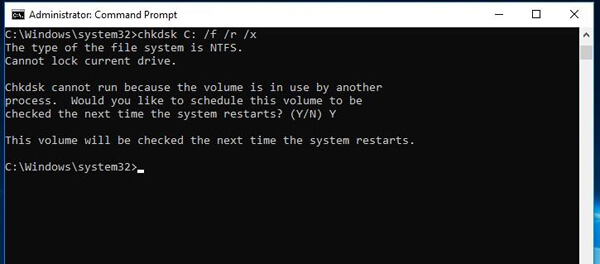
Ouvrez « Terminal Windows (administrateur) » et saisissez chkdsk X: /f /r /x (remplacez « X » par la lettre du lecteur source ou cible). L'option /f corrige les erreurs du système de fichiers, l'option /r localise les secteurs défectueux et récupère les données lisibles, et l'option /x force le démontage du lecteur avant la vérification.
Étape 3. Remplacer les disques défectueux
Si le contrôle de santé révèle des secteurs gravement défectueux ou une panne du disque, il est recommandé de remplacer ce dernier avant de procéder à la migration des données, car l'utilisation d'un disque défectueux peut entraîner une perte de données.
L'incompatibilité entre Samsung Data Migration (SDM) et votre système ou vos disques peut empêcher son fonctionnement. Voici comment vérifier la compatibilité :
Étape 1. Vérifier la configuration système requise
Consultez la page de téléchargement officielle de Samsung Data Migration pour vérifier que votre système répond aux exigences minimales. SDM est généralement compatible avec Windows 7 et versions ultérieures. Assurez-vous que votre système d'exploitation (par exemple, Windows 10 ou Windows 11) est compatible avec SDM. Les versions antérieures peuvent ne pas fonctionner correctement avec les dernières mises à jour Windows .
Étape 2. Vérifier la compatibilité du lecteur
SDM est conçu pour fonctionner avec les SSD Samsung comme disques cibles (par exemple, Samsung 870 EVO, 980 PRO). Assurez-vous que votre disque cible est un SSD Samsung compatible. Bien que le disque source puisse être n'importe quel disque dur ou SSD non Samsung, certains modèles anciens ou peu courants peuvent ne pas être compatibles. Consultez le site web de Samsung pour obtenir la liste des disques compatibles.
Étape 3. Résoudre les problèmes liés au mode de compatibilité
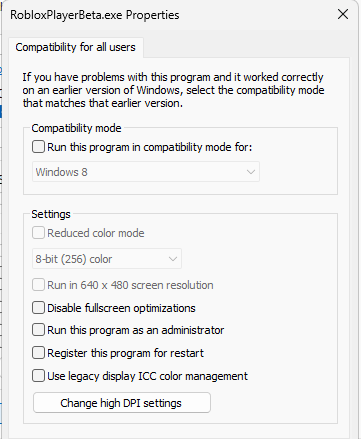
Si vous utilisez une ancienne version de SDM sur une version plus récente de Windows , essayez d'exécuter SDM en mode de compatibilité :
Des pilotes obsolètes ou manquants, notamment pour le contrôleur SATA, peuvent entraîner des problèmes de communication entre le système et les disques, provoquant des dysfonctionnements de Samsung Data Migration (SDM). Pour résoudre ce problème, assurez-vous que vos pilotes système, en particulier ceux des composants liés au stockage, sont à jour. Voici comment procéder :
Étape 1. Mettre à jour les pilotes de disque

Étape 2. Mettre à jour Windows
Les versions obsolètes de Windows peuvent également entraîner des problèmes de compatibilité des pilotes.

Étape 3. Réinstaller les pilotes de disque
Si la mise à jour ne fonctionne pas, essayez de réinstaller les pilotes :
Des disques durs encombrés ou mal entretenus peuvent ralentir le processus de migration et entraîner l'échec de Samsung Data Migration (SDM). Pour garantir le bon déroulement de la migration, nettoyez les disques source et cible en suivant ces étapes :
Étape 1. Supprimer les fichiers inutiles
Supprimez manuellement du disque source tous les fichiers dont vous n'avez plus besoin (par exemple, les anciens documents, les applications inutilisées, les fichiers multimédias volumineux) afin de libérer de l'espace . Vous pouvez également utiliser l'outil Nettoyage de disque Windows .
Étape 2. Défragmenter le disque dur source
Si le disque source est un disque dur (les disques SSD ne doivent jamais être défragmentés), sa défragmentation peut améliorer la vitesse d'accès aux données et réduire les erreurs de migration :
Étape 3. Désactiver le chiffrement du disque
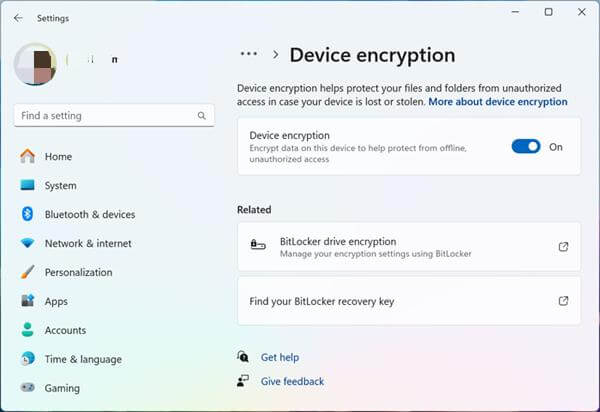
Si le lecteur source ou cible est chiffré avec BitLocker ou un autre logiciel de chiffrement, SDM risque de ne pas pouvoir accéder aux données. Vous devez désactiver le chiffrement avant de continuer.
Accédez à « Paramètres » > « Mise à jour et sécurité » > « Chiffrement de l’appareil » (ou BitLocker) et suivez les instructions pour désactiver le chiffrement. Veillez à sauvegarder votre clé de chiffrement avant de le désactiver.
Une version obsolète de Samsung Data Migration (SDM) peut entraîner des bugs, des problèmes de compatibilité ou des dysfonctionnements lors de la migration. Pour résoudre ces problèmes, assurez-vous d'utiliser la dernière version de SDM. Voici comment mettre à jour l'outil :
Étape 1. Désinstallez l'ancienne version
Étape 2. Téléchargez la dernière version
Rendez-vous sur la page officielle de migration de données Samsung sur le site web de Samsung et téléchargez la dernière version. Assurez-vous de télécharger la version compatible avec votre système d'exploitation.
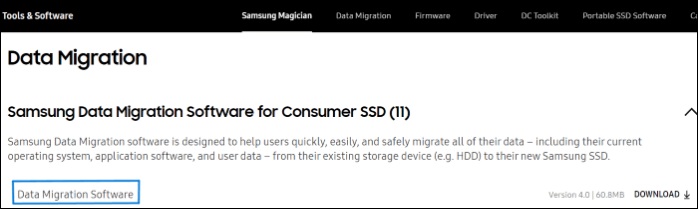
Étape 3. Installez et lancez la dernière version
Bien que Samsung Data Migration soit idéal pour transférer des données vers des SSD Samsung, il n'est pas conçu pour le transfert de données entre appareils mobiles Samsung (smartphones et tablettes, par exemple). Si vous devez transférer des données (contacts, messages, photos, vidéos et applications) entre deux appareils Samsung, nous vous recommandons d'utiliser Coolmuster Mobile Transfer . Cet outil est une solution professionnelle de transfert de données qui permet un transfert en un clic entre appareils Android , appareils iOS et même entre Android et iOS . Simple d'utilisation, rapide et sécurisé, il garantit un transfert de données sans perte.
Suivez ces étapes pour transférer des données d'un Samsung à un autre Samsung :
01 Commencez par télécharger et installer Coolmuster Mobile Transfer sur votre ordinateur ( Windows ou Mac ). Assurez-vous que le programme est compatible avec votre système pour un fonctionnement optimal.
02 Connectez votre appareil Samsung source (celui depuis lequel vous souhaitez transférer des données) et votre appareil Samsung cible (celui vers lequel vous souhaitez transférer des données) à votre ordinateur à l'aide de câbles USB. Une fois la connexion établie, le logiciel détectera automatiquement les deux appareils et les affichera sur l'interface principale.

03 Vérifiez que les périphériques source et cible sont correctement positionnés. Si vous devez les inverser, cliquez simplement sur le bouton « Inverser ».

04 Sélectionnez maintenant les types de données que vous souhaitez transférer et cochez les cases correspondantes. Une fois votre sélection effectuée, cliquez sur le bouton « Démarrer la copie » pour lancer le transfert. Le logiciel transférera rapidement les données sélectionnées de votre appareil Samsung source vers votre téléphone Samsung cible.

Pour voir les étapes en action, consultez notre tutoriel vidéo sur l'utilisation Coolmuster Mobile Transfer pour le transfert de données entre appareils Samsung.
Le problème « La migration de données Samsung ne fonctionne pas » peut avoir diverses causes. En suivant les 7 solutions de ce guide, vous pourrez résoudre la plupart de ces problèmes efficacement. Si vous devez transférer des données entre appareils mobiles Samsung, Coolmuster Mobile Transfer est une alternative fiable qui offre un transfert de données sécurisé en un clic.
Nous espérons que ce guide vous aidera à résoudre le problème SDM et à mener à bien votre migration ou transfert de données. Si vous avez des questions, n'hésitez pas à laisser un commentaire ci-dessous.
Articles connexes :
Comment transférer ses notes Samsung vers un nouveau téléphone [Méthodes les plus récentes]
5 façons simples de transférer des données de OnePlus vers Samsung (mise à jour)

 Transfert de téléphone à téléphone
Problème de migration de données Samsung : causes et solutions complètes
Transfert de téléphone à téléphone
Problème de migration de données Samsung : causes et solutions complètes







 Téléchargement gratuit pour PC
 Téléchargement gratuit pour Mac
