Lorsque vous passez d'un iPhone à un OnePlus , ou que vous souhaitez simplement partager une vidéo avec un ami possédant un OnePlus, vous constaterez que le transfert n'est pas aussi simple qu'avec AirDrop. En raison des différences entre les systèmes iOS et Android , le transfert vidéo nécessite l'utilisation de méthodes intermédiaires. Cet article présente cinq méthodes pratiques et vous explique comment envoyer des vidéos d'un iPhone vers un OnePlus. Que vous recherchiez la rapidité, la qualité vidéo ou la simplicité d'utilisation, vous trouverez la solution idéale.
Pour transférer rapidement et efficacement un grand nombre de vidéos vers votre OnePlus en une seule opération, un logiciel de transfert professionnel est la solution idéale. Coolmuster Mobile Transfer est un outil de ce type. Il prend en charge les transferts multiplateformes en un clic, garantissant l'intégrité des vidéos sans compression, ce qui le rend particulièrement adapté aux vidéos haute définition et aux transferts de fichiers volumineux.
Les points forts de Coolmuster Mobile Transfer :
Comment transférer des vidéos de mon iPhone vers mon OnePlus en un seul clic ? Voici les étapes :
01 Commencez par télécharger et installer l'outil sur votre ordinateur. Ouvrez le programme et connectez votre iPhone et votre téléphone OnePlus à l'ordinateur à l'aide de leurs câbles USB respectifs. Assurez-vous que les deux appareils sont bien reconnus par le logiciel.
02 Une fois la connexion établie, votre iPhone sera défini comme appareil source et le téléphone OnePlus comme appareil cible. Si ce n'est pas le cas, cliquez simplement sur « Inverser » pour permuter les appareils.

03 Le programme affichera la liste des fichiers de votre iPhone. Sélectionnez la catégorie « Vidéos ». Une fois les vidéos à transférer sélectionnées, cliquez sur le bouton « Démarrer la copie ». Le transfert commencera, déplaçant les vidéos de votre iPhone vers votre OnePlus.

Guide vidéo
Avantages :
* Transfert en un clic, très rapide.
* Prise en charge des fichiers vidéo volumineux et des transferts par lots.
* Conserver la qualité vidéo d'origine.
Inconvénients :
* Nécessite un ordinateur.
Si vous utilisez fréquemment l'écosystème Apple, iCloud peut faciliter le transfert de vos vidéos. Importez-les depuis votre iPhone vers iCloud, puis téléchargez-les sur votre OnePlus. Cette méthode est sans fil, mais dépend de l'espace de stockage disponible et de la vitesse de votre connexion internet.
Voici comment synchroniser des vidéos d'un iPhone vers un OnePlus via iCloud :
Étape 1. Sur votre iPhone, accédez à « Réglages » > « Identifiant Apple » > « iCloud », puis activez « Photos iCloud » ou « iCloud Drive ». ( Vos photos iCloud ne se synchronisent pas ?)

Étape 2. Attendez que vos vidéos soient entièrement téléchargées sur iCloud (assurez-vous d'avoir une connexion Wi-Fi stable).
Étape 3. Sur votre OnePlus, ouvrez un navigateur Web et rendez-vous sur icloud.com , puis connectez-vous avec le même identifiant Apple.
Étape 4. Sélectionnez les vidéos que vous souhaitez et téléchargez-les sur votre appareil OnePlus.
Avantages :
* Transfert sans fil.
* Aucun câble USB n'est nécessaire.
Inconvénients :
* Limité par le stockage iCloud.
* La vitesse de téléchargement dépend de la connexion internet.
Pour les utilisateurs qui préfèrent la gestion manuelle des fichiers, l'Explorateur de fichiers Windows permet de déplacer des vidéos sans installer de logiciel tiers. Cette méthode convient aux petits et moyens lots de fichiers.
Voici comment copier des vidéos d'un iPhone vers un OnePlus avec l'explorateur de fichiers :
Étape 1. Connectez votre iPhone à l'ordinateur à l'aide d'un câble USB, déverrouillez-le et appuyez sur « Faire confiance » sur l'appareil.
Étape 2. Ouvrez « Ce PC » et accédez au dossier « DCIM » de l’iPhone. Copiez les vidéos souhaitées dans un dossier de votre ordinateur.

Étape 3. Déconnectez l'iPhone et connectez votre OnePlus à l'ordinateur.
Étape 4. Ouvrez le dossier de stockage OnePlus et collez les vidéos à l'emplacement souhaité.
Avantages :
* Aucun logiciel supplémentaire n'est nécessaire.
* Contrôle total de l'organisation des fichiers.
Inconvénients :
Plusieurs étapes sont nécessaires.
* Déconseillé pour les transferts fréquents de gros volumes.
Send Anywhere est une application multiplateforme permettant le transfert sans fil entre iPhone et OnePlus. Elle est pratique pour les utilisateurs souhaitant une solution exclusivement mobile, même si la vitesse de transfert dépend de la qualité du réseau.
Voici comment envoyer une vidéo d'un iPhone vers un OnePlus via Send Anywhere :
Étape 1. Sur votre iPhone, ouvrez l'App Store et téléchargez Send Anywhere. Sur votre OnePlus, ouvrez Google Play et téléchargez la même application. Installez-la sur les deux appareils.
Étape 2. Lancez Send Anywhere sur votre iPhone. Dans l'application, parcourez votre photothèque et votre bibliothèque vidéo, puis sélectionnez tous les fichiers vidéo que vous souhaitez transférer. Assurez-vous que les vidéos sont entièrement enregistrées dans l'application Photos ou dans le stockage local de votre iPhone avant de commencer.
Étape 3. Après avoir sélectionné les vidéos, appuyez sur le bouton « Envoyer ». Send Anywhere générera immédiatement un code unique à 6 chiffres et un code QR qui pourra être scanné par l’appareil destinataire.
Étape 4. Sur votre OnePlus, ouvrez Send Anywhere et sélectionnez l'option « Recevoir ». Laissez l'application ouverte et assurez-vous que votre téléphone est connecté à un réseau Wi-Fi ou de données mobiles stable.
Étape 5. Saisissez le code à 6 chiffres affiché sur l'iPhone dans l'application OnePlus, ou utilisez l'appareil photo de votre OnePlus pour scanner le code QR affiché sur l'iPhone. Cela établit une connexion sécurisée entre les deux appareils.
Étape 6. Une fois la connexion établie, le transfert des fichiers vidéo de l'iPhone vers le OnePlus commencera. Veuillez laisser les deux applications ouvertes et ne pas changer de réseau ni fermer l'application pendant le transfert afin d'éviter toute interruption.
Étape 7. Selon la taille de la vidéo et la vitesse du réseau, le transfert peut prendre de quelques secondes à plusieurs minutes. Une fois terminé, les vidéos seront automatiquement enregistrées à l'emplacement de stockage par défaut de votre appareil OnePlus et prêtes à être visionnées dans la galerie ou avec n'importe quelle application de lecture vidéo.
Étape 8. Une fois la réception de toutes les vidéos confirmée, vous pouvez fermer l'application sur les deux appareils. Vous avez désormais un accès complet aux vidéos transférées sur votre OnePlus.

Avantages :
* Entièrement sans fil, aucun ordinateur requis.
* Multiplateforme et facile à utiliser.
Inconvénients :
* La vitesse dépend de la connexion internet.
* Les vidéos volumineuses peuvent prendre plus de temps.
Pour partager rapidement de courtes vidéos, le courrier électronique peut être une solution simple. Cette méthode est pratique, mais limitée par la taille des pièces jointes imposée par les fournisseurs de messagerie.
Voici comment transférer des vidéos d'un iPhone vers un OnePlus par e-mail :
Étape 1. Ouvrez l'application Photos sur votre iPhone, sélectionnez les vidéos que vous souhaitez et appuyez sur « Partager ».
Étape 2. Choisissez « Courrier », saisissez votre adresse électronique et envoyez le courriel.
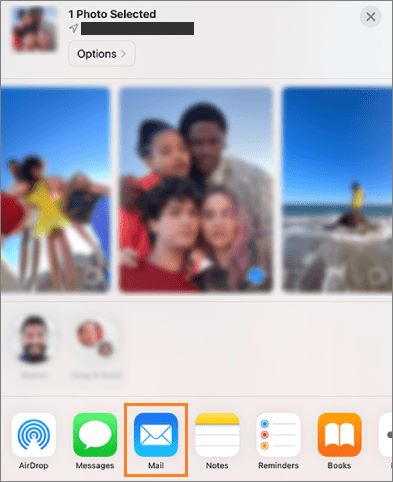
Étape 3. Sur votre OnePlus, ouvrez votre boîte de réception et téléchargez les vidéos jointes.
Avantages :
* Simple et direct.
* Aucune application supplémentaire n'est nécessaire.
Inconvénients :
* Limité par la taille des pièces jointes aux e-mails.
* Ne convient pas aux vidéos volumineuses ni aux transferts par lots.
Si vous ne transférez que ponctuellement de petites vidéos, l'e-mail, iCloud ou Send Anywhere devraient suffire. Cependant, pour transférer rapidement, en toute sécurité et en grande quantité des vidéos d'un iPhone vers un OnePlus, Coolmuster Mobile Transfer est sans aucun doute la solution la plus rapide et la plus simple.
Il permet non seulement de transférer des vidéos en un clic, mais garantit également une qualité vidéo intacte, même en cas de problèmes de réseau. C'est donc la solution idéale pour les utilisateurs qui changent d'appareil ou transfèrent d'importants volumes de données. Si vous cherchez une solution efficace pour envoyer des vidéos d'un iPhone vers un OnePlus, cet outil mérite assurément votre attention.
Articles connexes :
Comment envoyer efficacement une vidéo d'un iPhone vers Android [Résolu]
Guide étape par étape pour transférer des photos d'un iPhone vers un OnePlus
5 alternatives au OnePlus Switch : guide complet pour le transfert de données
[Résolu] Comment transférer des fichiers d'un iPhone vers Android via Bluetooth ?

 Transfert de téléphone à téléphone
Guide étape par étape : Comment envoyer une vidéo d’un iPhone vers un OnePlus
Transfert de téléphone à téléphone
Guide étape par étape : Comment envoyer une vidéo d’un iPhone vers un OnePlus







 Téléchargement gratuit pour PC
 Téléchargement gratuit pour Mac
