Si vous passez d'un téléphone iQOO à un iPhone ou souhaitez simplement partager des vidéos entre les deux appareils, vous constaterez peut-être rapidement que ce n'est pas aussi simple qu'il n'y paraît. L'iQOO fonctionne sous Android , tandis que l'iPhone utilise iOS , et les deux systèmes ne sont pas entièrement compatibles en matière de partage de fichiers, notamment pour les fichiers vidéo volumineux. C'est pourquoi de nombreux utilisateurs cherchent comment transférer des vidéos de leur iQOO vers leur iPhone sans perte de qualité ni erreur de transfert.
Dans ce guide, nous vous présenterons six méthodes pratiques et efficaces. Que vous recherchiez la vitesse, la qualité graphique ou que vous préfériez ne pas installer de logiciels tiers, vous trouverez une solution adaptée.
Pour transférer des vidéos de votre iQOO vers votre iPhone en une seule opération et sans perte, l'utilisation d'un logiciel professionnel de gestion de données mobiles est la solution la plus fiable. Phone Transfer est un tel logiciel. Spécialement conçu pour le transfert de données entre appareils Android et iOS , il vous permet de contourner les restrictions système et de transférer directement vos fichiers vidéo entre votre iQOO et votre iPhone, en évitant les problèmes de compression et de perte de format.
Principales caractéristiques du transfert téléphonique :
Comment transférer des vidéos de votre iQOO vers votre iPhone ? Suivez simplement les étapes ci-dessous :
01 Téléchargez, installez et ouvrez Phone Transfer sur votre ordinateur. Connectez votre iPhone et votre appareil iQOO à l'aide de câbles USB.
L' outil détectera automatiquement vos appareils et affichera leurs détails dans l'interface. Assurez-vous que votre téléphone source figure en haut au centre ; sinon, cliquez sur le menu déroulant pour le sélectionner.

03 Ensuite, sélectionnez l'option « Vidéos » pour continuer. Choisissez la vidéo que vous souhaitez transférer, cliquez sur « Exporter vers l'appareil », et la vidéo sélectionnée sera instantanément copiée de votre iQOO vers votre iPhone.

EasyShare est un outil de transfert de fichiers préinstallé sur les téléphones vivo/iQOO, prenant en charge le transfert vidéo sans fil direct d'iQOO ( Android ) vers iPhone via Wi-Fi Direct, sans avoir besoin d'un réseau.
Voici comment envoyer des vidéos d'un iQOO vers un iPhone via EasyShare :
Étape 1. Installez EasyShare sur les deux appareils : téléchargez l’application depuis le Google Play Store sur l’iQOO (elle est préinstallée ou vous pouvez la rechercher) et depuis l’App Store sur l’iPhone. Assurez-vous que les deux appareils sont connectés au même réseau Wi-Fi.
Étape 2. Ouvrez EasyShare sur les deux appareils. Sur l'iQOO, appuyez sur « Envoyer » ou « Clonage de téléphone » > « Ancien téléphone ». Sur l'iPhone, appuyez sur « Recevoir » ou « Clonage de téléphone » > « Nouveau téléphone ». Choisissez le mode de connexion : scannez le code QR de l'iQOO avec votre iPhone ou détectez directement l'appareil iQOO.
Étape 3. Une fois la connexion établie, sélectionnez « Vidéos » sur iQOO, cochez les vidéos que vous souhaitez transférer, puis appuyez sur « Envoyer » et attendez la fin du transfert.
Étape 4. Une fois terminé, les vidéos apparaîtront dans l'application Photos de votre iPhone pour que vous puissiez les visionner.

« Migrer vers iOS est l’application officielle d’Apple permettant aux utilisateurs Android de passer à l’iPhone . Elle permet de transférer sans fil des données, comme des photos et des vidéos, de votre iQOO vers votre iPhone lors de la configuration initiale. Cependant, cette méthode fonctionne uniquement si l’iPhone est neuf ou s’il a été réinitialisé aux paramètres d’usine.
Voici comment transférer des vidéos d'un iQOO vers un iPhone avec l'application Migrer vers iOS :
Étape 1. Connectez les deux appareils au même réseau Wi-Fi. Sur votre iPhone, accédez à « Réglages » > « Général » > « Réinitialiser » et choisissez « Effacer contenu et réglages » si vous configurez votre téléphone à partir de zéro.
Étape 2. Installez Move to iOS sur votre iQOO depuis le Google Play Store.
Étape 3. Sur votre iPhone, lancez la configuration et sélectionnez « Déplacer les données depuis Android » lorsque vous atteignez l'écran « Applications et données ».

Étape 4. Ouvrez « Migrer vers iOS sur votre iQOO, puis appuyez sur « Suivant ».
Étape 5. Saisissez le code à 6-10 chiffres qui apparaît sur votre iPhone dans votre iQOO.

Étape 6. Sélectionnez la vidéo et les autres données que vous souhaitez transférer, puis appuyez sur « Suivant ».
Étape 7. Attendez que le transfert soit terminé.
Étape 8. Une fois terminé, finalisez la configuration sur votre iPhone, et la vidéo se trouvera dans l'application Photos.
iTunes peut également servir de passerelle pour transférer des vidéos d'un iQOO vers un iPhone. Cette méthode consiste à copier les vidéos sur un ordinateur, puis à les synchroniser avec l'iPhone via iTunes. Bien que ce ne soit pas la solution la plus rapide, elle peut s'avérer utile si vous utilisez déjà iTunes pour gérer le contenu de votre iPhone.
Voici comment copier des vidéos d'un iQOO vers un iPhone à l'aide d'iTunes :
Étape 1. Téléchargez et installez iTunes sur votre ordinateur si vous ne l'avez pas déjà. Ouvrez iTunes.
Étape 2. Connectez votre iQOO à l'ordinateur via USB, puis sélectionnez le mode Transfert de fichiers (MTP). Ouvrez l'Explorateur de fichiers ( Windows ) ou le Finder ( Mac ), localisez le stockage de votre iQOO, accédez au dossier vidéo et copiez les vidéos sur votre ordinateur.
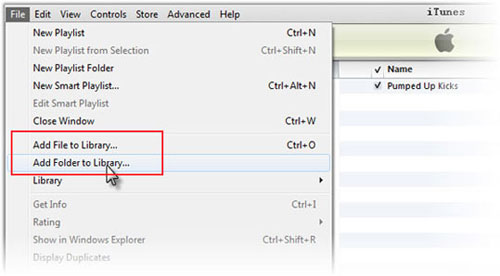
Étape 3. Lancez iTunes sur votre ordinateur. Cliquez sur « Fichier » en haut à gauche, puis sélectionnez « Ajouter un fichier à la bibliothèque » ou « Ajouter un dossier à la bibliothèque ». Choisissez le dossier où vous avez enregistré les vidéos depuis iQOO, puis cliquez sur « Ouvrir » pour les importer dans votre bibliothèque iTunes.
Étape 4. Connectez votre iPhone à l'ordinateur à l'aide d'un câble USB. Dans iTunes, cliquez sur l'icône de l'appareil (iPhone) en haut à gauche.
Étape 5. Allez dans l'onglet Films et cochez « Synchroniser les films », sélectionnez les vidéos que vous souhaitez synchroniser, puis cliquez sur « Appliquer ».

Étape 6. Attendez que la synchronisation soit terminée, puis déconnectez votre iPhone. Vous trouverez les vidéos dans l'application TV (pour les films) ou dans l'application Photos (pour les clips vidéo).
Si vous préférez une solution sans fil, les services de stockage cloud comme Dropbox vous permettent de synchroniser vos vidéos entre votre iQOO et votre iPhone. Il suffit que les deux appareils soient connectés au même compte pour accéder facilement à vos vidéos. Cette méthode est idéale pour les fichiers vidéo de petite taille et les utilisateurs disposant d'une connexion internet stable.
Voici comment télécharger des vidéos d'iQOO vers iPhone via Dropbox :
Étape 1. Installez Dropbox sur les deux appareils depuis le Google Play Store (iQOO) et l'App Store (iPhone). Connectez-vous avec le même compte, ou créez-en un si vous n'en avez pas.
Étape 2. Ouvrez Dropbox sur votre iQOO, appuyez sur l'icône « + », choisissez « Importer des photos ou des vidéos », autorisez l'accès au stockage, sélectionnez les vidéos et appuyez sur « Importer ». Attendez la fin du chargement.
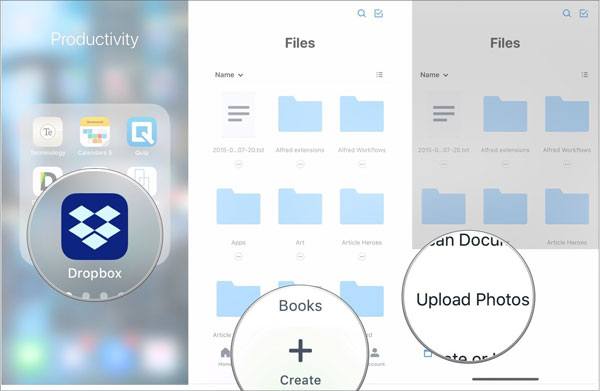
Étape 3. Ouvrez Dropbox sur votre iPhone, accédez au dossier où les vidéos ont été téléchargées, appuyez sur les « … » à côté de chaque vidéo, sélectionnez « Exporter », puis « Enregistrer la vidéo » pour la télécharger dans l’application Photos de votre iPhone.
L'envoi par e-mail est l'un des moyens les plus simples de transférer des vidéos d'un iQOO vers un iPhone, sans outil supplémentaire, mais il impose des limites strictes à la taille des pièces jointes. De ce fait, il convient uniquement aux vidéos courtes ou de basse résolution.
Voici comment partager des vidéos d'un iQOO vers un iPhone par e-mail :
Étape 1. Ouvrez la Galerie ou le Gestionnaire de fichiers de votre iQOO et localisez la vidéo que vous souhaitez envoyer.
Étape 2. Appuyez sur la vidéo pour l'ouvrir, puis sélectionnez l'option « Partager ».
Étape 3. Choisissez « Courriel » parmi les options de partage.
Étape 4. Saisissez votre adresse e-mail dans le champ du destinataire, ajoutez un sujet et joignez la vidéo.
Étape 5. Envoyez l'e-mail et attendez sa réception.
Étape 6. Ouvrez votre application de messagerie sur votre iPhone, trouvez le courriel que vous vous êtes envoyé et téléchargez la pièce jointe vidéo.
Étape 7. La vidéo sera enregistrée dans l'application Photos ou Fichiers de votre iPhone, selon vos réglages.

Voilà comment transférer des vidéos d'un iQOO vers un iPhone. Différentes méthodes sont plus adaptées à différents cas de figure. Si vous privilégiez la rapidité du transfert, la simplicité d'utilisation, une qualité vidéo optimale et que vous souhaitez transférer un grand nombre de vidéos simultanément, Phone Transfer est sans aucun doute la solution la plus recommandée. Ce logiciel permet non seulement le transfert direct de vidéos entre l'iQOO et l'iPhone, mais gère également les photos, la musique et les contacts, ce qui en fait un choix plus efficace et fiable pour le transfert de données entre systèmes.
Articles connexes :
Comment envoyer une vidéo de son iPhone vers un iQOO ? [Guide complet]
7 meilleures alternatives à iQOO EasyShare pour un transfert de données rapide et facile
[Résolu] Comment transférer rapidement et facilement de la musique d'un iQOO vers un iPhone ?
2 façons optimales de transférer des SMS d'un iQOO vers un iPhone

 Transfert de téléphone à téléphone
Comment envoyer une vidéo d'un iQOO vers un iPhone : guide étape par étape
Transfert de téléphone à téléphone
Comment envoyer une vidéo d'un iQOO vers un iPhone : guide étape par étape







 Téléchargement gratuit pour PC
 Téléchargement gratuit pour Mac
