Transférer ses contacts d'un téléphone à l'autre est une étape cruciale lors du passage à un nouvel appareil . Si vous utilisez un téléphone HONOR, vous vous demandez peut-être comment transférer vos contacts entre deux appareils HONOR. Que vous optiez pour une application ou une méthode manuelle, plusieurs solutions s'offrent à vous. Ce guide vous présente les meilleures options pour transférer facilement vos contacts d'un appareil HONOR à un autre.
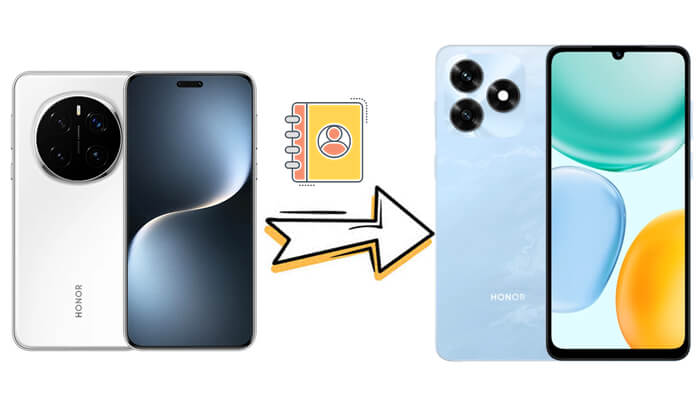
Pour transférer vos contacts d'un appareil HONOR à un autre en toute simplicité, Coolmuster Mobile Transfer est la solution idéale. Cet outil professionnel simplifie la migration de données entre appareils et prend en charge non seulement les contacts, mais aussi les messages, les photos, les vidéos et bien plus encore. Aucune compétence technique n'est requise : le transfert s'effectue en quelques clics seulement, sans aucune perte de données.
Principales caractéristiques de Coolmuster Mobile Transfer :
Comment transférer des contacts d'un téléphone HONOR à un autre avec Coolmuster Mobile Transfer ?
01 Téléchargez et installez Coolmuster Mobile Transfer sur votre ordinateur ( Windows ou Mac ). Lancez le programme.
02 Connectez vos deux téléphones HONOR (ancien et nouveau) à l'ordinateur à l'aide de câbles USB. Activez le débogage USB sur les deux appareils pour que le programme puisse les détecter correctement.

03 Une fois détectés, les téléphones s'afficheront à l'écran comme « Source » (ancien HONOR) et « Destination » (nouveau HONOR). Vous pouvez cliquer sur le bouton « Inverser » si les positions sont inversées.

04 Dans le panneau central, sélectionnez l'option « Contacts » (vous pouvez également sélectionner d'autres types de données si nécessaire). Cliquez ensuite sur le bouton « Démarrer la copie » pour lancer le transfert.

Si vous préférez un guide plus visuel, voici un tutoriel vidéo qui vous explique tout le processus de transfert des contacts d'un appareil HONOR à un autre à l'aide de Coolmuster Mobile Transfer .
Device Clone est l'application intégrée officielle de HONOR, conçue spécifiquement pour la migration de données entre appareils HONOR (ou entre appareils HONOR et autres appareils Android ). Elle est préinstallée sur la plupart des nouveaux téléphones HONOR ; sinon, vous pouvez la télécharger gratuitement depuis l'AppGallery de HONOR. Cette méthode utilise Wi-Fi Direct pour le transfert de données, vous n'avez donc besoin ni d'ordinateur ni de données mobiles. ( Consultez notre test de HONOR Device Clone .)
Suivez ces étapes :
Étape 1. Téléchargez HONOR Device Clone et ouvrez l'application sur les deux appareils.
Étape 2. Sur l'appareil concerné, choisissez « Ceci est le nouvel appareil » ou « Ceci est l'ancien appareil » selon l'appareil que vous configurez.
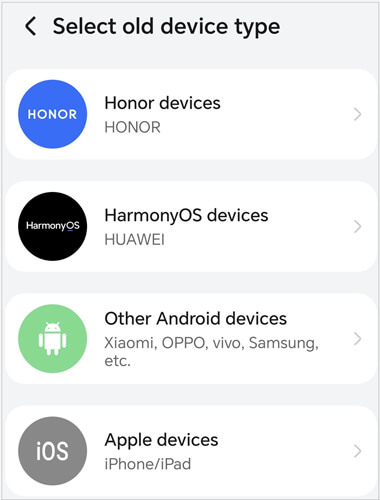
Étape 3. Sur le nouvel appareil, sélectionnez le type de votre ancien appareil. Ici, nous choisissons « HONOR ». Il peut s’agir d’un appareil HONOR, HarmonyOS, d’une autre marque Android ou même iOS .
Étape 4. Sur l'ancien appareil, après avoir sélectionné « Ceci est l'ancien appareil », l'écran de lecture du code QR s'affiche. Utilisez l'ancien appareil pour scanner le code QR du nouvel appareil afin d'établir une connexion entre les deux téléphones.
Étape 5. Une fois la connexion établie, sélectionnez les données que vous souhaitez transférer, telles que les contacts, les photos, les messages, etc.
Étape 6. Une fois la sélection terminée, appuyez sur « Suivant » pour lancer la migration. Le transfert commencera et peut prendre quelques minutes selon le volume de données.
Si vous utilisez un compte Google sur votre téléphone HONOR, vous pouvez facilement synchroniser vos contacts entre vos appareils via le service cloud de Google. Cette méthode est pratique car elle synchronise automatiquement les contacts en temps réel une fois configurée, et vous n'avez pas besoin de connecter directement les deux téléphones. Voici comment procéder :
Étape 1. Sur votre ancien téléphone HONOR, accédez à « Paramètres » > « Comptes et sauvegarde » > « Comptes ». Sélectionnez votre compte Google dans la liste.
Étape 2. Appuyez sur « Synchroniser le compte » et vérifiez que l’option « Contacts » est activée. Si ce n’est pas le cas, activez-la. Appuyez ensuite sur « Synchroniser maintenant » pour synchroniser tous les contacts de votre ancien téléphone avec votre compte Google.

Étape 3. Sur votre nouveau téléphone HONOR, connectez-vous au même compte Google. Accédez à « Paramètres » > « Comptes et sauvegarde » > « Comptes » > [Votre compte Google] > « Synchroniser le compte ».
Étape 4. Activez l'option de synchronisation « Contacts » et appuyez sur « Synchroniser maintenant ». Les contacts synchronisés avec votre compte Google seront automatiquement téléchargés sur votre nouveau téléphone HONOR.
Si vous préférez une méthode hors ligne sans utiliser d'applications ni de services cloud, le transfert de contacts via une carte SIM est une option fiable. La plupart des cartes SIM peuvent stocker entre 250 et 500 contacts (selon le type de carte), cette méthode est donc idéale si vous avez peu de contacts. Voici le guide étape par étape :
Étape 1. Sur votre ancien téléphone HONOR, insérez la carte SIM (si elle n'est pas déjà insérée). Ouvrez l'application « Contacts » > Appuyez sur l'icône de menu à trois points en haut à droite > Sélectionnez « Gérer les contacts ».
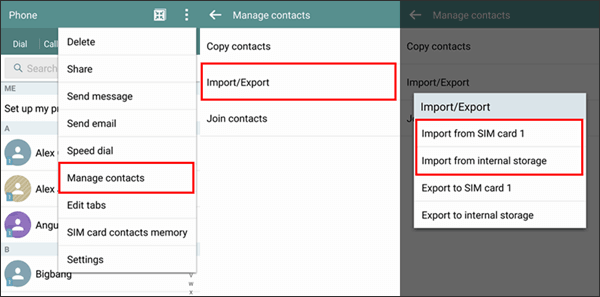
Étape 2. Dans les options de gestion des contacts, sélectionnez « Importer/Exporter les contacts » > « Exporter vers la carte SIM ». Choisissez les contacts à transférer (ou sélectionnez « Tous les contacts ») et appuyez sur « Exporter ». Patientez jusqu’à la fin de l’exportation.
Étape 3. Éteignez l'ancien téléphone HONOR, retirez la carte SIM et insérez-la dans le nouveau téléphone HONOR.
Étape 4. Sur votre nouveau téléphone HONOR, ouvrez l'application « Contacts » > Menu à trois points > « Gérer les contacts » > « Importer/Exporter les contacts » > « Importer depuis la carte SIM ». Sélectionnez les contacts à importer et appuyez sur « Importer » pour les enregistrer sur votre nouveau téléphone.
Une autre méthode hors ligne consiste à exporter manuellement les contacts de votre ancien téléphone HONOR au format VCF (Virtual Contact File), puis à importer ce fichier sur votre nouveau téléphone. Le format VCF est un format de contacts universel compatible avec la quasi-totalité des smartphones, ce qui rend cette méthode très fiable. Vous pouvez transférer le fichier VCF via un câble USB, Bluetooth ou une carte microSD. Voici comment procéder :
Étape 1. Exportez les contacts de votre ancien téléphone HONOR.
Ouvrez l'application « Contacts » > Menu à trois points > « Gérer les contacts » > « Importer/Exporter les contacts » > « Exporter vers la mémoire interne » (ou « Exporter vers la carte SD »). Sélectionnez les contacts à exporter et appuyez sur « Exporter ». Les contacts seront enregistrés au format VCF dans la mémoire interne du téléphone ou sur la carte SD.

Étape 2. Transférez le fichier VCF sur le nouveau téléphone HONOR.
Vous pouvez utiliser un câble USB pour connecter l'ancien téléphone à un ordinateur, copier le fichier VCF sur l'ordinateur, puis connecter le nouveau téléphone à l'ordinateur et coller le fichier. Vous pouvez également utiliser Bluetooth pour transférer directement le fichier VCF de l'ancien téléphone vers le nouveau, ou insérer la carte microSD (si elle a été utilisée pour l'exportation) dans le nouveau téléphone.
Étape 3. Importez le fichier VCF sur le nouveau téléphone HONOR.
Ouvrez l'application « Contacts » > Menu à trois points > « Gérer les contacts » > « Importer/Exporter les contacts » > « Importer depuis le stockage » (ou « Importer depuis la carte SD »). Localisez le fichier VCF que vous avez transféré et appuyez sur « Importer » pour ajouter les contacts au nouveau téléphone.
Maintenant que vous connaissez les options pour transférer vos contacts entre téléphones HONOR, vous pouvez choisir la méthode qui vous convient le mieux. Que vous optiez pour Coolmuster Mobile Transfer pour un transfert rapide et sans tracas, ou pour Device Clone ou votre compte Google, la procédure est simple. Pour plus de contrôle, vous pouvez également essayer le transfert par carte SIM ou l'exportation/importation manuelle au format VCF. Quelle que soit la méthode choisie, vos contacts seront transférés en toute sécurité et votre nouveau téléphone sera prêt à l'emploi.
Pour une expérience de transfert simple, rapide et fiable, nous vous recommandons Coolmuster Mobile Transfer , surtout si vous souhaitez transférer non seulement vos contacts, mais aussi d'autres données importantes comme vos photos, messages et applications. Cette méthode garantit un transfert fluide et sans effort de l'intégralité de votre expérience mobile vers votre nouvel appareil HONOR.
Articles connexes :
Comment transférer des contacts d'un téléphone Android à Android [8 meilleures méthodes]
Comment effectuer une sauvegarde et une restauration HONOR en 4 étapes efficaces
Comment modifier les contacts de son téléphone HONOR sur ordinateur | 4 méthodes simples
Comment transférer facilement ses contacts d'un HONOR vers un iPhone (Guide 2026)

 Transfert de téléphone à téléphone
Transfert des contacts d'un système HONOR à un autre : 5 méthodes fiables
Transfert de téléphone à téléphone
Transfert des contacts d'un système HONOR à un autre : 5 méthodes fiables







 Téléchargement gratuit pour PC
 Téléchargement gratuit pour Mac
