Si vous venez de passer d'un téléphone Android Infinix à un nouvel iPhone , votre première préoccupation sera sans doute de savoir comment transférer vos contacts rapidement et en toute sécurité. Les deux systèmes utilisant des écosystèmes de données différents, de nombreux utilisateurs hésitent quant à la méthode la plus efficace. Heureusement, plusieurs solutions fiables existent pour transférer votre répertoire, notamment le transfert sans fil et le transfert filaire. Cet article vous présente chaque méthode étape par étape afin que vous puissiez choisir celle qui correspond le mieux à vos besoins.
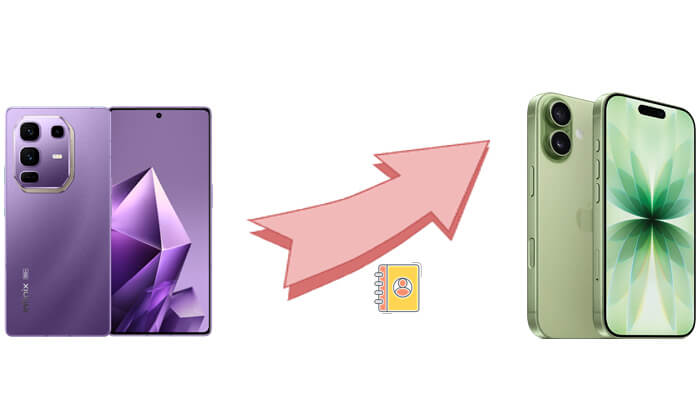
Les options de transfert sans fil sont pratiques car elles ne nécessitent ni câbles ni ordinateur. Cette section présente les trois méthodes sans fil les plus courantes. Que votre iPhone soit neuf ou déjà configuré, vous trouverez une solution adaptée pour transférer facilement vos contacts de votre Infinix vers votre iPhone.
Migrer vers iOS est l'outil de transfert officiel d'Apple, conçu spécifiquement pour les utilisateurs Android souhaitant passer à l'iPhone . Il utilise une connexion Wi-Fi directe pour transférer contacts, messages, calendriers, photos et autres données. Cette méthode est idéale si votre iPhone est neuf ou a été réinitialisé aux paramètres d'usine, car elle ne fonctionne que lors de la configuration initiale.
Comment transférer des contacts d'un Infinix vers un iPhone ? Voici les étapes :
Étape 1. Sur votre téléphone Infinix, accédez au Google Play Store et installez Move to iOS .
Étape 2. Allumez votre nouvel iPhone et lancez le processus de configuration.
Étape 3. Lorsque vous atteignez l'option « Déplacer les données depuis Android », appuyez dessus.

Étape 4. Sur votre téléphone Infinix, ouvrez « Move to iOS et appuyez sur « Continuer ».
Étape 5. Saisissez le code affiché sur votre iPhone dans l'appareil Infinix.

Étape 6. Sélectionnez « Contacts » comme l'un des types de données à transférer.
Étape 7. Appuyez sur « Continuer » et patientez jusqu’à la fin du transfert. ( Le transfert vers iOS est-il interminable ?)
Étape 8. Terminez la configuration de votre iPhone, et vos contacts apparaîtront dans l'application Contacts.
La plupart des utilisateurs Android synchronisent leurs contacts avec un compte Google par défaut. Si c'est votre cas, cette méthode est sans doute la plus simple et la plus rapide pour transférer vos contacts d'Infinix vers iPhone. Elle fonctionne sur tous les iPhone, même si vous avez déjà effectué la configuration. Une fois connecté avec le même compte Google sur votre iPhone, vos contacts se synchronisent automatiquement.
Voici comment synchroniser les contacts de votre Infinix vers votre iPhone à l'aide d'un compte Google :
Étape 1. Sur votre appareil Infinix, accédez à « Paramètres » > « Comptes » > « Google ».
Étape 2. Assurez-vous que l'option « Synchronisation des contacts » est activée.
Étape 3. Sur votre iPhone, accédez à « Réglages » > « Mail » > « Comptes ».
Étape 4. Appuyez sur « Ajouter un compte » et sélectionnez « Google ».
Étape 5. Connectez-vous en utilisant le même compte Google que celui utilisé sur votre téléphone Infinix.
Étape 6. Assurez-vous que la synchronisation des « Contacts » est activée.

Étape 7. Patientez quelques minutes jusqu'à ce que vos contacts Google apparaissent sur votre iPhone.
Voici la méthode la plus classique, mais aussi la plus simple : enregistrer les contacts sur la carte SIM, puis l’insérer dans l’iPhone pour les importer. Cependant, la capacité de la carte SIM étant limitée, cette méthode convient uniquement aux petits volumes de contacts.
Voici comment copier des contacts d'un Infinix vers un iPhone via une carte SIM :
Étape 1. Sur votre téléphone Infinix, ouvrez l'application « Contacts ».
Étape 2. Appuyez sur « Gérer les contacts » et choisissez « Exporter vers la carte SIM ».
Étape 3. Après l'exportation, éteignez le téléphone et retirez la carte SIM.
Étape 4. Insérez la carte SIM dans votre iPhone.
Étape 5. Sur votre iPhone, allez dans « Réglages » > « Contacts ».
Étape 6. Appuyez sur « Importer les contacts de la carte SIM ».

Étape 7. Une fois l'importation terminée, les contacts seront enregistrés dans la mémoire interne de votre iPhone.
Bien que les méthodes sans fil fonctionnent bien, elles peuvent parfois être lentes ou affectées par l'instabilité d'Internet. Si vous préférez une solution plus rapide, plus stable et plus professionnelle, l'utilisation d'un logiciel de transfert téléphonique dédié est la meilleure option.
Coolmuster Mobile Transfer permet de transférer en un clic les contacts d'un Infinix vers un iPhone. Offrant une connectivité stable, indépendante de la qualité du réseau, et une interface intuitive, il convient à tous les utilisateurs, notamment ceux qui souhaitent transférer d'importants volumes de données en une seule fois.
Points forts de Coolmuster Mobile Transfer :
Voici comment transférer des contacts d'un Infinix vers un iPhone à l'aide de Mobile Transfer :
01 Téléchargez et installez Coolmuster Mobile Transfer sur votre ordinateur. Connectez votre téléphone Infinix et votre iPhone à l'ordinateur à l'aide de câbles USB.
02 Lancez le logiciel et assurez-vous que le téléphone Infinix est défini comme source et l'iPhone comme destination. Si ce n'est pas le cas, cliquez sur « Inverser » pour modifier.

Sélectionnez « Contacts » comme type de données à transférer, puis cliquez sur « Démarrer la copie » pour lancer le transfert. Patientez jusqu’à la fin de l’opération. Votre iPhone contiendra alors tous les contacts de votre téléphone Infinix.

Guide vidéo
Il existe plusieurs façons de transférer des contacts d'un Infinix vers un iPhone. Par exemple, « Migrer vers iOS est idéal pour les nouveaux utilisateurs d'iPhone, Google Sync convient parfaitement aux utilisateurs de Gmail de longue date, et la méthode de la carte SIM est adaptée pour migrer rapidement un petit nombre de contacts. Cependant, si vous recherchez la méthode la plus rapide, la plus fiable et la plus simple, je vous recommande vivement Coolmuster Mobile Transfer . Ce service permet un transfert direct des contacts d'un Infinix vers un iPhone en un seul clic, garantissant un processus sûr et efficace, ce qui le rend idéal pour tous les utilisateurs.
Articles connexes :
Comment transférer ses contacts d'un iPhone vers un Infinix (4 méthodes simples)
[Guide complet] Comment transférer ses SMS d'un Infinix vers un iPhone ?
Comment transférer de la musique de votre iPhone vers votre Infinix : 5 méthodes simples
Comment exporter les contacts Infinix vers Excel en 4 méthodes simples

 Transfert de téléphone à téléphone
Guide étape par étape : Comment transférer ses contacts d’un Infinix vers un iPhone
Transfert de téléphone à téléphone
Guide étape par étape : Comment transférer ses contacts d’un Infinix vers un iPhone







 Téléchargement gratuit pour PC
 Téléchargement gratuit pour Mac
