Passer à un nouveau téléphone iQOO est une excellente nouvelle, mais transférer ses contacts de l'ancien vers le nouveau peut s'avérer complexe si l'on ne connaît pas la méthode appropriée. Heureusement, les appareils iQOO proposent plusieurs solutions pour transférer ses contacts : transfert sans fil, synchronisation avec le cloud ou encore une solution professionnelle en un clic.
Dans ce guide, nous vous présenterons cinq méthodes efficaces pour transférer vos contacts d'un iQOO à un autre, en couvrant à la fois les options intégrées gratuites et la méthode tout-en-un la plus efficace.
EasyShare est la fonctionnalité officielle de transfert de données intégrée aux téléphones iQOO et vivo. Elle permet de transférer des données directement entre deux appareils, sans utiliser de données mobiles ni d'ordinateur. Le transfert s'effectuant localement via une connexion sécurisée, il est à la fois rapide et pratique.
Cette méthode est idéale si vous configurez un nouveau téléphone iQOO pour la première fois et que vous souhaitez transférer rapidement vos contacts avec une configuration minimale.
Voici les étapes à suivre :
Étape 1. Assurez-vous qu'EasyShare est installé sur les deux téléphones iQOO. Si l'application n'est pas disponible, téléchargez-la depuis le Google Play Store.
Étape 2. Ouvrez EasyShare sur les deux appareils et sélectionnez le mode « Transfert de fichiers ».

Étape 3. Sur le téléphone iQOO source, appuyez sur « Envoyer », et sur le téléphone iQOO cible, appuyez sur « Recevoir ».
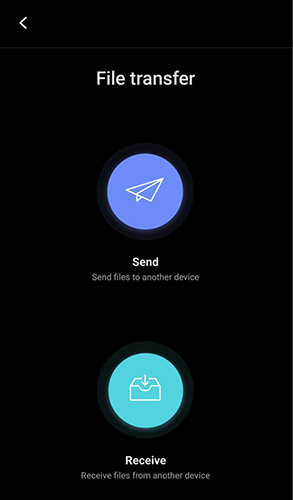
Étape 4. Patientez pendant qu'EasyShare recherche les appareils à proximité. Lorsque le téléphone destinataire apparaît sur l'écran de l'expéditeur, appuyez sur son nom pour établir la connexion.
Étape 5. Sur le téléphone émetteur, accédez à la section « Contacts » et sélectionnez les contacts que vous souhaitez transférer (ou choisissez tous les contacts).
Étape 6. Appuyez sur « Envoyer » pour lancer le transfert des contacts d’un iQOO à l’autre. Une fois le transfert terminé, tous les contacts sélectionnés seront enregistrés directement dans l’application Contacts de votre nouvel iQOO, sans affecter vos données existantes.
Utiliser un compte Google est l'une des méthodes les plus courantes et fiables pour synchroniser les contacts entre téléphones Android . Tant que les deux appareils iQOO sont connectés au même compte Google, vos contacts seront automatiquement transférés vers le cloud et téléchargés sur le nouveau téléphone.
Cette méthode est particulièrement utile si vous utilisez déjà les services Google et souhaitez que vos contacts restent synchronisés sur plusieurs appareils. Voici comment elle fonctionne :
Étape 1. Sur l'ancien téléphone iQOO, accédez à « Paramètres » > « Comptes » > « Google ».
Étape 2. Activez la « synchronisation des contacts » pour importer vos contacts sur votre compte Google.

Étape 3. Connectez-vous au même compte Google sur le nouveau téléphone iQOO.
Étape 4. Activez la synchronisation des contacts et attendez que les contacts apparaissent.
L'exportation des contacts au format VCF (vCard) vous offre un contrôle total sur le processus de transfert. Au lieu de synchroniser via un compte, vous créez manuellement un fichier de contacts sur votre ancien téléphone iQOO, puis vous l'importez sur le nouvel appareil.
Cette approche est idéale si vous souhaitez une méthode hors ligne ou si vous ne voulez pas lier vos contacts à un service cloud.
Étapes pour transférer des contacts d'un iQOO à un autre à l'aide d'un fichier VCF :
Étape 1. Ouvrez l'application Contacts sur votre ancien téléphone iQOO.
Étape 2. Allez dans « Paramètres » > « Exporter les contacts » et enregistrez-les au format VCF.

Étape 3. Transférez le fichier VCF sur le nouveau téléphone iQOO à l'aide de Bluetooth, d'un câble USB ou d'un stockage cloud.
Étape 4. Ouvrez le fichier sur le nouveau téléphone et confirmez l'importation.
Si vos contacts sont enregistrés sur votre carte SIM, vous pouvez les transférer simplement en insérant cette dernière dans votre nouveau téléphone iQOO. Il s'agit d'une des méthodes de transfert de contacts les plus anciennes, ne nécessitant aucune application, connexion internet ni configuration technique.
Cependant, les cartes SIM ont une capacité de stockage limitée et ne prennent généralement en charge que les informations de contact de base, telles que les noms et les numéros de téléphone.
Étape 1. Sur l'ancien téléphone iQOO, exportez les contacts vers la carte SIM.

Étape 2. Retirez la carte SIM et insérez-la dans le nouveau téléphone iQOO.
Étape 3. Allez dans « Contacts » > « Importer depuis la carte SIM ».
Étape 4. Enregistrez les contacts dans la mémoire de votre téléphone ou sur votre compte Google.
Pour les utilisateurs recherchant une solution stable et performante, Coolmuster Mobile Transfer est un outil professionnel conçu pour un transfert de données fluide entre téléphones. Contrairement aux méthodes intégrées ou basées sur le cloud, il utilise une connexion USB directe pour garantir une sécurité optimale et une vitesse de transfert rapide.
Cette méthode est particulièrement recommandée si vous transférez une liste de contacts importante ou si vous effectuez une mise à niveau complète de votre appareil.
Principales caractéristiques de Coolmuster Mobile Transfer :
Comment transférer des contacts d'un iQOO à un autre en un seul clic ?
01 Téléchargez et installez Coolmuster Mobile Transfer sur votre ordinateur.
02 Connectez les deux téléphones iQOO à l'ordinateur à l'aide de câbles USB et activez le débogage USB sur chaque appareil lorsque vous y êtes invité.

03 Assurez-vous que le téléphone iQOO source et le téléphone iQOO de destination sont correctement positionnés à l'écran. Si nécessaire, cliquez sur « Inverser » pour les permuter.

04 Sélectionnez l'option « Contacts » dans la liste des données transférables et cliquez sur « Démarrer la copie » pour lancer le transfert. Tous les contacts sélectionnés seront automatiquement transférés vers le téléphone iQOO cible.

Si vous préférez une présentation plus visuelle, vous pouvez également regarder le tutoriel vidéo étape par étape pour voir comment Coolmuster Mobile Transfer fonctionne en temps réel.
Comme vous pouvez le constater, plusieurs méthodes permettent de transférer des contacts d'un iQOO à un autre, chacune répondant à des besoins différents. EasyShare est pratique pour des transferts rapides et sans fil, tandis que la synchronisation avec un compte Google est idéale si vous préférez une sauvegarde automatique dans le cloud. Les fichiers VCF et les cartes SIM offrent des solutions manuelles simples, mais peuvent nécessiter des étapes supplémentaires ou présenter certaines limitations.
Si vous recherchez la solution la plus fiable, efficace et simple d'utilisation, Coolmuster Mobile Transfer se distingue clairement. Grâce à son transfert en un clic, sa connexion USB stable et la préservation intégrale de vos contacts, c'est le choix idéal pour les utilisateurs souhaitant transférer leurs contacts en toute sécurité lors de la mise à niveau vers un nouveau téléphone iQOO.
Articles connexes :
Comment transférer facilement de la musique d'un iQOO à un autre | 4 méthodes éprouvées
Comment modifier les contacts de son téléphone iQOO sur ordinateur [4 méthodes simples]
7 meilleures alternatives à iQOO EasyShare pour un transfert de données rapide et facile
Comment transférer ses contacts d'un iQOO vers un iPhone en 3 méthodes simples

 Transfert de téléphone à téléphone
Transférer ses contacts d'un iQOO à un autre : 5 méthodes simples et fiables
Transfert de téléphone à téléphone
Transférer ses contacts d'un iQOO à un autre : 5 méthodes simples et fiables







 Téléchargement gratuit pour PC
 Téléchargement gratuit pour Mac
