TL;DR :
Le transfert de contacts entre téléphones realme peut se faire de plusieurs manières, selon vos besoins et les outils disponibles. Ce guide présente des méthodes telles que le clonage de téléphone, la synchronisation avec un compte Google, le transfert de carte SIM, l'exportation de fichiers VCF et Coolmuster Mobile Transfer , afin de vous aider à trouver la solution la plus adaptée pour transférer vos contacts facilement lors du passage à un nouvel appareil realme.
Lorsque vous passez à un nouveau téléphone realme, l'une des premières choses que vous voudrez faire est de transférer vos contacts. Heureusement, les appareils realme offrent plusieurs méthodes pratiques pour transférer votre liste de contacts : transfert sans fil, synchronisation avec le cloud ou méthodes manuelles.
Dans ce guide, nous vous présenterons 5 méthodes éprouvées pour transférer vos contacts d'un appareil realme à un autre, afin que vous puissiez choisir celle qui convient le mieux à votre situation.
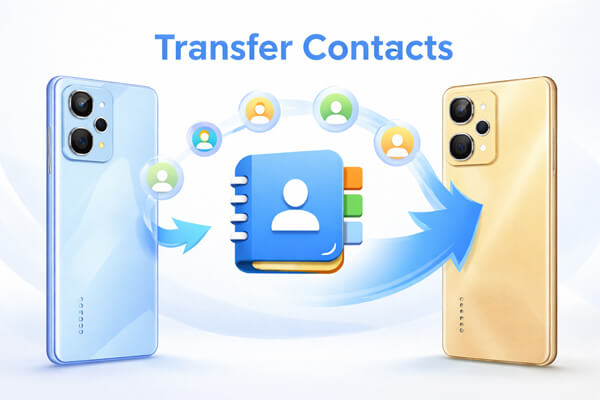
L'application intégrée Clone Phone de realme est la méthode officielle et la plus pratique pour transférer des contacts (et autres données) entre deux appareils realme. Elle ne nécessite pas de connexion Internet, offre des transferts rapides et conserve intactes toutes les informations de contact, y compris les noms, numéros de téléphone, adresses e-mail et même photos de profil. Cette méthode fonctionne sur la plupart des appareils realme équipés de realme UI 1.0 ou version ultérieure, bien que certaines versions allégées comme les modèles R, S, T, Go et U puissent ne pas être compatibles.
Guide étape par étape pour transférer des contacts d'un appareil realme à un autre :
Étape 1. Ouvrez l'application Clone Phone sur vos deux téléphones realme (ancien et nouveau). Si vous ne la trouvez pas, allez dans « Outils » > « Clone Phone », ou téléchargez-la depuis l'App Store si nécessaire.
Étape 2. Sur le nouveau téléphone realme, appuyez sur « Ceci est le nouveau téléphone », puis attendez qu'un code QR apparaisse à l'écran.
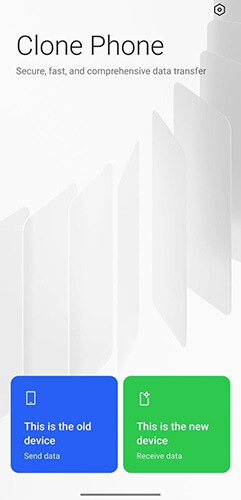
Étape 3. Sur l'ancien téléphone realme, appuyez sur « Ceci est l'ancien téléphone », puis utilisez-le pour scanner le code QR affiché sur le nouvel appareil afin d'établir une connexion.
Étape 4. Une fois connecté, vous verrez une liste des données transférables. Sélectionnez « Contacts » (vous pouvez également laisser d’autres options cochées si nécessaire).
Étape 5. Appuyez sur « Démarrer le clonage » pour lancer le transfert et gardez les deux téléphones proches l'un de l'autre pendant le processus afin de maintenir une connexion stable.
Étape 6. Une fois le transfert terminé, appuyez sur « Terminé » sur les deux appareils, et vos contacts apparaîtront sur votre nouveau téléphone realme.
Si vous préférez une méthode sans fil et automatique, l'utilisation d'un compte Google est une excellente option. Elle vous permet de sauvegarder les contacts de votre ancien téléphone realme et de les synchroniser directement avec votre nouvel appareil, ce qui est idéal pour la gestion à long terme de vos contacts sur plusieurs appareils.
Guide étape par étape :
Étape 1. Sur votre ancien téléphone realme, ouvrez l'application Contacts, appuyez sur le menu à trois points dans le coin supérieur droit, puis accédez à « Gestion des contacts » ou « Paramètres ».
Étape 2. Sélectionnez « Importer/Exporter des contacts », puis « Exporter vers un compte Google ». Connectez-vous à votre compte Google si nécessaire, sélectionnez les contacts à synchroniser (ou tous), puis confirmez l’exportation.
Étape 3. Sur votre nouveau téléphone realme, accédez à « Paramètres » > « Comptes et synchronisation », appuyez sur « Ajouter un compte » et connectez-vous avec le même compte Google.
Étape 4. Une fois connecté(e), appuyez sur votre compte Google, sélectionnez « Synchroniser le compte » et assurez-vous que l'option « Contacts » est activée. Si nécessaire, appuyez sur « Synchroniser maintenant » pour lancer la synchronisation immédiatement.
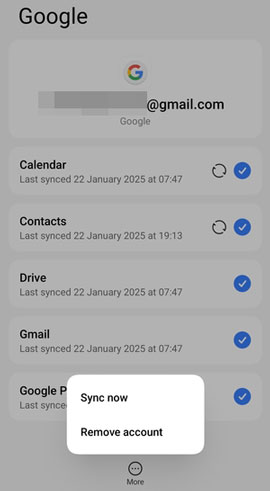
Étape 5. Patientez quelques instants le temps que la synchronisation se termine, et vos contacts apparaîtront automatiquement dans l'application Contacts de votre nouvel appareil.
Si vous souhaitez une solution hors ligne sans installer d'applications ni utiliser de services cloud, le transfert de contacts via une carte SIM est une option pratique. Cependant, en raison des limitations de stockage et de format, elle est plus adaptée aux listes de contacts restreintes. Voici comment cela fonctionne :
Étape 1. Ouvrez l'application Contacts sur votre ancien téléphone realme, appuyez sur le menu à trois points dans le coin supérieur droit, puis accédez à « Gestion des contacts » ou « Paramètres », selon le modèle de votre appareil.
Étape 2. Sélectionnez « Importer/Exporter les contacts », puis « Exporter vers la carte SIM ». Si vous y êtes invité, sélectionnez les contacts à transférer ou choisissez « Tous les contacts », puis confirmez l'exportation.

Étape 3. Une fois l'exportation terminée, éteignez votre ancien téléphone, retirez la carte SIM et insérez-la dans votre nouvel appareil realme.
Étape 4. Allumez le nouveau téléphone, ouvrez l'application Contacts, allez dans « Gestion des contacts » ou « Paramètres », puis sélectionnez « Importer/Exporter les contacts » et choisissez « Importer depuis la carte SIM ».
Étape 5. Sélectionnez l'emplacement où vous souhaitez enregistrer les contacts importés (mémoire du téléphone ou compte Google), puis confirmez pour terminer le transfert.
L'exportation des contacts au format VCF est une méthode flexible et largement compatible. Elle permet de transférer les contacts manuellement tout en conservant l'intégralité de leurs informations et fonctionne sur tous les appareils realme, quelle que soit la version du système. Cependant, elle nécessite un transfert manuel des fichiers et peut prendre plus de temps si le nombre de contacts est important.
Suivez ces étapes pour transférer des contacts entre appareils realme :
Étape 1. Sur votre ancien téléphone realme, ouvrez l'application Contacts, appuyez sur le menu à trois points et accédez à « Gestion des contacts » > « Importer/Exporter les contacts ».
Étape 2. Choisissez « Exporter vers un périphérique de stockage » (ou « Exporter vers le stockage »), et le système enregistrera un fichier VCF dans la mémoire interne de votre téléphone.
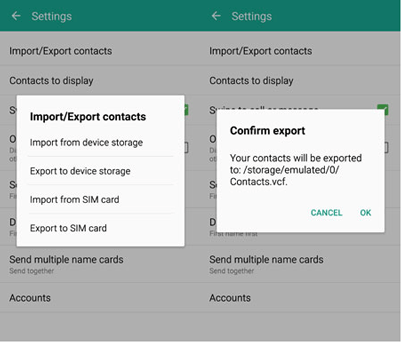
Étape 3. Envoyez le fichier VCF sur votre nouveau téléphone realme en utilisant Bluetooth, realme Share, le courrier électronique ou toute autre méthode de transfert de fichiers de votre choix.
Étape 4. Sur le nouveau téléphone, localisez et ouvrez le fichier VCF, puis appuyez sur « Importer » lorsque vous y êtes invité et choisissez où enregistrer les contacts.
Étape 5. Vous pouvez également ouvrir l'application Contacts, aller dans « Importer/Exporter les contacts », sélectionner « À partir d'un périphérique de stockage », choisir le fichier VCF et l'importer manuellement.
Si vous recherchez une méthode plus stable et efficace pour transférer vos contacts, notamment pour les gros volumes de données, un outil professionnel comme Coolmuster Mobile Transfer est une excellente solution. Il vous permet de transférer vos contacts entre deux téléphones realme en un seul clic, sans dépendre de la stabilité du réseau ni de la synchronisation de vos comptes.
Principales caractéristiques du transfert mobile :
Comment transférer facilement ses contacts d'un realme à un autre ?
01 Téléchargez et installez Coolmuster Mobile Transfer sur votre ordinateur, puis lancez le programme.
02 Connectez les deux téléphones realme à l'ordinateur à l'aide de câbles USB et activez le débogage USB lorsque vous y êtes invité afin que les appareils puissent être correctement détectés.

03 Une fois l'appareil reconnu, assurez-vous que l'ancien téléphone est défini comme source et le nouveau comme destination. Sinon, cliquez sur « Inverser » pour les permuter.

04 Sélectionnez « Contacts » dans la liste des types de données transférables. Cliquez ensuite sur « Démarrer la copie » pour lancer le transfert et patientez jusqu’à la fin de l’opération sans déconnecter les appareils.

Pour plus de clarté, vous pouvez suivre le tutoriel vidéo ci-dessous.
Transférer des contacts d'un realme à un autre est en réalité assez simple une fois que vous avez choisi la méthode adaptée à votre situation. Voici un bref aperçu pour vous aider à choisir la solution qui vous convient le mieux :
Quelle que soit la méthode choisie, vos contacts peuvent être transférés en toute sécurité vers votre nouveau téléphone realme en quelques étapes simples.
Articles connexes :
4 méthodes optimales pour exporter vos contacts realme vers Excel [Guide étape par étape]
Comment transférer des données d'un Redmi vers un realme [5 méthodes fonctionnelles]
Comment transférer ses contacts d'un iPhone vers un realme en 4 méthodes simples ?

 Transfert de téléphone à téléphone
Comment transférer ses contacts d'un realme à un autre en 5 étapes simples
Transfert de téléphone à téléphone
Comment transférer ses contacts d'un realme à un autre en 5 étapes simples







 Téléchargement gratuit pour PC
 Téléchargement gratuit pour Mac
