Grâce à l'étroite intégration écologique entre OPPO et realme (tous deux compatibles avec ColorOS/realme UI), le transfert de données entre les deux appareils est simplifié. Que vous souhaitiez transférer toutes vos données lors du passage à un nouveau téléphone realme ou simplement partager des fichiers individuels, des solutions fiables existent.
Cet article détaillera 5 méthodes possibles pour transférer des données d'OPPO vers realme, y compris des outils tiers professionnels, des fonctions intégrées officielles et des méthodes de transmission sans fil universelles, vous aidant à choisir la méthode la plus adaptée à vos besoins.
Lors du transfert d'une grande quantité de données d'un appareil OPPO vers un appareil realme, de nombreux utilisateurs recherchent une solution à la fois rapide et fiable, sans risque de perte de données ni manipulations complexes. Dans ce cas, un logiciel professionnel de transfert de données mobiles répond parfaitement à ces besoins.
Parmi ces applications, Coolmuster Mobile Transfer est très appréciée des utilisateurs grâce à sa fonction de transfert en un clic, sa rapidité et sa large compatibilité. Elle permet le transfert direct de données entre OPPO et realme sans passer par le réseau et préserve la qualité d'origine des données. Elle est particulièrement adaptée aux utilisateurs qui doivent transférer de gros volumes de données par lots.
Principales caractéristiques de Coolmuster Mobile Transfer :
Étapes détaillées de la procédure de transfert de données d'un appareil OPPO vers un appareil realme avec Mobile Transfer :
01 Téléchargez et installez Mobile Transfer sur votre ordinateur (compatible avec Windows et Mac ). Après l'installation, lancez le logiciel.
02 Connectez votre OPPO (ancien appareil) et votre realme (nouvel appareil) à l'ordinateur à l'aide de câbles USB. Suivez les instructions à l'écran pour activer le débogage USB sur les deux téléphones afin que le logiciel puisse les détecter correctement.

03 Une fois la détection réussie, le logiciel identifiera automatiquement les deux appareils. Assurez-vous que l'OPPO est défini comme « Appareil source » et le realme comme « Appareil de destination ». Si les positions sont inversées, cliquez sur le bouton « Inverser » pour les permuter.

04 Dans l'interface du logiciel, vérifiez les types de données à transférer. Vous pouvez sélectionner un seul type ou plusieurs simultanément. Après confirmation de votre sélection, cliquez sur le bouton « Démarrer la copie » pour lancer le transfert des données.

Vous trouverez ci-dessous un court tutoriel vidéo (environ 2 minutes) qui vous montre comment utiliser ce produit étape par étape.
Clone Phone est l'outil officiel de migration de données d'OPPO, entièrement compatible avec les appareils realme. Utilisant une connexion Wi-Fi directe, il ne consomme pas de données mobiles et offre une utilisation simple et une couverture étendue. C'est le choix privilégié de la plupart des utilisateurs pour transférer leurs données lors du passage à un nouveau téléphone realme.
Étapes pour transférer des données d'un OPPO vers un realme via Clone Phone :
Étape 1. Sur votre téléphone realme, ouvrez l'application Clone Phone et sélectionnez « Il s'agit d'un nouveau téléphone », puis choisissez l'appareil « OPPO/realme/OnePlus ». Un code QR s'affichera à l'écran.
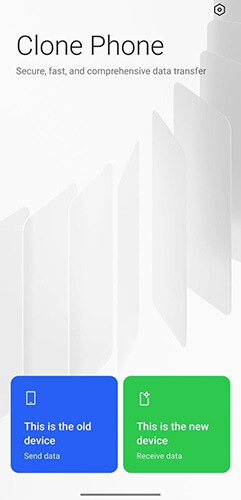
Étape 2. Sur le téléphone OPPO, ouvrez Clone Phone, appuyez sur « Ceci est un ancien téléphone » et utilisez l'appareil photo pour scanner le code QR affiché sur l'appareil realme afin d'établir une connexion entre les deux téléphones.
Étape 3. Une fois la connexion établie, sélectionnez les données que vous souhaitez transférer, telles que les contacts, les messages, les photos, les vidéos et les applications, ou choisissez simplement « Migration complète ».
Étape 4. Appuyez sur « Démarrer le transfert » et maintenez les deux téléphones proches l'un de l'autre avec une batterie suffisamment chargée jusqu'à ce que le processus soit terminé et que le transfert soit achevé.
Pour les utilisateurs qui utilisent fréquemment les services Google, la synchronisation des données entre un appareil OPPO et un appareil realme via un compte Google est une méthode pratique et sans fil. Cette méthode repose sur la fonction de sauvegarde dans le cloud de Google, qui synchronise automatiquement les données essentielles telles que les contacts, les calendriers, les photos et les paramètres de l'appareil entre les deux. Elle convient aux utilisateurs qui souhaitent uniquement transférer des données importantes. Voici comment procéder :
Étape 1. Sur votre téléphone OPPO, accédez à « Paramètres » > « Comptes » > « Google », connectez-vous à votre compte Google et assurez-vous que les options telles que Contacts, Calendrier, Données d'applications et Sauvegarde Google Drive sont activées afin que vos données puissent être synchronisées avec le cloud.

Étape 2. Attendez que la synchronisation soit terminée, puis allumez le téléphone realme et connectez-vous avec le même compte Google lors de la configuration ou depuis les paramètres du compte.
Étape 3. Sur l'appareil realme, activez la synchronisation des données et choisissez de restaurer les données à partir de la sauvegarde Google. Vos contacts, votre calendrier et les données des applications compatibles seront alors automatiquement téléchargés sur le nouveau téléphone.
Les services de stockage cloud comme Google Drive, Dropbox et OneDrive permettent de transférer facilement des fichiers entre différents téléphones Android sans câble ni connexion directe. Cette méthode est particulièrement pratique pour déplacer des photos, des vidéos, des documents et autres fichiers personnels lorsque vous disposez d'une connexion internet stable : les fichiers sont téléchargés depuis le téléphone OPPO puis transférés vers l'appareil realme.
Guide pour transférer des données d'OPPO vers realme via un service cloud :
Étape 1. Sur votre téléphone OPPO, ouvrez une application de stockage cloud telle que Google Drive, Dropbox ou OneDrive, connectez-vous à votre compte et téléchargez les photos, vidéos, documents ou autres fichiers que vous souhaitez transférer.

Étape 2. Attendez que tous les fichiers sélectionnés soient entièrement téléchargés sur le cloud, puis ouvrez la même application de service cloud sur le téléphone realme et connectez-vous avec le même compte.
Étape 3. Sur votre appareil realme, localisez les fichiers téléchargés dans le cloud et téléchargez-les dans la mémoire locale du téléphone afin qu'ils soient disponibles hors ligne.
Le Bluetooth offre une solution sans fil simple pour transférer de petites quantités de données entre deux téléphones à proximité, sans avoir besoin d'Internet ni de câbles. Il est idéal pour envoyer des contacts, des photos, de la musique et d'autres petits fichiers lorsque vous n'avez besoin de transférer qu'une quantité limitée de données d'un OPPO vers un realme.
Voici les étapes pour transférer des données d'un appareil OPPO vers un appareil realme via Bluetooth.
Étape 1. Activez le Bluetooth sur les deux téléphones OPPO et realme, puis jumelez les deux appareils en sélectionnant le téléphone realme dans la liste des appareils Bluetooth disponibles sur le téléphone OPPO.

Étape 2. Sur votre téléphone OPPO, ouvrez le fichier, la photo ou le contact que vous souhaitez envoyer, appuyez sur l'option « Partager » et choisissez « Bluetooth » comme méthode de partage.
Étape 3. Sélectionnez le téléphone realme comme appareil de réception, puis acceptez la demande de transfert sur le téléphone realme pour commencer à recevoir les données.
Étape 4. Attendez que le transfert soit terminé et assurez-vous que les fichiers sont correctement enregistrés sur l'appareil realme.
Il existe plusieurs façons de transférer des données d'un téléphone OPPO vers un appareil realme, chacune présentant ses propres avantages selon vos besoins. Pour des transferts rapides et complets, notamment pour les contacts, les messages, les photos, les vidéos, les applications et l'historique des appels, Coolmuster Mobile Transfer offre une solution stable et efficace fonctionnant directement sur ordinateur, sans passer par le cloud ni les réseaux sans fil.
Si vous préférez une méthode sans fil et sans ordinateur, Clone Phone propose une solution officielle pour transférer rapidement des données entre appareils OPPO et realme. Pour ceux qui souhaitent uniquement transférer des éléments spécifiques comme des contacts ou des documents, la synchronisation avec un compte Google, les services cloud ou le Bluetooth constituent des alternatives pratiques. En comprenant ces options et en choisissant la méthode qui vous convient, vous pouvez transférer en toute sécurité et sans encombre toutes vos données importantes d'OPPO vers realme sans rien perdre, facilitant ainsi la transition vers votre nouvel appareil.
Articles connexes :
Comment transférer facilement des données d'un Samsung vers un Realme [6 options]
Comment transférer des données d'un Redmi vers un realme [5 méthodes fonctionnelles]
Récupération de données realme : un guide complet avec 5 solutions
5 méthodes rapides pour transférer des données entre appareils OPPO : déménager en quelques minutes

 Transfert de téléphone à téléphone
Comment transférer des données d'un OPPO vers un realme : 5 méthodes pratiques
Transfert de téléphone à téléphone
Comment transférer des données d'un OPPO vers un realme : 5 méthodes pratiques







 Téléchargement gratuit pour PC
 Téléchargement gratuit pour Mac
