Lors du passage d'un téléphone Vivo à un appareil OPPO, le transfert de vos données importantes est généralement la première étape. Contacts, photos, messages, vidéos et applications contiennent souvent des informations précieuses que vous ne souhaitez pas perdre lors de cette transition.
Heureusement, il existe plusieurs méthodes fiables pour transférer des données de Vivo vers OPPO. Vous pouvez utiliser un logiciel de transfert professionnel, des outils de migration officiels, des services cloud ou les fonctionnalités sans fil intégrées aux appareils Android . Ce guide vous présente quatre méthodes pratiques pour transférer vos données de Vivo vers OPPO en toute simplicité.
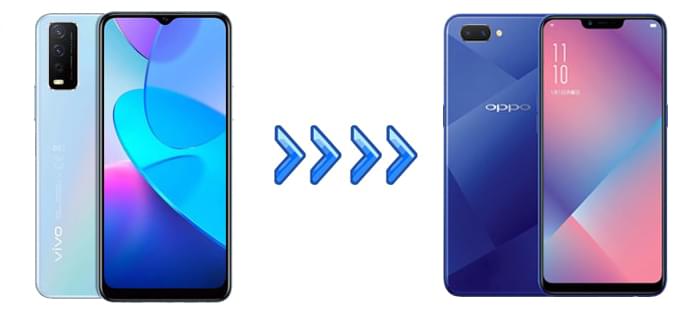
Pour transférer des données rapidement et en toute sécurité entre deux téléphones, l'utilisation d'un logiciel professionnel de transfert de données est souvent la solution la plus simple. Coolmuster Mobile Transfer vous permet de transférer différents types de données directement d'un appareil Android à un autre en quelques clics.
Il prend en charge un large éventail de marques Android , notamment Vivo et OPPO, et permet le transfert direct de données d'un appareil à l'autre sans configuration compliquée.
Principales caractéristiques de Coolmuster Mobile Transfer :
Suivez ces étapes pour transférer des données de Vivo vers OPPO avec Coolmuster Mobile Transfer :
01 Téléchargez et installez Mobile Transfer sur votre ordinateur. Lancez le logiciel après l'installation.
02 Utilisez des câbles USB pour connecter le téléphone Vivo et le téléphone OPPO à l'ordinateur. Activez le débogage USB sur les deux appareils lorsque vous y êtes invité afin que le logiciel puisse les détecter correctement.

03 Une fois les deux appareils reconnus, le programme les affichera à l'écran. Assurez-vous que le téléphone Vivo est indiqué comme appareil source et le téléphone OPPO comme appareil de destination. S'ils sont inversés, cliquez sur « Inverser » pour les permuter.

04 Choisissez les types de données que vous souhaitez transférer, tels que les contacts, les messages, les photos ou les vidéos, puis cliquez sur « Démarrer la copie » pour commencer le transfert des données de Vivo vers OPPO.

Si vous préférez une démonstration vidéo étape par étape, consultez ce tutoriel :
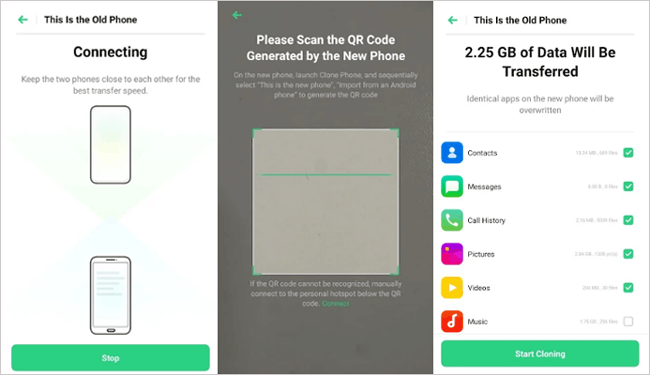
Une autre méthode pratique consiste à utiliser OPPO Clone Phone, l'outil officiel de migration de téléphone fourni par OPPO. Il permet aux utilisateurs de transférer sans fil les données d'un ancien téléphone vers un nouvel appareil OPPO .
Cette méthode ne nécessite pas d'ordinateur et fonctionne directement entre deux téléphones.
Étape 1. Installez d'abord Clone Phone sur l'appareil Vivo si l'application n'est pas déjà installée. Ouvrez ensuite l'application sur les deux appareils.
Étape 2. Sur le téléphone OPPO, sélectionnez « Ceci est le nouveau téléphone », et sur le téléphone Vivo, choisissez « Ceci est l’ancien téléphone ». Le téléphone OPPO générera un code QR.
Étape 3. Utilisez le téléphone Vivo pour scanner le code QR affiché sur l'appareil OPPO afin d'établir une connexion entre les deux téléphones.
Étape 4. Une fois la connexion établie, sélectionnez les types de données à transférer (contacts, photos, messages ou applications, par exemple). Appuyez sur « Démarrer le clonage » pour migrer les données de votre téléphone Vivo vers votre téléphone OPPO.
La synchronisation avec un compte Google est une méthode simple et basée sur le cloud, idéale pour transférer des données essentielles (contacts, calendriers, photos) entre appareils Android . Elle est particulièrement adaptée aux utilisateurs qui souhaitent transférer uniquement des fichiers importants et éviter l'utilisation de câbles ou d'outils sur ordinateur.
Étape 1. Commencez par ouvrir les Paramètres sur votre téléphone Vivo et accédez à « Comptes » ou « Google ».
Étape 2. Connectez-vous avec votre compte Google et activez les options de synchronisation pour les données que vous souhaitez sauvegarder, telles que vos contacts et votre calendrier.

Étape 3. Une fois les données synchronisées avec votre compte Google, passez à votre téléphone OPPO. Connectez-vous avec le même compte Google lors de la configuration de l'appareil ou depuis les paramètres du compte.
Étape 4. Une fois le compte ajouté, activez les options de synchronisation sur votre téléphone OPPO. Les données précédemment synchronisées apparaîtront automatiquement sur le nouvel appareil.
Le Bluetooth est une méthode simple et sans fil pour transférer des fichiers de petite taille (contacts, photos, documents, etc.) entre un appareil Vivo et un appareil OPPO. Il n'est pas adapté aux fichiers volumineux (vidéos, applications), mais convient parfaitement aux transferts rapides et mobiles. Voici la procédure pour transférer des fichiers de votre Vivo vers votre OPPO via Bluetooth :
Étape 1. Sur les appareils Vivo et OPPO, accédez à « Paramètres » > « Bluetooth » et activez-le. Rendez les deux téléphones « Détectables » (activez « Visible pour les appareils à proximité »).
Étape 2. Sur OPPO, cliquez sur « Rechercher des appareils » et sélectionnez votre téléphone Vivo dans la liste.
Étape 3. Sur votre Vivo, confirmez la demande de jumelage (saisissez le même code PIN si nécessaire). Une fois le jumelage effectué, l'icône Bluetooth affichera « Connecté ».
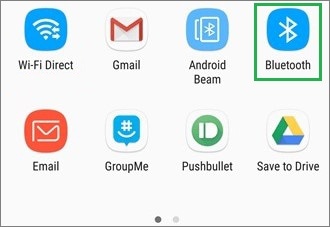
Étape 4. Ouvrez ensuite le fichier à envoyer sur le téléphone Vivo, appuyez sur l'icône « Partager » et choisissez « Bluetooth » comme méthode de partage. Sélectionnez le téléphone OPPO parmi les appareils disponibles.
Étape 5. Acceptez la demande de transfert sur votre téléphone OPPO, et le fichier sélectionné sera envoyé sans fil.
Transférer des données de Vivo vers OPPO est simple si vous choisissez la bonne méthode. Ce guide vous présente quatre solutions pratiques pour transférer vos données importantes, notamment vos contacts, photos, messages, etc.
Parmi ces solutions, le téléphone clone OPPO offre une connexion sans fil pratique, mais peut présenter une instabilité de connexion et ne permet pas toujours de transférer tous les types de données. Le compte Google fonctionne bien pour la synchronisation des contacts et des calendriers, mais ne prend pas en charge le transfert de la plupart des fichiers locaux tels que les vidéos, la musique ou les documents. Le Bluetooth convient pour envoyer rapidement quelques fichiers, mais sa vitesse de transfert est lente et il n'est pas idéal pour les transferts de données volumineuses.
Pour une solution plus rapide, plus stable et plus complète, Coolmuster Mobile Transfer est idéal. Il vous permet de transférer différents types de données directement de Vivo vers OPPO en un seul clic, simplifiant et optimisant ainsi la transition.
Articles connexes :
[Résolu] 6 méthodes efficaces pour transférer des données d'un OPPO vers un Vivo
Tout ce que vous devez savoir sur l'application Clone Phone : un guide complet
Comment transférer des données de Vivo vers OnePlus ? [Conseils essentiels]
Comment exporter les contacts d'un téléphone Vivo [Étapes simples et rapides]







 Téléchargement gratuit pour PC
 Téléchargement gratuit pour Mac


