En bref : ce guide présente 6 méthodes pratiques pour transférer des photos d’un Huawei vers un iPhone, notamment le transfert logiciel en un clic, l’outil officiel « Migrer vers iOS d’Apple, le câble USB via un ordinateur, la synchronisation cloud avec Google Photos et le transfert sans fil via SHAREit.
Parmi ces options, Transfert de téléphone est la plus rapide et la plus simple pour un transfert par lots complet et sans perte, tandis que Migrer vers iOS est idéale pour la configuration d'un nouvel iPhone. Le transfert USB offre une stabilité accrue pour les grandes bibliothèques de photos, Google Photos permet la synchronisation dans le cloud et SHAREit propose une alternative sans fil rapide pour les transferts plus petits.
Si vous passez d'un Huawei à un iPhone , l'une des tâches les plus importantes consiste à apprendre comment transférer vos photos de Huawei vers iPhone sans perte de qualité ni de données. Comme Huawei fonctionne sous Android et iPhone sous iOS , le transfert direct n'est pas toujours simple.
Ce guide vous présente plusieurs méthodes efficaces pour transférer des photos d'un Huawei vers un iPhone. Poursuivez votre lecture et choisissez la méthode qui vous convient le mieux.
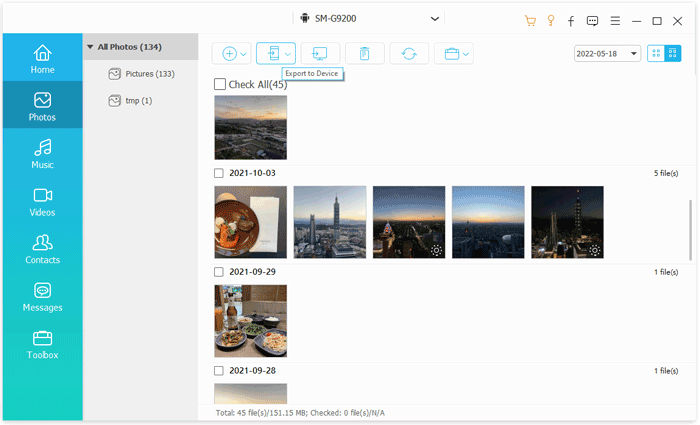
Le moyen le plus simple de transférer des photos d'un Huawei vers un iPhone est d'utiliser un logiciel de transfert de données professionnel comme Phone Transfer . Il est conçu pour transférer des données directement entre appareils Android et iOS sans configuration complexe.
Cette méthode est idéale pour les utilisateurs qui souhaitent un transfert rapide, stable et sans perte. Contrairement aux méthodes basées sur le cloud, elle ne nécessite pas de connexion internet et permet le transfert par lots de milliers de photos tout en préservant leur qualité d'origine.
Principales caractéristiques du transfert téléphonique :
Voici comment transférer des photos d'un Huawei vers un iPhone après la configuration à l'aide de Phone Transfer :
01 Téléchargez, installez et lancez Phone Transfer sur votre ordinateur. Connectez votre téléphone Huawei et votre iPhone à l'aide de câbles USB.
02 Une fois détectés, les deux appareils s'afficheront dans le logiciel. Assurez-vous que votre appareil Huawei est bien défini comme source. Si ce n'est pas le cas, sélectionnez-le dans le menu déroulant.

03 Cochez l'option « Photos ». Sélectionnez les photos que vous souhaitez transférer, puis cliquez sur « Exporter vers l'appareil ». Les photos sélectionnées seront rapidement transférées sur votre iPhone.
Migrer vers iOS est un outil de transfert officiel d'Apple conçu pour faciliter le transfert de données d'appareils Android vers un iPhone lors de la configuration initiale. Il permet de transférer photos, vidéos, contacts et bien plus encore. Son principal atout réside dans sa sécurité et sa fiabilité : il utilise une connexion Wi-Fi directe pour le transfert de données, sans nécessiter d'ordinateur.
Il est toutefois important de noter que cette méthode ne peut être utilisée que lors de la configuration initiale de l'iPhone. Si l'appareil a déjà été activé, il doit être effacé avant d'utiliser la fonction « Migrer vers iOS .
Voici comment transférer toutes vos photos d'un Huawei vers un iPhone via Migrer vers iOS :
Étape 1. Sur votre téléphone Huawei, téléchargez et installez Move to iOS depuis le Google Play Store.
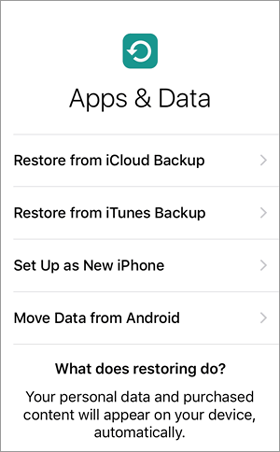
Étape 2. Allumez votre nouvel iPhone et lancez le processus de configuration jusqu'à atteindre l'écran « Apps et données ».
Étape 3. Sur l'iPhone, appuyez sur « Déplacer les données depuis Android ».
Étape 4. Ouvrez l'application Migrer vers iOS sur votre appareil Huawei, acceptez les conditions et continuez.
Étape 5. Un code s'affichera sur votre iPhone. Saisissez ce code sur votre téléphone Huawei.

Étape 6. Les deux appareils se connecteront via une connexion Wi-Fi privée.
Étape 7. Sur le téléphone Huawei, sélectionnez « Photos » (vous pouvez également choisir des vidéos et d'autres données si nécessaire).
Étape 8. Appuyez sur « Suivant » et attendez la fin du transfert. Gardez les deux appareils à proximité et branchés sur une source d’alimentation.
Remarque : Si votre iPhone est déjà configuré, vous devez d'abord l'effacer (Réglages → Général → Transférer ou réinitialiser l'iPhone → Effacer contenu et réglages) avant d'utiliser Migrer vers iOS .
Transférer manuellement des photos d'un Huawei vers un iPhone via un câble USB et un ordinateur est l'une des méthodes les plus classiques et fiables. Bien que la procédure soit relativement plus complexe, elle offre l'avantage d'un contrôle total et ne nécessite aucun logiciel tiers ni connexion réseau. Cette méthode est particulièrement adaptée aux utilisateurs possédant un grand nombre de photos ou une connexion internet instable.
Voici comment transférer des photos d'un Huawei vers un iPhone à l'aide d'un câble :
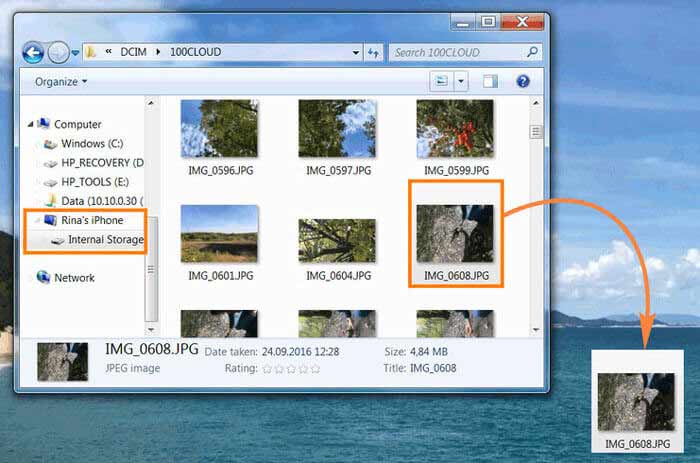
Étape 1. Connectez votre téléphone Huawei à votre ordinateur à l'aide d'un câble USB. Déverrouillez le téléphone et sélectionnez le mode Transfert de fichiers (MTP) si vous y êtes invité.
Étape 2. Ouvrez l'explorateur de fichiers et localisez votre appareil Huawei.
Étape 3. Accédez au dossier « DCIM » ou « Images » et copiez les photos que vous souhaitez transférer sur votre ordinateur .
Étape 4. Déconnectez le téléphone Huawei et connectez votre iPhone à l'ordinateur à l'aide d'un câble USB.
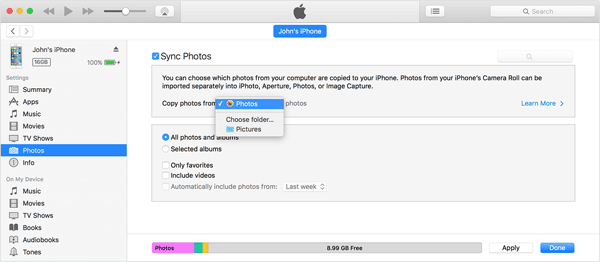
Étape 5. Ouvrez iTunes ( Windows ou macOS plus ancien) ou le Finder (macOS Catalina et versions ultérieures).
Étape 6. Cliquez sur votre iPhone et accédez à la section « Photos ».
Étape 7. Activez « Synchroniser les photos », puis sélectionnez le dossier où vous avez enregistré les photos Huawei sur votre ordinateur.
Étape 8. Cliquez sur « Appliquer » / « Synchroniser » pour commencer le transfert des photos vers votre iPhone.
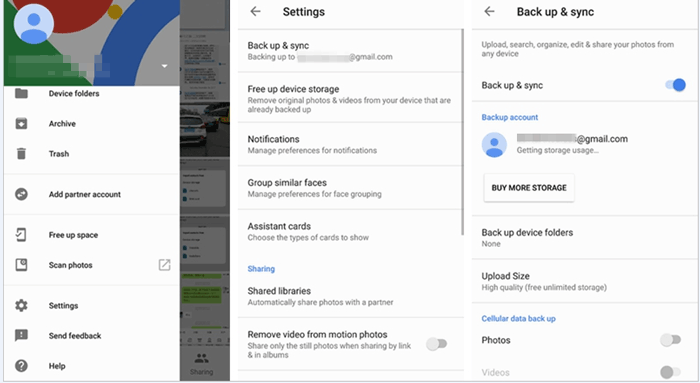
Google Photos est une solution de synchronisation multiplateforme basée sur le cloud, conçue pour les utilisateurs souhaitant une sauvegarde automatique et une gestion à long terme de leurs photos. Son principe est simple : il suffit d’importer les photos depuis un appareil Huawei vers le cloud, puis de se connecter au même compte sur un iPhone pour les synchroniser.
Cette méthode ne nécessite pas de câble de données et n'est pas limitée par les systèmes d'exploitation, mais elle dépend d'une connexion internet et d'un espace de stockage disponible.
Voici comment transférer sans fil des photos d'un téléphone Huawei vers un iPhone avec Google Photos :
Étape 1. Sur votre téléphone Huawei, installez et ouvrez Google Photos.
Étape 2. Connectez-vous avec votre compte Google et activez l'option « Sauvegarde et synchronisation » dans les paramètres de l'application.
Étape 3. Attendez que vos photos soient téléchargées sur le cloud (cela peut prendre du temps en fonction du nombre de photos et de votre vitesse Internet).
Étape 4. Sur votre iPhone, installez Google Photos depuis l'App Store.
Étape 5. Connectez-vous avec le même compte Google.
Étape 6. Ouvrez l'application et vous verrez toutes vos photos téléchargées automatiquement synchronisées.
Étape 7. Si vous souhaitez enregistrer des photos sur votre iPhone, sélectionnez Photos → appuyez sur « Partager » → « Enregistrer sur l’appareil ».
SHAREit est une autre solution sans fil pour transférer des photos d'un Huawei vers un iPhone. Elle utilise une connexion Wi-Fi locale pour transférer des fichiers sans Internet. Elle convient au transfert temporaire d'un petit ou moyen nombre de photos. Cette méthode est rapide et simple, mais peut contenir des publicités et présenter parfois une instabilité de la connexion.
Voici comment transférer des photos d'un Huawei vers un iPhone à l'aide de SHAREit :
Étape 1. Installez SHAREit sur votre téléphone Huawei et votre iPhone depuis leurs boutiques d'applications respectives.
Étape 2. Ouvrez SHAREit sur les deux appareils et accordez les autorisations requises (photos, stockage et localisation si demandé).
Étape 3. Sur votre téléphone Huawei, appuyez sur « Envoyer » et sélectionnez les photos que vous souhaitez transférer, puis appuyez sur « Suivant / Envoyer ».
Étape 4. Sur votre iPhone, appuyez sur « Recevoir » dans l’application SHAREit. Le téléphone Huawei recherchera les appareils à proximité et détectera l’iPhone.
Étape 5. Touchez l’icône de l’iPhone pour établir une connexion (généralement via un point d’accès ou Wi-Fi Direct). Attendez la fin du transfert.

Q1. Est-il possible d'envoyer des photos d'un Huawei vers un iPhone via Bluetooth ?
Non. L'iPhone ne prend pas en charge le transfert direct de fichiers depuis Android via Bluetooth . Le Bluetooth de l'iPhone est limité et ne permet pas le partage de fichiers standard avec les appareils Android comme Huawei. Apple restreint le transfert de fichiers Bluetooth à son propre écosystème (par exemple, AirDrop entre appareils Apple).
Q2. Un appareil Huawei peut-il utiliser AirDrop avec un iPhone ?
Non, Huawei ne peut pas utiliser AirDrop pour envoyer des fichiers vers un iPhone. AirDrop est une fonctionnalité exclusive d'Apple et fonctionne uniquement entre appareils Apple, tels que l'iPhone, l'iPad et Mac . Les téléphones Huawei (et autres appareils Android ) ne sont pas compatibles avec AirDrop.
Q3. La qualité des photos sera-t-elle réduite lors du transfert ?
La plupart des méthodes, comme le transfert depuis un téléphone, l'USB et le déplacement vers iOS préservent la qualité d'origine. Cependant, certaines applications tierces peuvent compresser les images.
Globalement, plusieurs méthodes permettent de transférer des photos d'un Huawei vers un iPhone, selon vos besoins et votre configuration. Pour une solution simple et efficace, Phone Transfer est le choix idéal : il permet un transfert de photos en un clic, sans perte et par lots, sans passer par le cloud ni effectuer d'étapes complexes. Pour les utilisateurs préférant les solutions officielles, Move to iOS est fiable lors de la configuration initiale de l'iPhone, tandis que Google Photos est performant pour la synchronisation cloud. Le transfert par câble USB offre une stabilité maximale pour les grandes bibliothèques, et SHAREit propose une alternative sans fil rapide.
Articles connexes :
Comment transférer des fichiers d' Android vers iPhone [Les 7 meilleures méthodes]
Comment transférer des photos d' Android vers iPhone sans fil
Guide complet du transfert de données Huawei : 7 outils de transfert Huawei utiles
Guide complet pour transférer les contacts de Huawei vers iPhone [2026]

 Transfert de téléphone à téléphone
Comment transférer facilement des photos d'un Huawei vers un iPhone ? 5 méthodes rapides
Transfert de téléphone à téléphone
Comment transférer facilement des photos d'un Huawei vers un iPhone ? 5 méthodes rapides







 Téléchargement gratuit pour PC
 Téléchargement gratuit pour Mac
