TL;DR :
Les fichiers perdus sur un disque dur externe de 2 To peuvent souvent être récupérés avant d'être écrasés par de nouvelles données. Vous pouvez utiliser un logiciel de récupération de données comme Coolmuster Data Recovery, restaurer les fichiers à partir d'une sauvegarde ou faire appel à des services de récupération professionnels pour les disques endommagés.
Un disque dur externe de 2 To offre un espace de stockage conséquent pour les photos, vidéos, documents et autres fichiers importants. Cependant, une suppression accidentelle, des erreurs de formatage, des problèmes de système de fichiers ou une panne inattendue du disque peuvent rendre ces fichiers inaccessibles.
Heureusement, perdre l'accès à des fichiers ne signifie pas toujours qu'ils sont définitivement supprimés. Grâce à une méthode de récupération adaptée, vous pouvez récupérer des données depuis un disque dur externe de 2 To et retrouver vos fichiers importants. Ce guide présente des solutions pratiques pour restaurer les données perdues et explique comment récupérer des fichiers en toute sécurité.
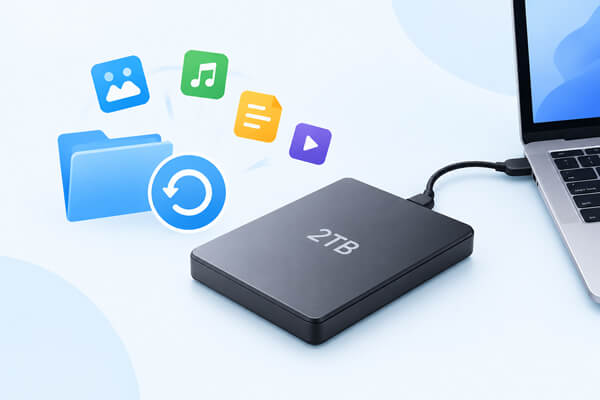
Oui, il est possible de récupérer des données d'un disque dur externe de 2 To dans de nombreuses situations. Lorsque des fichiers sont supprimés, les données ne sont généralement pas effacées immédiatement. L'espace qu'ils occupaient est alors marqué comme disponible pour de nouvelles données.
Tant que les fichiers perdus n'ont pas été écrasés, un logiciel de récupération peut analyser le disque dur externe et retrouver les données récupérables. Toutefois, il est conseillé de cesser d'utiliser le disque dès que possible après la perte de données afin d'optimiser les chances de récupération.
En fonction de l'état de votre disque dur externe, vous pouvez essayer les méthodes suivantes pour restaurer vos fichiers perdus.
Lorsque des fichiers importants disparaissent d'un disque dur externe de 2 To, vous pouvez craindre de les perdre définitivement. Cependant, les données supprimées ou manquantes peuvent subsister sur le disque jusqu'à ce que de nouveaux fichiers écrasent l'espace de stockage. Dans ce cas, un logiciel de récupération de données fiable peut analyser le disque et localiser les fichiers récupérables.
Coolmuster Data Recovery offre une solution simple pour récupérer les données perdues sur les disques durs externes et autres périphériques de stockage. Ce logiciel permet de récupérer les fichiers perdus suite à une suppression accidentelle, un formatage ou d'autres problèmes courants de perte de données, et de restaurer vos fichiers importants en quelques étapes seulement.
Principales caractéristiques de la récupération de données :
Comment récupérer des données d'un disque dur externe de 2 To avec un logiciel de récupération de données ?
01 Téléchargez, installez et ouvrez Data Recovery sur votre ordinateur.
02 Connectez votre disque dur externe de 2 To à l'ordinateur et sélectionnez « Récupération des fichiers supprimés » comme mode de récupération pour rechercher les fichiers supprimés.

03 Choisissez votre disque dur externe de 2 To dans la liste des disques disponibles et cliquez sur « Démarrer l’analyse » pour commencer la recherche des données perdues.
04 Une fois l'analyse terminée, parcourez les fichiers détectés dans différents modes d'affichage. Prévisualisez les données disponibles et sélectionnez les fichiers souhaités.

05 Choisissez un dossier de destination pour enregistrer les fichiers récupérés, puis cliquez sur « Récupérer sur l’ordinateur » pour commencer la restauration des données de votre disque dur externe.

Pour mieux comprendre le processus de récupération, vous pouvez regarder le tutoriel vidéo suivant et suivre les étapes pour récupérer les données perdues d'un disque dur externe de 2 To.
Si vous avez sauvegardé les fichiers de votre disque dur externe de 2 To avant la perte de données, vous pouvez les restaurer directement à partir de cette sauvegarde, sans avoir à analyser le disque. Cette méthode est généralement plus rapide et plus fiable, car les fichiers sont déjà stockés ailleurs. Selon la méthode de sauvegarde utilisée, vous pouvez restaurer vos données à partir d'une sauvegarde locale, d'une sauvegarde dans le cloud ou d'un outil de sauvegarde système.
Option 1. Restaurer à partir d'un autre disque dur externe ou périphérique de stockage
Si vous avez déjà copié des fichiers de votre disque dur externe de 2 To vers un autre périphérique de stockage, suivez ces étapes :
Étape 1. Connectez le périphérique de stockage de sauvegarde à votre ordinateur.
Étape 2. Ouvrez le dossier de sauvegarde et recherchez les fichiers ou dossiers que vous souhaitez récupérer.
Étape 3. Sélectionnez les données nécessaires et copiez-les sur votre ordinateur ou sur le disque dur externe d'origine.
Étape 4. Ouvrez les fichiers restaurés pour vérifier s'ils sont disponibles.
Option 2. Restaurer à partir d'une sauvegarde cloud
Si vos fichiers ont été synchronisés ou sauvegardés sur un service cloud, vous pouvez les récupérer en téléchargeant les copies enregistrées.
Étape 1. Connectez-vous à votre compte de sauvegarde cloud.
Étape 2. Trouvez la version de sauvegarde contenant les fichiers perdus.
Étape 3. Sélectionnez les fichiers que vous souhaitez restaurer.
Étape 4. Téléchargez les fichiers et enregistrez-les dans un emplacement sûr.
Option 3. Restaurer à partir d'une sauvegarde Windows ou de l'historique des fichiers
Pour les utilisateurs Windows ayant activé les fonctions de sauvegarde intégrées, il est possible de restaurer les versions précédentes des fichiers via les paramètres de sauvegarde.
Étape 1. Ouvrez le Panneau de configuration sur votre ordinateur Windows .
Étape 2. Allez dans « Système et sécurité » et sélectionnez « Historique des fichiers ».

Étape 3. Choisissez « Restaurer les fichiers personnels » et parcourez les versions de sauvegarde disponibles.
Étape 4. Sélectionnez les fichiers dont vous avez besoin et cliquez sur le bouton « Restaurer » pour les récupérer.
Option 4. Restaurer à partir d'une sauvegarde Time Mac sur Mac
Si vous avez précédemment sauvegardé les données de votre disque dur externe avec Time Mac , vous pouvez restaurer les fichiers via l'interface de Time Mac .
Étape 1. Connectez le disque de sauvegarde Time Mac à votre Mac .
Étape 2. Ouvrez « Time Mac » depuis la barre de menus ou les Réglages système.
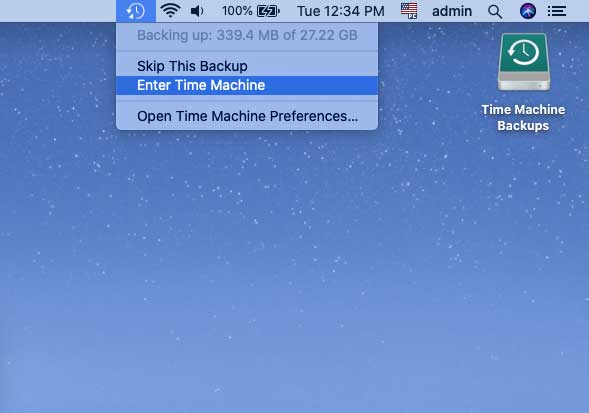
Étape 3. Parcourez les instantanés de sauvegarde et sélectionnez les fichiers que vous souhaitez récupérer.
Étape 4. Cliquez sur « Restaurer » pour récupérer les fichiers sélectionnés.
Si votre disque dur externe de 2 To présente des problèmes physiques, la récupération logicielle peut ne pas suffire. Par exemple, une assistance professionnelle peut être nécessaire si le disque :
Les services professionnels de récupération de données utilisent un équipement spécialisé pour diagnostiquer et récupérer les données de disques endommagés physiquement. Ces services étant souvent onéreux, ils sont généralement recommandés pour les disques contenant des fichiers précieux ou irremplaçables.
1. Combien de temps faut-il pour récupérer 2 To de données ?
Le temps de récupération dépend de plusieurs facteurs, notamment l'état du disque dur externe, la méthode d'analyse, les performances de l'ordinateur et la quantité de données récupérables. Une analyse rapide peut se terminer en peu de temps, tandis qu'une analyse approfondie d'un disque de 2 To peut prendre plusieurs heures, voire plus.
2. Combien coûte la récupération des données d'un disque dur de 2 To ?
Le coût dépend de la méthode de récupération. La récupération logicielle est généralement plus abordable, tandis que les services de récupération professionnels peuvent coûter beaucoup plus cher, notamment pour les disques durs physiquement endommagés.
Si votre ordinateur détecte encore le disque, il est souvent plus économique d'essayer d'abord un logiciel de récupération de données fiable. Par exemple, Coolmuster Data Recovery est disponible à partir de 49,95 $ pour une licence d'un an et permet d'analyser les disques durs externes afin de trouver les fichiers récupérables avant d'envisager des services de récupération plus onéreux.
3. Pourquoi mon disque dur externe de 2 To n'apparaît-il pas sur mon ordinateur ?
Il est possible qu'un disque dur externe de 2 To n'apparaisse pas sur votre ordinateur pour diverses raisons, telles qu'une connexion défectueuse, un câble USB endommagé, des pilotes obsolètes, des erreurs de système de fichiers ou des problèmes matériels.
Vous pouvez essayer de reconnecter le disque, de changer de port USB ou de câble, et de vérifier s'il apparaît dans la Gestion des disques ( Windows ) ou l'Utilitaire de disque ( Mac ). Cependant, si le disque contient des fichiers importants et n'est pas reconnu en raison d'une corruption ou d'autres problèmes, évitez de le formater immédiatement, car cela pourrait compliquer la récupération des données. Dans ce cas, essayez plutôt un logiciel de récupération de données ou faites appel à un professionnel si le disque présente des signes de dommages physiques.
Perdre des fichiers sur un disque dur externe de 2 To peut être stressant, mais la récupération est souvent possible si vous agissez rapidement. Utiliser Coolmuster Data Recovery est une solution pratique pour analyser le disque et restaurer les fichiers supprimés ou perdus dans les situations courantes de perte de données.
Si vous disposez d'une sauvegarde, la restauration de celle-ci peut vous permettre de récupérer rapidement vos fichiers. En cas de disque dur physiquement endommagé, il peut être nécessaire de faire appel à un service de récupération de données professionnel. Quelle que soit la méthode choisie, évitez d'utiliser le disque concerné jusqu'à la fin du processus de récupération afin de prévenir toute perte de données définitive.
Articles connexes :
Comment transférer de la musique d'un disque dur externe vers un iPhone avec ou sans iTunes ?
Comment sauvegarder son iPhone sur un disque dur externe en 5 méthodes simples ?
Guide de récupération de données LaCie avec 4 solutions de récupération possibles
5 méthodes professionnelles pour récupérer des fichiers supprimés d'une clé USB







 Téléchargement gratuit pour PC
 Téléchargement gratuit pour Mac


