TL;DR :
Si votre disque dur externe vous demande de le formater ou devient inaccessible, ce guide vous montrera comment récupérer des fichiers en toute sécurité et réparer le disque sans le formater :
Les disques durs externes sont couramment utilisés pour stocker des fichiers importants, tels que des photos, des vidéos, des documents et des sauvegardes. Cependant, il arrive parfois qu'un message d'erreur s'affiche : « Vous devez formater le disque avant de pouvoir l'utiliser », vous empêchant ainsi d'accéder aux données stockées. Bien que le formatage puisse rendre le disque à nouveau utilisable, il peut entraîner une perte de données et n'est donc pas la première chose à faire.
Heureusement, il est possible de récupérer des fichiers depuis un disque dur externe sans le formater. Ce guide explique pourquoi votre disque dur externe vous demande de le formater, comment récupérer vos fichiers en toute sécurité grâce à un logiciel de récupération de données et comment réparer le disque sans perdre vos données.
Lorsque Windows détecte des problèmes avec un disque dur externe, il peut afficher un message vous demandant de formater le disque avant utilisation. Cela se produit généralement lorsque le système ne parvient pas à lire correctement le système de fichiers ou à accéder aux données stockées.
Voici quelques raisons courantes pour lesquelles un disque dur externe nécessite un formatage :
Le système de fichiers contrôle la manière dont les données sont stockées et accessibles sur votre disque. Si le système de fichiers est corrompu suite à une éjection incorrecte, une coupure de courant ou une erreur système, Windows risque de ne plus reconnaître le disque et de vous demander de le formater.
Dans la Gestion des disques, un disque dur externe peut apparaître comme RAW au lieu de NTFS, FAT32 ou exFAT. Cela signifie que les informations du système de fichiers sont manquantes ou endommagées, rendant le disque inaccessible. ( HEIF vs RAW )
Avec le temps, les disques durs externes peuvent développer des secteurs défectueux qui empêchent la lecture de certaines zones du disque. Les dommages physiques causés par des chutes ou des chocs peuvent également entraîner des problèmes d'accessibilité.
Certains virus peuvent masquer des fichiers, endommager la structure du système de fichiers ou faire apparaître votre disque dur externe comme vide ou illisible.
Déconnecter un disque dur externe pendant un transfert de fichiers peut interrompre les opérations d'écriture et provoquer des erreurs du système de fichiers.
Lorsqu'un disque dur externe devient inaccessible ou que Windows vous demande de le formater avant utilisation, le formatage n'est pas toujours la meilleure solution. Souvent, les fichiers sont toujours présents sur le disque, mais inaccessibles en raison d'erreurs système ou d'autres problèmes. Pour éviter d'autres dommages, il est recommandé de récupérer les données importantes avant toute tentative de réparation. Un logiciel de récupération professionnel peut vous permettre d'accéder au disque et de récupérer vos fichiers sans le formater.
Coolmuster Data Recovery offre une solution simple pour gérer les pertes de données inattendues sur les périphériques de stockage externes. Ce logiciel est conçu pour aider les utilisateurs à restaurer leurs fichiers importants lorsqu'ils ne peuvent plus y accéder normalement. Grâce à son interface intuitive et à ses fonctionnalités de récupération, le programme facilite la gestion des fichiers perdus sur un disque dur externe, tout en préservant l'intégrité du disque d'origine.
Que peut faire la récupération de données pour vous ?
Étapes pour récupérer des fichiers depuis un disque dur externe sans formatage :
01 Téléchargez et installez Data Recovery sur votre ordinateur, puis ouvrez le programme pour démarrer le processus de récupération.
02 Connectez le disque dur externe contenant vos fichiers perdus à l'ordinateur. Parmi les options de récupération disponibles, choisissez « Récupération de fichiers supprimés » pour rechercher les données récupérables.

Une fois que le programme aura détecté vos périphériques de stockage connectés, toutes les partitions et lettres de lecteur disponibles s'afficheront. Sélectionnez le disque dur externe où vos fichiers ont été perdus, puis cliquez sur le bouton « Lancer l'analyse » pour commencer la recherche des données récupérables.
04 Une fois l'analyse terminée, les fichiers trouvés seront classés par catégories selon leur type et leur emplacement d'origine. Parcourez les résultats, prévisualisez les fichiers disponibles et sélectionnez ceux que vous souhaitez restaurer.

Après avoir sélectionné les fichiers souhaités, cliquez sur le bouton « Récupérer sur l’ordinateur » pour lancer la restauration de vos données. Une fenêtre contextuelle vous demandera de choisir un dossier de destination. Sélectionnez un emplacement sûr sur votre ordinateur et cliquez sur « OK » pour terminer la récupération.

Vous pouvez également visionner le tutoriel vidéo suivant pour apprendre, étape par étape, comment récupérer des fichiers à partir d'un disque dur externe sans le formater.
Comment réparer mon disque dur externe sans le formater ? Après avoir récupéré vos fichiers importants, vous pouvez essayer les méthodes suivantes pour réparer votre disque dur externe sans le formater.
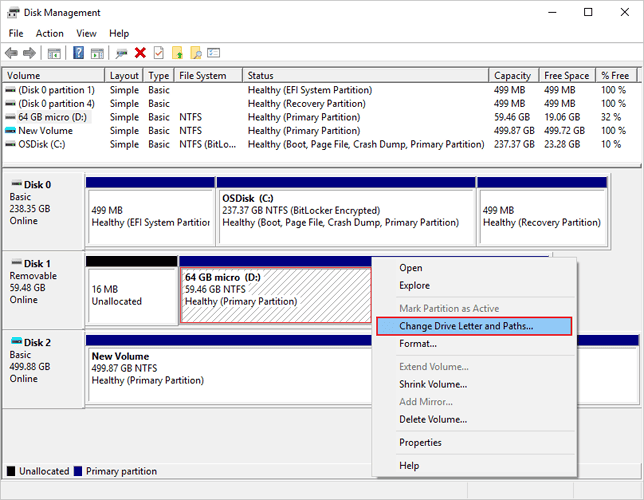
Il arrive qu'un disque dur externe soit détecté par votre ordinateur mais n'apparaisse pas dans l'Explorateur de fichiers, soit parce qu'il n'a pas de lettre de lecteur, soit parce que la lettre attribuée est déjà utilisée par un autre périphérique. Dans ce cas, l'attribution d'une nouvelle lettre de lecteur peut permettre Windows de reconnaître correctement le disque.
Suivez ces étapes :
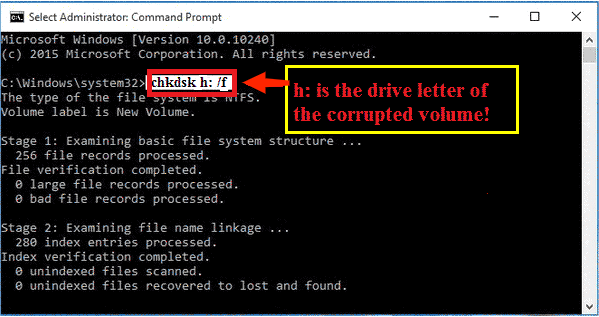
La corruption du système de fichiers est l'une des causes fréquentes d'inaccessibilité d'un disque dur externe ou de demande de formatage. Windows intègre un outil appelé CHKDSK capable d'analyser le disque et de corriger certaines erreurs logiques.
CHKDSK peut aider à résoudre des problèmes tels que :
Voici comment exécuter CHKDSK :
Des problèmes de pilotes peuvent également empêcher votre ordinateur de détecter ou d'accéder correctement à un disque dur externe. Si le disque cesse soudainement de fonctionner après une mise à jour système ou un problème de connexion, la mise à jour ou la réinstallation du pilote peut résoudre le problème.
Suivez ces étapes :
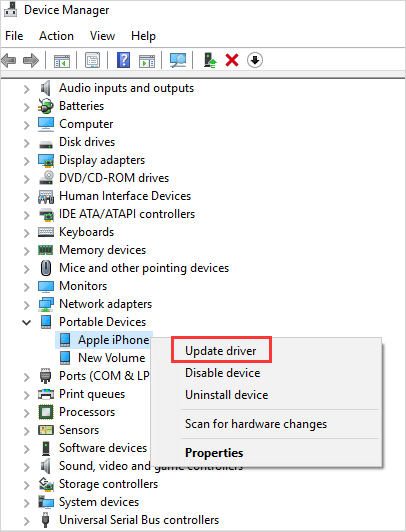
Si la mise à jour du pilote ne résout pas le problème, vous pouvez essayer de le réinstaller :
Si votre disque dur externe apparaît au format RAW, perd ses informations de partitionnement ou affiche une capacité de stockage incorrecte, le problème peut être lié à une corruption des partitions. Dans ce cas, TestDisk peut analyser la structure du disque et tenter de restaurer les partitions endommagées.
TestDisk peut être utile pour :
Suivez ces étapes :

Un disque dur externe inaccessible ne signifie pas forcément que vos fichiers sont définitivement perdus. Grâce à une méthode de récupération adaptée, vous pouvez récupérer vos données importantes sans formater le disque et ensuite entreprendre les démarches nécessaires pour rétablir son fonctionnement normal.
Pour une récupération sûre et efficace, Coolmuster Data Recovery vous aide à récupérer les fichiers perdus, supprimés, formatés ou inaccessibles de vos disques durs externes sans altérer vos données originales. Après avoir sécurisé vos fichiers, vous pouvez utiliser les méthodes de réparation mentionnées précédemment pour résoudre les problèmes de disque courants et limiter les risques de perte de données grâce à des sauvegardes régulières.
Articles connexes :
Comment récupérer sans problème des fichiers FAT/NTFS supprimés (4 solutions)
5 méthodes professionnelles pour récupérer des fichiers supprimés d'une clé USB
Comment transférer directement des photos d'un téléphone Android vers un disque dur externe ?






 Téléchargement gratuit pour PC
 Téléchargement gratuit pour Mac


