TL;DR :
Apeaksoft WhatsApp Transfer est un logiciel de bureau conçu pour transférer, sauvegarder et restaurer les données WhatsApp sur les appareils iOS . Cet article présente ses principales fonctionnalités, ses tarifs, ses avantages et inconvénients, ainsi qu'un guide d'utilisation détaillé. Nous vous proposons également WhatsApp Mover, une alternative performante pour transférer vos données WhatsApp entre Android et iPhone.
WhatsApp est devenu l'un des outils de communication les plus importants, tant pour un usage personnel que professionnel. Avec la multiplication des appareils utilisés, le besoin de transférer, sauvegarder et restaurer les données WhatsApp a considérablement augmenté. C'est là qu'interviennent les logiciels de transfert WhatsApp .
Parmi les nombreuses options disponibles, Apeaksoft WhatsApp Transfer est une solution populaire conçue pour faciliter le transfert des conversations et pièces jointes WhatsApp entre appareils. Mais vaut-elle vraiment son prix ? Dans cet avis sur Apeaksoft WhatsApp Transfer, nous examinerons ses fonctionnalités, son prix, ses avantages, ses inconvénients et nous le comparerons aux autres outils disponibles.

Apeaksoft WhatsApp Transfer est une application de bureau conçue pour aider les utilisateurs à gérer leurs données WhatsApp sur les appareils iOS . Elle offre trois fonctions principales :
Le logiciel prend en charge différents types de contenu WhatsApp, notamment :
Principales caractéristiques du transfert WhatsApp d'Apeaksoft
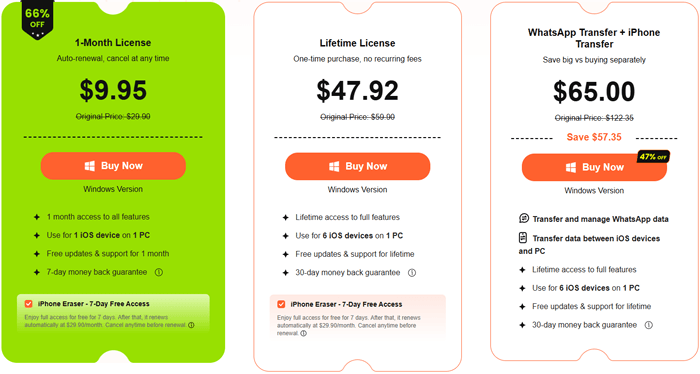
Apeaksoft WhatsApp Transfer propose plusieurs options de licence pour répondre à différents besoins d'utilisation.
La licence d'un mois coûte 9,95 $ et permet une utilisation sur un appareil iOS et un PC. Ce forfait convient aux utilisateurs qui n'ont besoin du logiciel que pour un transfert ou une sauvegarde WhatsApp ponctuelle.
La licence à vie est proposée au prix de 47,92 $. Elle inclut un accès illimité au logiciel et prend en charge jusqu'à 6 appareils iOS sur 1 PC, ce qui en fait un choix plus économique pour une utilisation à long terme.
Pour les utilisateurs ayant besoin de fonctionnalités supplémentaires de gestion des données iPhone, Apeaksoft propose également un pack Transfert WhatsApp + Transfert iPhone à 65,00 $. Ce pack offre un accès illimité aux deux programmes et permet de gérer jusqu'à 6 appareils iOS sur un seul PC.
Une version d'essai gratuite est disponible pour les utilisateurs souhaitant tester le logiciel avant de l'acheter. Cependant, certaines fonctionnalités sont limitées dans cette version ; une licence payante est donc nécessaire pour accéder à l'ensemble des fonctionnalités.
Pour aider les utilisateurs à évaluer objectivement cet outil, nous résumons ses principaux avantages et ses limitations existantes sur la base de tests concrets et des retours d'utilisateurs.
| Avantages | Cons |
| Interface utilisateur claire et intuitive. | Prise en charge limitée des appareils Android . |
| Processus rapide de sauvegarde et de restauration WhatsApp. | La version gratuite offre des fonctionnalités limitées. |
| Compatible avec la plupart des modèles d'iPhone et d'iPad. | Aucune intégration de sauvegarde dans le cloud. |
| Permet de prévisualiser le contenu de la sauvegarde avant la restauration. | Les fonctionnalités de transfert sont moins complètes que chez certains concurrents de premier plan. |
| Aucune compétence technique requise. | Des problèmes occasionnels de reconnaissance d'appareils ont été signalés par certains utilisateurs. |
Apeaksoft WhatsApp Transfer propose trois fonctions principales : transférer WhatsApp entre iPhones, sauvegarder WhatsApp sur un ordinateur et restaurer les sauvegardes WhatsApp. Voici comment fonctionne chaque fonction.
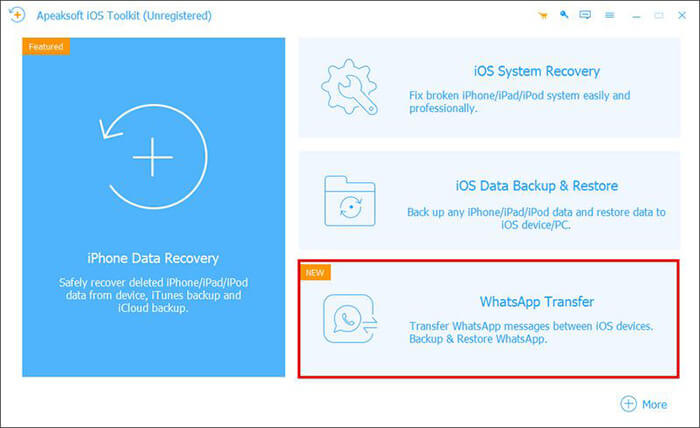
Étape 1. Lancez le logiciel et sélectionnez Transfert WhatsApp.
Installez et ouvrez Apeaksoft WhatsApp Transfer sur votre ordinateur. Depuis l'interface principale, cliquez sur la fonction « Transfert WhatsApp » pour continuer.
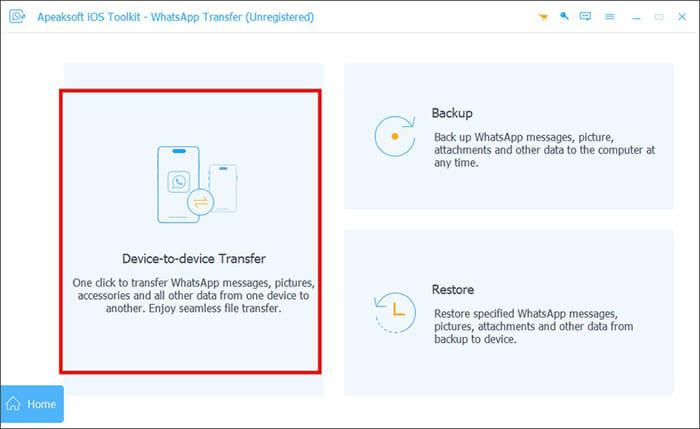
Étape 2. Choisissez le transfert d'appareil à appareil.
Sélectionnez le module « Transfert d'appareil à appareil » pour transférer les données WhatsApp d'un iPhone à un autre.
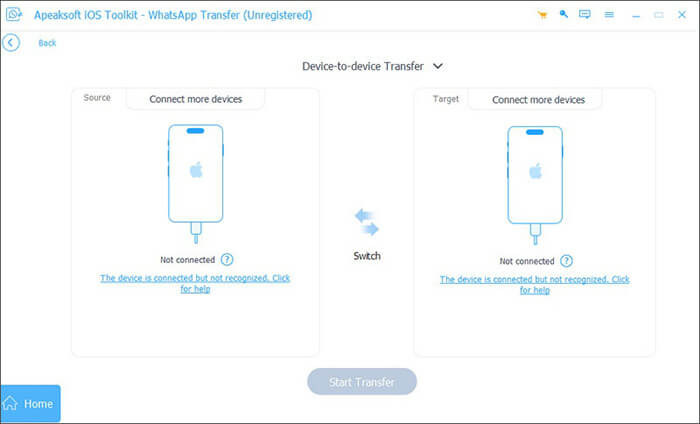
Étape 3. Connectez les deux iPhones.
Utilisez des câbles USB pour connecter l'iPhone source et l'iPhone cible à votre ordinateur.
Si vos appareils fonctionnent sous iOS 7 ou une version ultérieure, appuyez sur « Faire confiance » sur chaque iPhone lorsque vous y êtes invité. Une fois les appareils détectés, cliquez sur Suivant dans le programme.
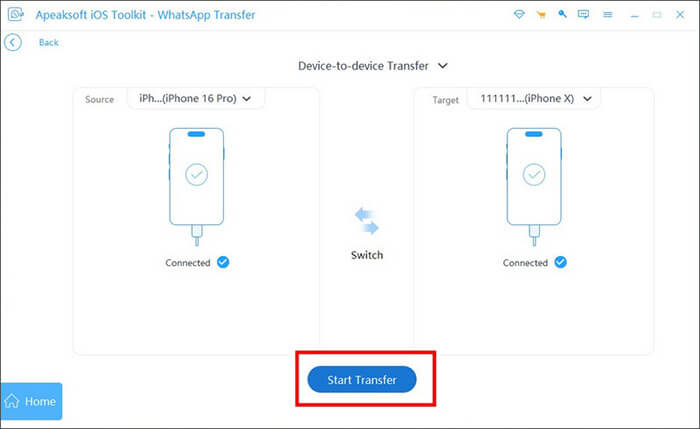
Assurez-vous que le périphérique source est affiché à gauche et le périphérique de destination à droite. S'ils sont inversés, inversez leur position avant de continuer.
Étape 4. Commencez le transfert des données WhatsApp.
Cliquez sur le bouton « Démarrer le transfert ». Le logiciel commencera alors à transférer les messages WhatsApp, les photos, les vidéos, les messages vocaux et autres pièces jointes de l’iPhone source vers l’iPhone cible.
Attendez la fin du processus et maintenez les deux appareils connectés pendant toute la durée du transfert.
Étape 1. Ouvrez la fonction Transfert WhatsApp.
Lancez le logiciel et sélectionnez « Transfert WhatsApp » depuis l'interface principale.
Étape 2. Sélectionnez Sauvegarde.
Choisissez le module « Sauvegarde » pour enregistrer vos données WhatsApp sur votre ordinateur.
Étape 3. Connectez votre iPhone.
Connectez l'iPhone contenant les données WhatsApp à l'aide d'un câble USB et attendez que le programme le reconnaisse.
Étape 4. Sauvegardez vos données WhatsApp.
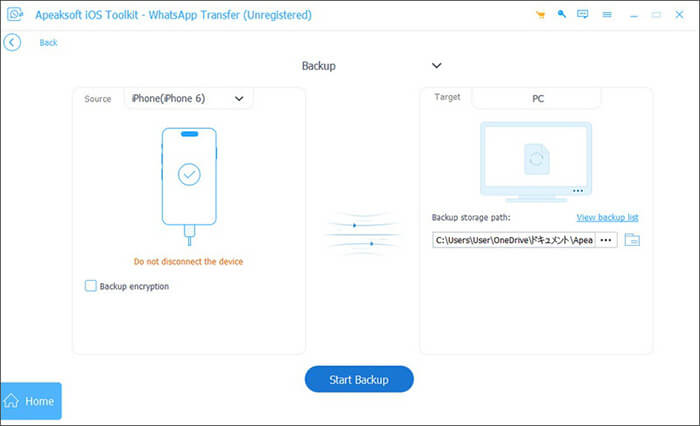
Cliquez sur l'icône à trois points pour choisir un emplacement de sauvegarde sur votre ordinateur.
Pour une sécurité renforcée, cochez l'option « Chiffrement de la sauvegarde » et créez un mot de passe pour protéger le fichier de sauvegarde.
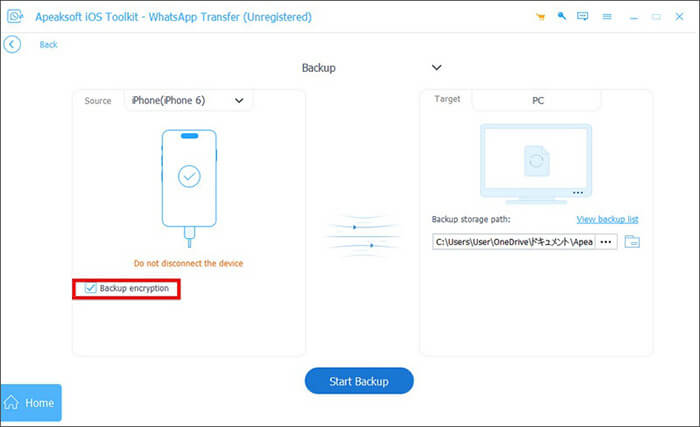
Après avoir configuré les paramètres, cliquez sur « Démarrer la sauvegarde ». Si le chiffrement est activé, vous devrez saisir et confirmer votre mot de passe avant le début de la sauvegarde.
Une fois la sauvegarde terminée, le logiciel affichera le message « Terminé ». Vous pouvez cliquer sur « Afficher la liste des sauvegardes » pour consulter vos enregistrements de sauvegarde ou ouvrir directement le dossier de destination pour accéder au fichier de sauvegarde.
Étape 1. Lancez WhatsApp Transfer.
Ouvrez le programme et sélectionnez la fonction « Transfert WhatsApp ».
Étape 2. Choisissez Restaurer.
Sélectionnez le module « Restaurer » parmi les options disponibles.
Étape 3. Connectez votre iPhone.
Connectez l'iPhone cible à l'ordinateur à l'aide d'un câble USB.
Étape 4. Sélectionnez un fichier de sauvegarde.
Sélectionnez la sauvegarde WhatsApp que vous souhaitez restaurer dans la liste située à gauche de la fenêtre.
Si le fichier de sauvegarde ne s'affiche pas, cliquez sur « Importer un fichier local » pour ajouter manuellement une sauvegarde existante depuis votre ordinateur.
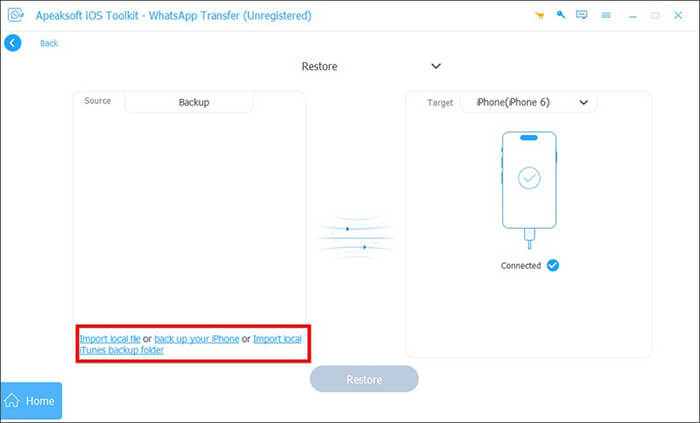
Vous pouvez prévisualiser la sauvegarde en cliquant sur le bouton « Afficher ». Si la sauvegarde est chiffrée, saisissez le mot de passe pour accéder à son contenu.
Étape 5. Restaurez WhatsApp.
Vous avez 2 options pour restaurer vos données WhatsApp :
Option 1. Restaurer WhatsApp sur un ordinateur
Cliquez sur « Restaurer sur PC », sélectionnez un dossier de destination, puis cliquez sur « Restaurer ». Le logiciel exportera les données WhatsApp vers votre ordinateur.
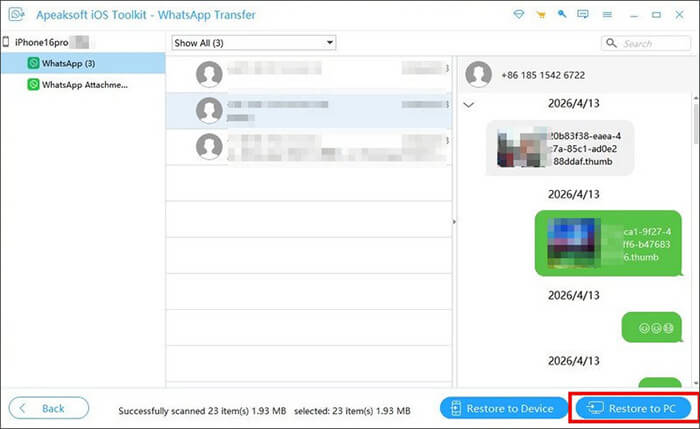
Option 2. Restaurer WhatsApp sur un iPhone
Cliquez sur « Restaurer sur l’appareil », puis sélectionnez « Démarrer » pour lancer la restauration de la sauvegarde sur votre iPhone.
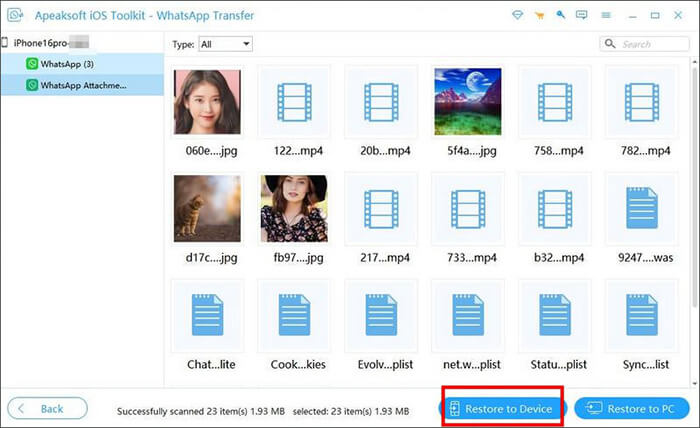
Un message d'avertissement s'affichera, vous informant que les données WhatsApp présentes sur l'appareil cible seront effacées. Cliquez sur « OK » si vous souhaitez continuer.
Si la sauvegarde est protégée par un mot de passe, saisissez le mot de passe correct et cliquez sur « OK ».
Une fois la restauration terminée, un message « Terminé » s’affichera. Vous pourrez alors ouvrir WhatsApp sur votre iPhone et vérifier que toutes vos conversations et vos fichiers multimédias ont bien été restaurés.
Bien qu'Apeaksoft WhatsApp Transfer fonctionne parfaitement pour les utilisateurs d'iPhone, ses fonctionnalités restent relativement limitées pour les transferts entre plateformes. Si vous souhaitez transférer des données WhatsApp entre Android et iPhone, sauvegarder vos données WhatsApp de manière plus flexible ou gérer d'autres applications de messagerie, WhatsApp Mover constitue une solution plus complète.
Conçu pour les utilisateurs Android et iOS , WhatsApp Mover simplifie la migration, la sauvegarde et la restauration de WhatsApp tout en prenant en charge une plus large gamme d'appareils et de types de données.
Principales caractéristiques de WhatsApp Mover
Nous allons vous montrer comment transférer WhatsApp entre Android et iPhone avec WhatsApp Mover :
01 Téléchargez le logiciel et connectez les deux appareils.
Téléchargez et installez WhatsApp Mover sur votre ordinateur. Lancez le programme et connectez votre téléphone Android et votre iPhone à l'aide de câbles USB.
Si vous utilisez un appareil Android , activez le débogage USB lorsque vous y êtes invité. Pour les utilisateurs d'iPhone, appuyez sur « Faire confiance » sur l'écran de l'appareil pour autoriser la connexion.
02 Sélectionnez la fonction Transfert.
Une fois les deux appareils détectés, accédez au module « Transfert ». Vérifiez que le téléphone contenant vos données WhatsApp est bien défini comme appareil source et que le téléphone de destination est indiqué comme appareil de réception.
Si la position des appareils est incorrecte, cliquez sur le bouton « Inverser » pour les permuter.

03 Démarrer le transfert WhatsApp.
Une fois que tout est correctement configuré, cliquez sur le bouton « Transférer » pour commencer le transfert de vos conversations WhatsApp, photos, vidéos, documents et autres pièces jointes.
Gardez les deux appareils connectés pendant toute la durée du transfert. Une fois celui-ci terminé, vous pourrez accéder à toutes vos données WhatsApp sur l'appareil cible.

Apeaksoft WhatsApp Transfer est une solution pratique pour les utilisateurs évoluant principalement dans l'écosystème Apple. Ce logiciel permet le transfert de messages WhatsApp d'un iPhone à un autre, des sauvegardes sécurisées et une restauration facile, ce qui le rend idéal pour les débutants souhaitant un outil simple et fiable pour gérer leurs données WhatsApp. Cependant, son principal inconvénient réside dans son manque de compatibilité multiplateforme. Les utilisateurs passant fréquemment d' Android à iPhone pourraient trouver ses fonctionnalités trop restreintes par rapport à des outils plus avancés.
Si vous avez uniquement besoin des fonctions de base de transfert, de sauvegarde et de restauration de WhatsApp sur les appareils iOS , Apeaksoft WhatsApp Transfer est une option fiable à considérer. En revanche, si vous souhaitez plus de flexibilité, une compatibilité avec un plus large éventail d'appareils et la prise en charge de la migration Android vers iPhone, WhatsApp Mover est clairement le meilleur choix à long terme.
Articles connexes :
Test d'Apeaksoft MobieTrans (2026) : fonctionnalités, prix, guide et alternatives
Test complet d'Apeaksoft Android Data Recovery : Guide complet
Avis sur Apeaksoft iOS Data Backup & Restore : Guide complet
Test d'Apeaksoft iOS System Recovery : fonctionnalités, guide et meilleure alternative

 Applications sociales
Test d'Apeaksoft WhatsApp Transfer : fonctionnalités, prix, avantages, inconvénients et alternatives
Applications sociales
Test d'Apeaksoft WhatsApp Transfer : fonctionnalités, prix, avantages, inconvénients et alternatives






 Téléchargement gratuit pour PC
 Téléchargement gratuit pour Mac
