Pour gérer les données de votre iPhone , iPad ou iPod Touch, il est essentiel d'effectuer régulièrement des sauvegardes et des restaurations. Perdre des photos, des messages ou des contacts peut être très frustrant, mais heureusement, Apeaksoft iOS Data Backup & Restore est là pour vous simplifier la vie. Cet outil performant permet aux utilisateurs iOS de sauvegarder et de restaurer facilement leurs données sans passer par iTunes.
Dans cet avis sur Apeaksoft iOS Data Backup & Restore, nous allons examiner en détail ses fonctionnalités, son prix, ses avantages et ses inconvénients, ainsi que son fonctionnement, afin de vous aider à décider s'il s'agit de l'outil adapté à vos besoins en matière de gestion des données.
Apeaksoft iOS Data Backup & Restore est un logiciel professionnel et intuitif conçu spécifiquement pour les utilisateurs iOS (iPhone, iPad et iPod touch) afin de sauvegarder en toute sécurité les données de leur appareil et de restaurer facilement les données perdues ou supprimées. Contrairement à iTunes, qui écrase souvent les données existantes lors de la restauration, Apeaksoft iOS Data Backup & Restore permet une sauvegarde et une restauration sélectives, garantissant ainsi l'intégrité de vos données originales.
Il est compatible avec les systèmes d'exploitation Windows et Mac , et prend en charge toutes les versions iOS populaires, d' iOS 5 à la dernière version iOS 26, ainsi que tous les modèles d'appareils iOS , y compris les derniers iPhone 17 et iPad 11. Que vous soyez un utilisateur averti ou débutant, l'interface intuitive de cet outil facilite la sauvegarde et la restauration de vos données iOS sans aucun problème technique.
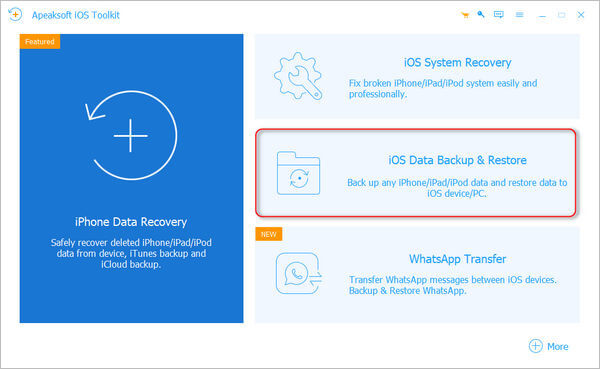
Apeaksoft iOS Data Backup & Restore offre plusieurs fonctionnalités clés qui en font un outil indispensable pour les utilisateurs iOS :
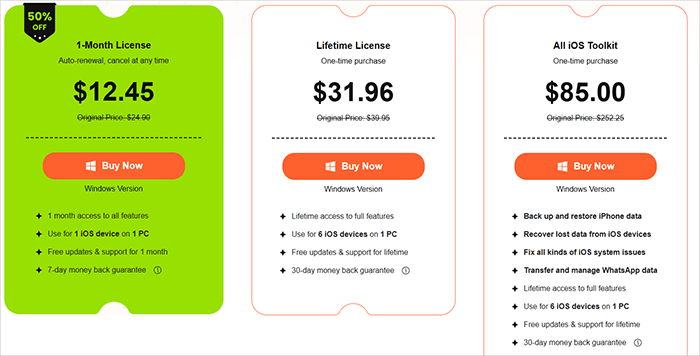
Apeaksoft iOS Data Backup & Restore propose des formules tarifaires flexibles adaptées aux différents besoins des utilisateurs, avec des réductions régulières sur la boutique officielle. En 2026, le logiciel bénéficiait d'une réduction de 50 %, le rendant plus accessible. Le prix est identique pour Windows et Mac . Voici les principales formules tarifaires :
Avantages de la solution de sauvegarde et de restauration de données iOS d'Apeaksoft :
* Convivial : Interface intuitive et facile à utiliser, même pour les débutants.
* Sauvegarde et restauration sélectives : vous permet de sauvegarder uniquement les données dont vous avez besoin et de restaurer des fichiers spécifiques sans écraser les données existantes, contrairement à iTunes et iCloud.
* Sauvegarde chiffrée : Offre une couche de sécurité supplémentaire pour les données sensibles, garantissant ainsi la protection de la vie privée.
* Compatibilité étendue avec les appareils : Prend en charge une large gamme d’appareils et de versions iOS , des anciens iPhones aux derniers iPhone 17 et iOS 26.
* Sécurisé et fiable : 100 % sûr, sans virus ni logiciels malveillants, et ne nuit pas à votre appareil iOS ni à vos données.
* Aucune dépendance à iTunes : contrairement à iTunes, Apeaksoft ne nécessite aucune connexion Internet ni procédure de connexion stricte, ce qui le rend plus flexible et plus pratique.
Inconvénients du logiciel de sauvegarde et de restauration de données iOS d'Apeaksoft :
* Restauration lente des fichiers volumineux : La restauration de fichiers de sauvegarde volumineux peut prendre beaucoup de temps, ce qui peut s’avérer gênant pour les utilisateurs disposant d’importants volumes de données.
* Essai gratuit limité : L’essai gratuit vous permet d’analyser et de prévisualiser les fichiers de sauvegarde, mais la sauvegarde et la restauration complètes nécessitent l’achat d’une licence.
* Prix relativement élevé : Bien que le logiciel offre d’excellentes fonctionnalités, son prix peut être plus élevé que celui de certaines alternatives, notamment pour les utilisateurs qui n’ont besoin que des fonctions de sauvegarde de base.
* Sauvegarde cloud limitée : Apeaksoft ne prend pas en charge les sauvegardes dans le cloud (comme iCloud), il peut donc ne pas convenir aux utilisateurs qui préfèrent le stockage cloud.
* Connexion USB requise : le logiciel nécessite une connexion physique entre l’appareil et l’ordinateur, ce qui peut ne pas convenir à tous les utilisateurs.
L'utilisation d'Apeaksoft iOS Data Backup & Restore est simple, grâce à des procédures étape par étape claires pour la sauvegarde et la restauration. Vous trouverez ci-dessous un guide détaillé sur l'utilisation du logiciel :
Étape 1. Tout d'abord, rendez-vous sur le site officiel d'Apeaksoft et téléchargez et installez l'outil pour votre système d'exploitation ( Windows ou Mac ).
Étape 2. Ensuite, lancez le logiciel et sélectionnez « Sauvegarde et restauration des données iOS » pour accéder à l’interface principale. Vous pouvez alors choisir entre « Sauvegarde des données iOS » et « Restauration des données iOS ».
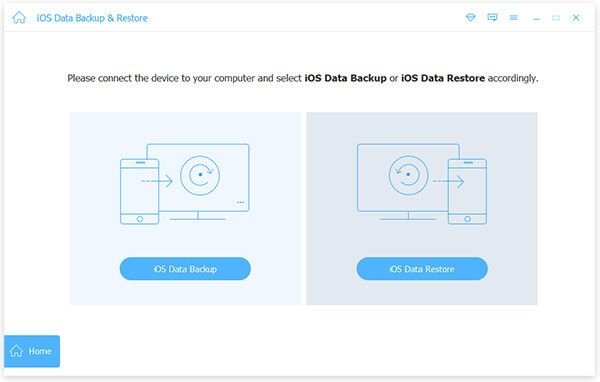
Pour sauvegarder les données iOS :
Étape 1. Cliquez sur le bouton « Sauvegarde des données iOS » et connectez votre appareil iOS à l’ordinateur. Deux options de sauvegarde s’offrent à vous : sauvegarde standard et sauvegarde chiffrée.
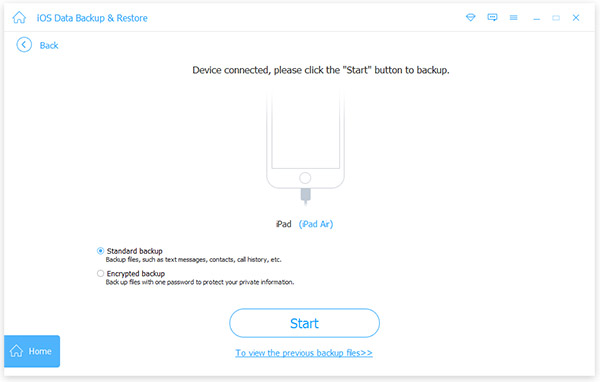
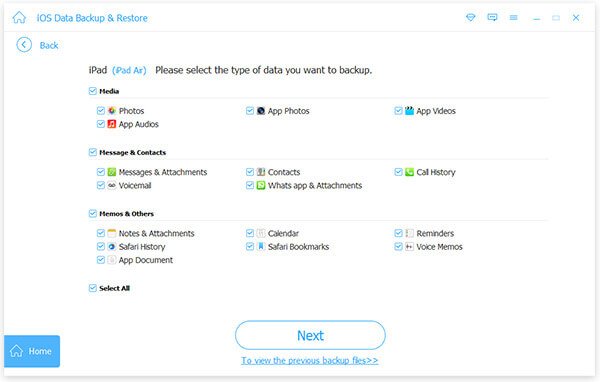
Étape 2. Pour une sauvegarde standard, sélectionnez les types de données à sauvegarder : contacts, messages, historique des appels, photos, notes, etc. Pour une sauvegarde chiffrée, définissez d’abord un mot de passe pour la protéger. Ensuite, choisissez les types de fichiers à sauvegarder.
Étape 3. Une fois les types de données sélectionnés, cliquez sur « Suivant » et choisissez un dossier pour enregistrer la sauvegarde. Le programme commencera alors à sauvegarder les données sélectionnées depuis votre appareil iOS .
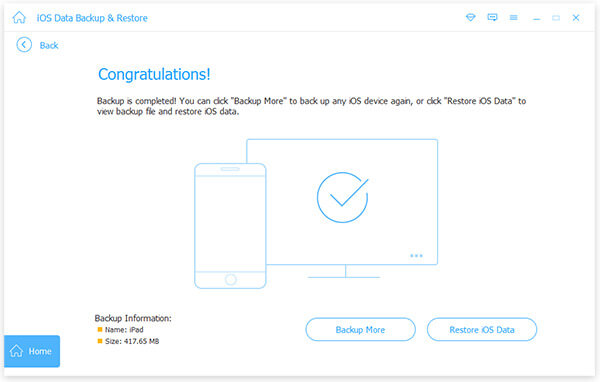
Étape 4. Une fois la sauvegarde terminée, Apeaksoft iOS Data Backup & Restore affichera les détails de la sauvegarde, notamment sa taille et son emplacement. Cliquez sur « OK » pour confirmer ; la sauvegarde apparaîtra alors dans la liste. Vous pourrez ensuite la consulter et restaurer sélectivement les données sur votre appareil iOS ou votre PC, selon vos besoins.
Pour restaurer la sauvegarde sur un appareil iOS :
Étape 1. Sélectionnez « Sauvegarde et restauration des données iOS », puis cliquez sur le bouton « Restauration des données iOS ».
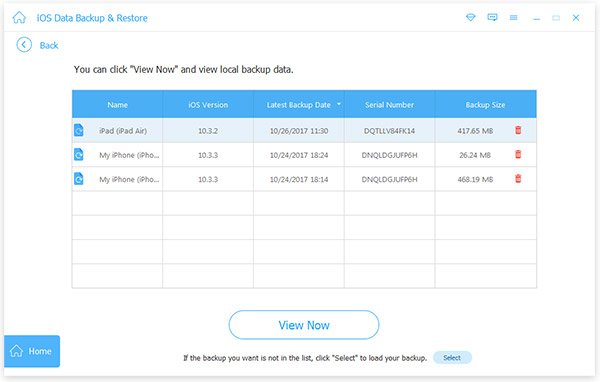
Étape 2. Vous verrez alors la liste de tous les fichiers de sauvegarde disponibles. Sélectionnez la sauvegarde souhaitée et cliquez sur le bouton « Afficher maintenant ». Vous pourrez ainsi consulter les informations détaillées des données dans l'interface.
Étape 3. Sélectionnez les données à restaurer. Pour restaurer des données sur votre appareil iOS , cliquez sur « Restaurer sur l’appareil ». Pour restaurer des données sur votre PC, cliquez sur « Restaurer sur le PC », puis choisissez le dossier où enregistrer la sauvegarde. Enfin, cliquez sur le bouton « Restaurer ».
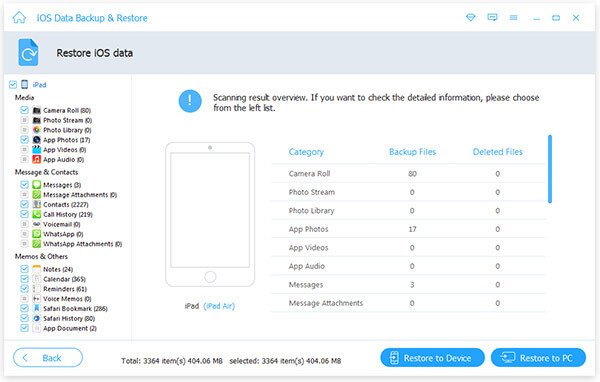
Remarque : Actuellement, seuls les contacts et les notes peuvent être restaurés directement sur l’appareil iOS . Pour les autres types de données, vous pouvez les restaurer sur votre PC sans aucune limitation.
Bien qu'Apeaksoft iOS Data Backup & Restore soit un outil fiable, si vous recherchez une alternative plus complète et flexible, Coolmuster iOS Assistant est le choix idéal. Cet outil puissant de gestion des données iOS offre non seulement des fonctions de sauvegarde et de restauration, mais aussi des capacités complètes de transfert et de gestion des données, ce qui en fait une solution tout-en-un pour les utilisateurs iOS .
Les points forts de l'Assistant iOS :
Suivez ces étapes pour sauvegarder et restaurer votre iPhone à l'aide de l'Assistant iOS :
01 Téléchargez et installez la version appropriée du logiciel. Ouvrez le programme et connectez votre appareil à l'ordinateur à l'aide d'un câble USB.
02 Le logiciel détectera automatiquement votre appareil et une fenêtre contextuelle s'affichera. Appuyez sur « Faire confiance » sur votre appareil, puis cliquez sur « Continuer » sur votre ordinateur. Une fois votre appareil reconnu, l'interface principale affichera différents dossiers.

03 Sauvegardez et restaurez facilement votre iPhone/iPad en un seul clic.
Pour sauvegarder vos appareils iOS sur iTunes ou votre ordinateur : ouvrez « Super Toolkit » et cliquez sur l’onglet « Sauvegarde et restauration iTunes ». Sélectionnez l’option « Sauvegarder », choisissez votre appareil dans le menu déroulant, puis cliquez sur « Parcourir » pour sélectionner un emplacement pour les fichiers de sauvegarde. Enfin, cliquez sur « OK » pour lancer la sauvegarde de vos données iOS .

Pour restaurer une sauvegarde iTunes sur votre appareil iOS : accédez à « Super Toolkit » > « Sauvegarde et restauration iTunes », puis cliquez sur « Restaurer ». Sélectionnez votre appareil dans le menu déroulant, choisissez un fichier de sauvegarde dans la liste, puis cliquez sur « OK ». Lisez les informations qui s’affichent et cliquez de nouveau sur « OK » pour lancer la restauration de la sauvegarde iTunes sur votre appareil iOS .

Tutoriel vidéo :
Après une analyse approfondie d'Apeaksoft iOS Data Backup & Restore, il apparaît clairement que ce logiciel est un outil fiable et convivial pour la sauvegarde et la restauration de données iOS . Il offre la sauvegarde et la restauration sélectives, le chiffrement des sauvegardes pour une sécurité accrue, une large compatibilité avec les appareils et versions iOS , ainsi qu'une interface intuitive adaptée aussi bien aux débutants qu'aux utilisateurs expérimentés.
Toutefois, si vous avez besoin de fonctionnalités de gestion de données iOS plus complètes, telles que l'édition directe des données et un transfert rapide, Coolmuster iOS Assistant est la meilleure alternative. Il offre toutes les fonctionnalités de sauvegarde et de restauration d'Apeaksoft iOS Data Backup & Restore, ainsi que des outils supplémentaires pour une gestion plus efficace de vos données iOS .
Que vous choisissiez Apeaksoft iOS Data Backup & Restore ou Coolmuster iOS Assistant, l'essentiel est de sauvegarder régulièrement vos données iOS pour éviter toute perte de données définitive.
Articles connexes :
Avis sur Aiseesoft iOS Data Backup and Restoration et meilleure alternative
Test complet d'Apeaksoft iPhone Transfer (2026) : fonctionnalités, prix, avantages et inconvénients







 Téléchargement gratuit pour PC
 Téléchargement gratuit pour Mac


