Perdre des fichiers importants sur son appareil Android peut être extrêmement frustrant, surtout s'il s'agit de souvenirs précieux ou de données essentielles. Dans cet avis sur Apeaksoft Android Data Recovery, nous vous présentons tout ce que vous devez savoir sur ce logiciel performant, capable de récupérer les données perdues telles que photos , vidéos, contacts et messages de votre téléphone ou tablette Android . Qu'il s'agisse d'une suppression accidentelle, d'une panne système ou de problèmes liés au root, Apeaksoft Android Data Recovery offre une solution fiable pour récupérer vos données perdues.
Apeaksoft Android Data Recovery est un outil puissant conçu pour récupérer les données perdues ou supprimées des téléphones et tablettes Android . Il prend en charge la récupération de nombreux types de fichiers, notamment les photos, les vidéos, les SMS, les contacts, l'historique des appels, les messages WhatsApp, etc. Ce logiciel est particulièrement utile en cas de perte de données suite à une suppression accidentelle, un plantage système ou un appareil rooté.
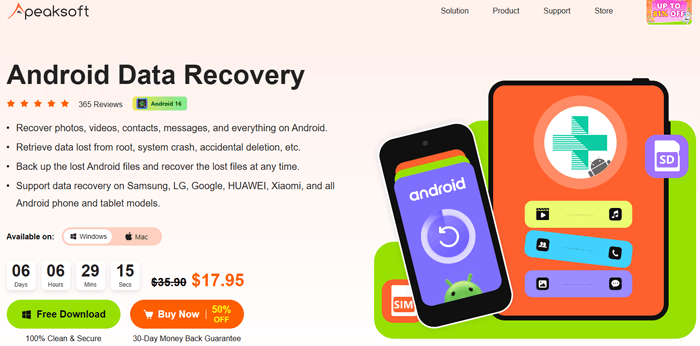
Apeaksoft Android Data Recovery permet de récupérer une grande variété de données perdues, telles que des photos, des vidéos, des contacts, des SMS, des messages WhatsApp, etc. C'est une solution polyvalente qui répond à la plupart des besoins en matière de récupération de données.
Que vous ayez perdu des données suite à une panne système , une opération racine ayant échoué ou une suppression accidentelle, ce logiciel peut vous aider à récupérer vos fichiers perdus.
Outre la récupération des données perdues, Apeaksoft vous permet de sauvegarder les fichiers importants de votre appareil Android , afin de pouvoir les restaurer en cas de besoin.
Il est compatible avec Samsung, LG, Google, Huawei, Xiaomi et la quasi-totalité des téléphones et tablettes Android , assurant ainsi une large compatibilité avec les appareils.
Le processus de récupération garantit la sécurité et la confidentialité de vos données. Vos fichiers ne sont ni divulgués ni compromis durant la récupération.
Contrairement à certains autres outils, Apeaksoft vous permet de sélectionner des fichiers spécifiques à récupérer, garantissant ainsi que les données existantes sur votre appareil restent intactes et ne soient pas écrasées.
Utiliser Apeaksoft Android Data Recovery est simple, même pour les débutants. Voici un guide étape par étape pour vous aider à démarrer :
Étape 1. Téléchargez, installez et enregistrez le logiciel
Rendez-vous sur le site officiel d'Apeaksoft pour télécharger le logiciel de récupération de données Android . Installez et enregistrez le programme sur votre ordinateur.
Étape 2. Lancer le logiciel
Après l'installation, double-cliquez sur le logiciel pour le lancer. Une fois ouvert, sélectionnez la section « Récupération de données Android ».
Étape 3. Connectez votre appareil Android
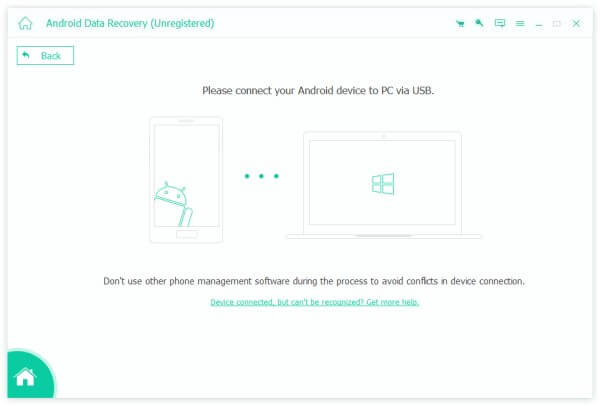
Connectez votre appareil Android à votre ordinateur à l'aide d'un câble USB. Assurez-vous que votre appareil est en mode de transfert de fichiers et activez éventuellement le débogage USB dans les options pour les développeurs de votre téléphone.
Étape 4. Choisir les données à récupérer
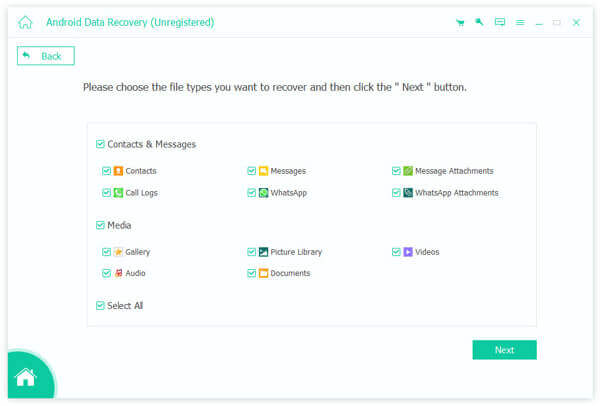
Une fois votre appareil connecté, Apeaksoft affichera la liste des types de données récupérables. Sélectionnez le type de données à récupérer (photos, messages, contacts, etc.) et cliquez sur « Suivant ».
Étape 5. Scannez votre appareil Android
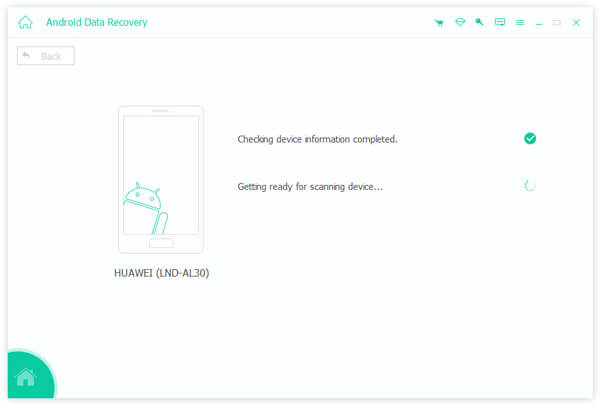
Le logiciel va analyser votre appareil pour rechercher des données récupérables. Si vous y êtes invité, autorisez l'application à analyser votre appareil en confirmant sur votre appareil Android .
Étape 6. Démarrer l'analyse et prévisualiser les données
Une fois l'autorisation accordée, cliquez sur « Continuer l'analyse des fichiers autorisés » pour lancer le processus d'analyse. Vous pourrez prévisualiser les données récupérables dans le volet de gauche une fois l'analyse terminée.
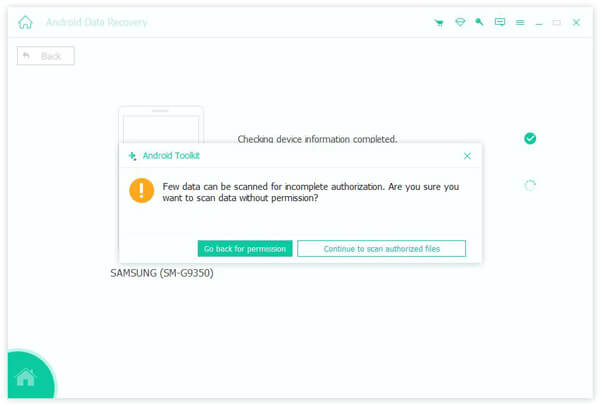
Si vous ne trouvez pas les données souhaitées, cliquez sur le bouton « Analyse approfondie » pour effectuer une analyse plus poussée.
Étape 7. Sélectionnez les données à récupérer.
Une fois l'analyse terminée, sélectionnez les fichiers que vous souhaitez récupérer. Si vous souhaitez uniquement restaurer les éléments supprimés, cliquez sur « Afficher uniquement les éléments supprimés ».
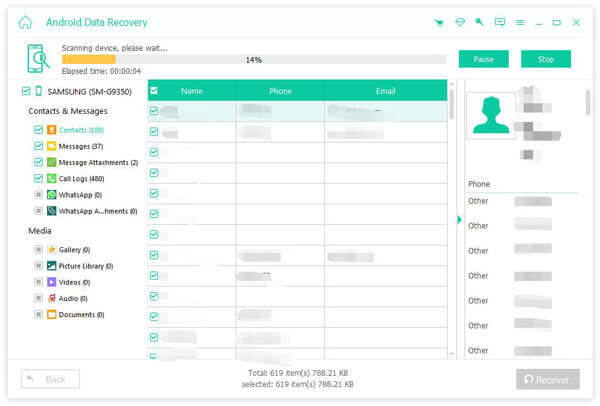
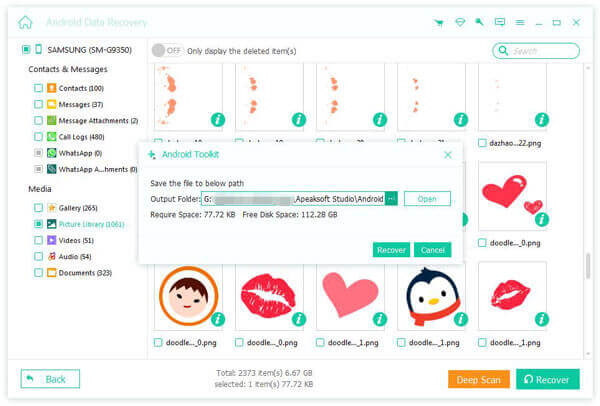
Étape 8. Démarrer le processus de récupération
Après avoir sélectionné les fichiers, cliquez sur le bouton « Récupérer » en bas à droite pour restaurer les fichiers sélectionnés sur votre ordinateur.
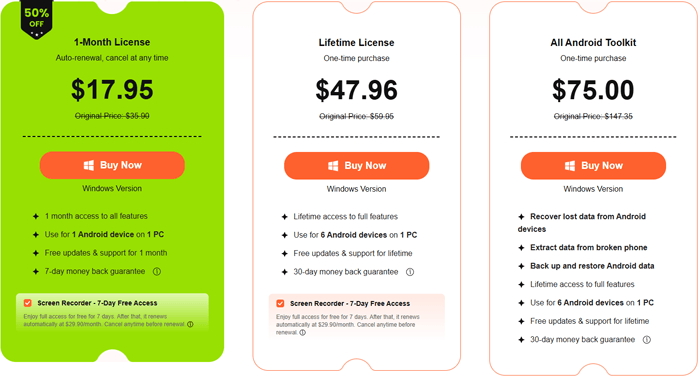
Apeaksoft Android Data Recovery propose une version d'essai gratuite et trois formules payantes pour répondre aux besoins de différents utilisateurs. L'essai gratuit vous permet d'analyser et de prévisualiser gratuitement les fichiers perdus, mais vous devrez passer à une version payante pour enregistrer les fichiers récupérés sur votre ordinateur. Voici le détail des formules tarifaires :
Comme tout logiciel, Apeaksoft Android Data Recovery présente des avantages et des inconvénients. Voici quelques-uns des principaux points forts et points faibles pour vous aider à déterminer si cet outil vous convient :
Bien qu'Apeaksoft Android Data Recovery soit un outil puissant, vous pourriez souhaiter explorer d'autres solutions en fonction de vos besoins.
Coolmuster Lab.Fone for Android est une excellente alternative. Il offre des fonctionnalités de récupération de données similaires, est compatible avec une large gamme d'appareils Android et propose une interface conviviale. Reconnu pour sa rapidité et sa fiabilité, il s'impose comme un concurrent de taille dans le domaine de la récupération de données Android .
Que peut faire Coolmuster Lab.Fone for Android pour vous ?
Comment utiliser une alternative à Apeaksoft Android Data Recovery pour récupérer des données perdues sur Android ?
01 Cliquez sur le bouton ci-dessous pour télécharger le logiciel sur votre ordinateur (compatible avec Windows et Mac ). Après l'installation, lancez le programme.
02 Connectez votre téléphone Android à l'ordinateur à l'aide d'un câble USB. Si nécessaire, activez le débogage USB sur votre appareil Android . Le logiciel propose un tutoriel pour vous guider dans cette démarche.

Une fois la connexion établie, vous accéderez à l'écran de sélection des types de données à récupérer. Choisissez les types de fichiers souhaités et cliquez sur « Suivant » pour continuer.

04 Si vous choisissez d'analyser des fichiers multimédias, vous pouvez opter pour le mode « Analyse rapide » ou « Analyse approfondie ». Après avoir fait votre choix, cliquez sur « Continuer » pour lancer l'analyse des données sur votre appareil Android .

05 Une fois l'analyse terminée, tous les fichiers existants et supprimés seront classés par catégories dans le volet gauche. Cliquez pour ouvrir chaque dossier et prévisualiser son contenu détaillé dans le volet droit.
Au besoin, cliquez sur le bouton « Afficher uniquement les éléments supprimés » pour filtrer les fichiers supprimés. Une fois les fichiers à récupérer sélectionnés, cliquez sur « Récupérer » pour lancer le processus.

Pour une explication plus détaillée, consultez le tutoriel vidéo ci-dessous qui vous guidera à chaque étape du processus.
Dans ce test d'Apeaksoft Android Data Recovery, nous avons examiné comment ce logiciel aide les utilisateurs à récupérer des données perdues sur leurs appareils Android . Qu'il s'agisse de photos, de contacts ou de messages, Apeaksoft offre une solution complète pour restaurer vos fichiers de manière sécurisée et efficace. Malgré son prix relativement élevé, la fiabilité, la simplicité d'utilisation et la large compatibilité du logiciel avec les appareils Android en font un excellent choix pour les utilisateurs Android .
Si vous recherchez une alternative plus abordable, pensez à Coolmuster Lab.Fone for Android , qui offre également d'excellentes fonctionnalités de récupération de données. Quel que soit l'outil choisi, pensez à sauvegarder régulièrement vos données afin d'éviter tout désagrément lié à une perte de données ultérieure.
Articles connexes :
Avis sur Apeaksoft iOS Data Backup & Restore : Guide complet
Test d'Apeaksoft iOS System Recovery : fonctionnalités, guide et meilleure alternative
Les 11 meilleurs logiciels de récupération de mémoire pour Android que vous devriez connaître







 Téléchargement gratuit pour PC
 Téléchargement gratuit pour Mac

 Télécharger
 Télécharger

