TL;DR :
Changer de numéro WhatsApp ne signifie pas forcément perdre vos conversations ni les informations de votre compte. Ce guide explique comment changer de numéro WhatsApp sur le même téléphone ou un nouvel appareil, et notamment comment transférer votre compte, restaurer vos conversations et sauvegarder vos données WhatsApp en toute sécurité avant d'effectuer les modifications.
Changer de numéro de téléphone ne signifie pas que vous perdrez votre compte WhatsApp, vos discussions ou vos conversations importantes. WhatsApp propose une fonctionnalité intégrée « Changer de numéro » qui vous permet de transférer les informations de votre compte, y compris votre profil, vos groupes et vos paramètres, vers un nouveau numéro tout en conservant vos données existantes.
Vous vous demandez comment changer de numéro WhatsApp sans perdre vos conversations ? Ce guide vous accompagne pas à pas sur Android et iPhone. Nous vous expliquons comment modifier votre numéro sur le même téléphone ou un nouvel appareil, répondons aux questions les plus fréquentes et vous présentons une méthode fiable pour sauvegarder vos données WhatsApp sur un ordinateur avant toute modification.
Oui. Vous pouvez changer de numéro WhatsApp sans perdre vos conversations grâce à la fonctionnalité intégrée « Changer de numéro » de WhatsApp. Cette fonction transfère les informations de votre compte de votre ancien numéro vers votre nouveau, tout en conservant votre profil, vos groupes et vos paramètres.
Avant de changer votre numéro, assurez-vous que :
Si vous conservez votre téléphone mais changez de numéro, la fonctionnalité « Changer de numéro » de WhatsApp vous permet de transférer votre compte. Vos informations de profil, vos groupes et vos paramètres seront transférés, tandis que vos conversations resteront accessibles sur votre appareil. La procédure est similaire sur Android et iPhone.
Étapes pour changer son numéro WhatsApp sur le même téléphone :
Étape 1. Ouvrez WhatsApp sur votre téléphone.
Étape 2. Allez dans « Paramètres ».

Étape 3. Appuyez sur « Compte » > « Changer de numéro ».
Étape 4. Appuyez sur « Suivant », puis saisissez votre numéro WhatsApp actuel dans le premier champ et votre nouveau numéro de téléphone dans le deuxième champ.
Étape 5. Appuyez sur « Suivant » pour continuer.
Étape 6. Choisissez si vous souhaitez informer vos contacts de votre nouveau numéro.
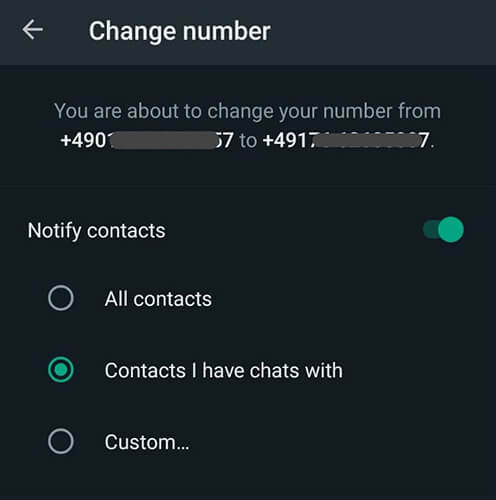
Étape 7. Appuyez sur « Terminé » et terminez le processus de vérification de votre nouveau numéro de téléphone.
Après vérification, votre compte WhatsApp sera lié au nouveau numéro et vous pourrez continuer à utiliser WhatsApp sur le même téléphone sans avoir à reconfigurer votre compte.
Si vous changez de téléphone et de numéro WhatsApp, vous devez d'abord mettre à jour votre numéro sur votre ancien téléphone, puis transférer vos conversations sur le nouvel appareil. Les sauvegardes WhatsApp ne peuvent être restaurées qu'avec le même numéro de téléphone que celui utilisé lors de leur création. Assurez-vous donc d'effectuer une nouvelle sauvegarde après avoir changé de numéro.
Étapes pour changer son numéro WhatsApp sur un nouveau téléphone :
Étape 1. Ouvrez WhatsApp sur votre ancien téléphone et utilisez la fonction « Changer de numéro » pour transférer votre compte vers le nouveau numéro de téléphone.
Étape 2. Créez une nouvelle sauvegarde WhatsApp en utilisant le numéro mis à jour.
Étape 3. Installez WhatsApp sur votre nouveau téléphone.
Étape 4. Enregistrez WhatsApp avec votre nouveau numéro de téléphone.
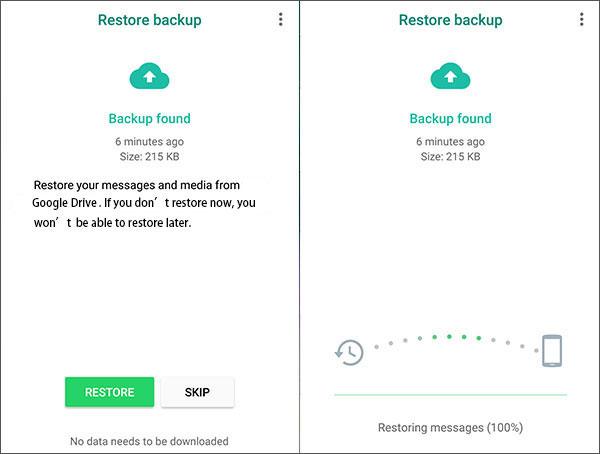
Étape 5. Lorsque vous y êtes invité, restaurez votre sauvegarde de chat pour transférer vos conversations et vos fichiers multimédias.
Une fois le processus de restauration terminé, votre compte WhatsApp et votre historique de conversations seront disponibles sur votre nouveau téléphone.
1. Pourquoi ne puis-je pas changer mon numéro WhatsApp ?
Il se peut que vous ne puissiez pas changer votre numéro WhatsApp car votre nouveau numéro ne peut pas recevoir de codes de vérification, votre ancien numéro n'est pas enregistré auprès de WhatsApp ou il existe des problèmes liés au réseau et à l'application.
Essayez ces solutions :
2. Vais-je perdre mes conversations WhatsApp si je change de téléphone ?
Non, vous ne perdrez pas vos conversations WhatsApp si vous effectuez correctement une sauvegarde et une restauration de vos discussions. WhatsApp permet aux utilisateurs de transférer l'historique des discussions entre appareils grâce aux sauvegardes dans le cloud ou à des fonctionnalités de transfert intégrées.
Toutefois, en l'absence de sauvegarde avant le changement de téléphone, certaines conversations risquent d'être irrécupérables. Il est donc recommandé d'effectuer une sauvegarde supplémentaire avant de changer d'appareil ou de numéro.
3. Que devient mon ancien numéro WhatsApp après l'avoir changé ?
Après avoir changé votre numéro WhatsApp, votre ancien numéro de téléphone ne sera plus associé à votre compte. Vos informations de compte, y compris votre profil, vos groupes, vos conversations, vos fichiers multimédias et vos paramètres, seront transférées vers votre nouveau numéro. Si une autre personne s'inscrit sur WhatsApp avec votre ancien numéro ultérieurement, elle ne pourra pas accéder à vos données.
Bien que WhatsApp propose des options de sauvegarde intégrées, la création d'une sauvegarde supplémentaire sur votre ordinateur vous offre une protection accrue avant de changer de numéro de téléphone ou d'appareil. Une sauvegarde locale vous permet de conserver une copie distincte de vos conversations, fichiers multimédias et pièces jointes WhatsApp en cas de problème lors du transfert.
Comme Android et iPhone utilisent des systèmes différents, vous avez besoin de solutions différentes pour sauvegarder vos données WhatsApp sur un ordinateur. Voici deux outils dédiés à WhatsApp qui vous permettent de créer une sauvegarde locale avant de changer de numéro, afin de conserver vos conversations et pièces jointes en toute sécurité, hors de votre téléphone.
Pour les utilisateurs Android , Coolmuster Android WhatsApp Recovery est une solution de sauvegarde professionnelle permettant d'exporter les messages, photos, vidéos et autres pièces jointes WhatsApp d'un téléphone Android vers un ordinateur. Elle offre un moyen simple de conserver une copie de vos données WhatsApp avant de changer de numéro de téléphone, d'appareil ou de restaurer votre compte.
Étapes pour sauvegarder les données WhatsApp Android sur un ordinateur :
01 Téléchargez et installez Android WhatsApp Recovery sur votre ordinateur.
02 Connectez votre téléphone Android à votre ordinateur à l'aide d'un câble USB. Sélectionnez votre appareil dans l'interface du logiciel et cliquez sur « Suivant ».

03 Une fois la connexion établie, le programme commencera à analyser vos données WhatsApp, y compris les messages, les fichiers multimédias et les pièces jointes.
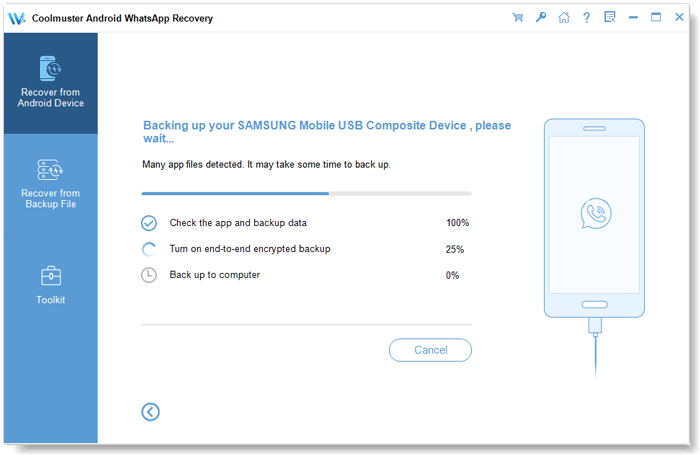
04 Activez le chiffrement de bout en bout sur votre téléphone en suivant les instructions à l'écran. Une fois la clé de chiffrement obtenue, le logiciel la détectera automatiquement et poursuivra le processus.

05 Une fois l'analyse terminée, prévisualisez vos conversations WhatsApp et vos fichiers multimédias, puis sauvegardez-les sur votre ordinateur. Vous pouvez conserver ces fichiers en lieu sûr avant de changer votre numéro WhatsApp.
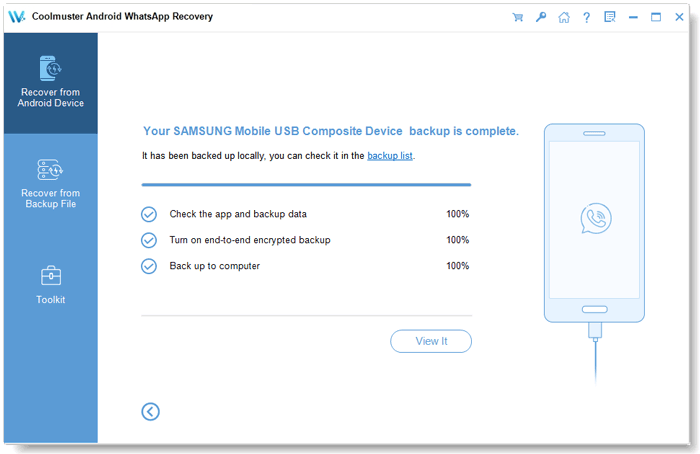
Vous pouvez également visionner le tutoriel vidéo ci-dessous pour apprendre étape par étape comment sauvegarder les données WhatsApp Android sur votre ordinateur.
Pour les utilisateurs d'iPhone, Coolmuster iPhone WhatsApp Recovery permet de sauvegarder les conversations et pièces jointes WhatsApp directement sur un ordinateur. Le logiciel analyse les données WhatsApp stockées sur votre appareil, vous permet de prévisualiser les informations disponibles et d'exporter les fichiers sélectionnés vers votre ordinateur.
Étapes pour sauvegarder les données WhatsApp de votre iPhone sur votre ordinateur :
01 Téléchargez et installez iPhone WhatsApp Recovery sur votre ordinateur.
02 Ouvrez le logiciel et sélectionnez « Récupérer depuis un appareil iOS » pour démarrer le processus.
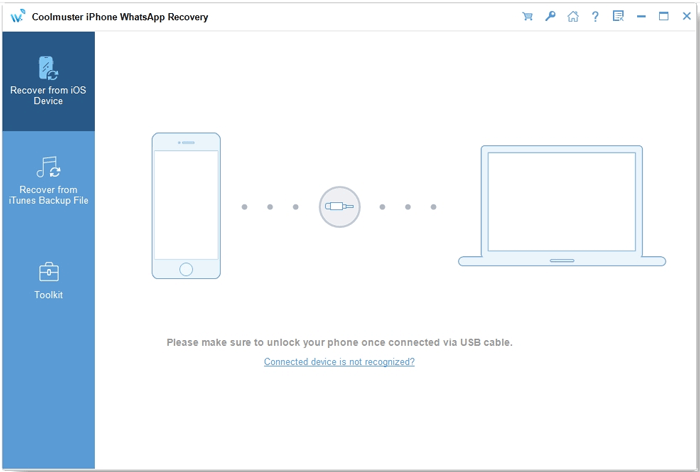
03 Connectez votre iPhone à l'ordinateur à l'aide d'un câble USB. Une fois la connexion établie, sélectionnez les types de données que vous souhaitez sauvegarder et cliquez sur « Lancer l'analyse ». (Vous devrez peut-être déverrouiller votre appareil et confirmer l'invite.)
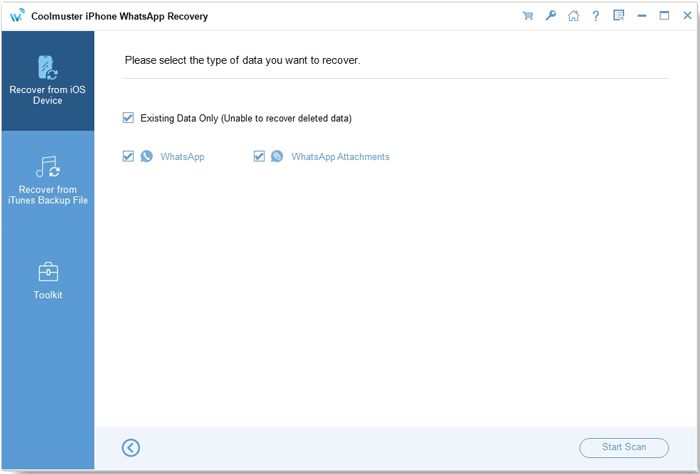
04 Une fois l'analyse terminée, prévisualisez les données WhatsApp trouvées sur votre iPhone et sélectionnez les éléments que vous souhaitez sauvegarder. Cliquez ensuite sur « Récupérer sur l'ordinateur » pour sauvegarder les données WhatsApp de votre iPhone sur votre ordinateur.
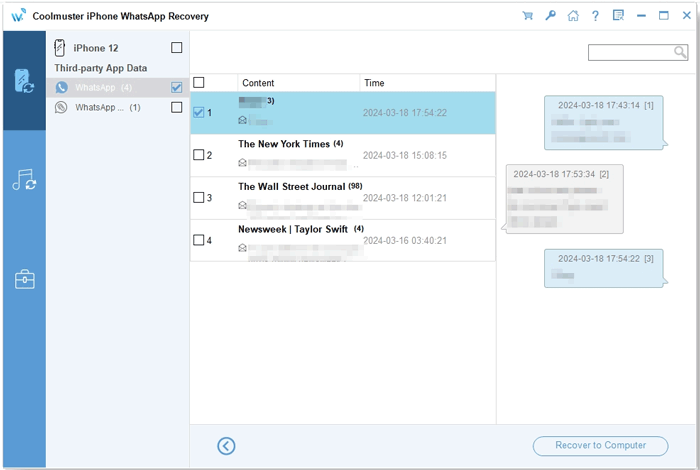
Pour une explication plus détaillée, consultez le tutoriel vidéo ci-dessous pour découvrir comment sauvegarder les données WhatsApp de votre iPhone sur votre ordinateur.
Changer votre numéro WhatsApp est simple grâce à la fonction intégrée « Changer de numéro ». Que vous mettiez à jour votre numéro sur le même téléphone ou que vous transfériez WhatsApp sur un nouvel appareil , suivre les étapes correctement et effectuer une sauvegarde au préalable vous permettra de protéger vos conversations et les informations de votre compte.
Pour une protection accrue avant de changer de numéro, vous pouvez sauvegarder vos données WhatsApp sur un ordinateur. Coolmuster Android WhatsApp Recovery et Coolmuster iPhone WhatsApp Recovery offrent des solutions pratiques pour sauvegarder séparément vos messages, fichiers multimédias et pièces jointes WhatsApp depuis vos appareils Android et iPhone. Grâce à une sauvegarde supplémentaire sur ordinateur, vous réduisez les risques de perte de données et simplifiez votre changement de numéro.
Articles connexes :
[Guide étape par étape] Comment gérer son compte WhatsApp sur les appareils Android ?
Comment ajouter des contacts WhatsApp sur Android avec 4 méthodes
[4 Solutions] Comment transférer ses conversations WhatsApp d' Android à Android /Samsung)
Utiliser son numéro Google Voice pour WhatsApp : Guide complet en 2026

 Applications sociales
Comment changer de numéro WhatsApp sans perdre ses conversations ? Guide complet
Applications sociales
Comment changer de numéro WhatsApp sans perdre ses conversations ? Guide complet






 Téléchargement gratuit pour PC
 Téléchargement gratuit pour Mac
