« L'écran de mon téléphone est cassé en haut à droite et ne répond plus, juste là où se trouve l'accès aux paramètres. Je ne peux donc pas accéder à l'option de sauvegarde. Que se passe-t-il si je continue à utiliser WhatsApp sur un autre téléphone ? Pourrai-je toujours restaurer la sauvegarde plus tard ? »
- Tiré de Reddit
WhatsApp est devenu un outil de communication indispensable, contenant d'innombrables messages, photos, vidéos et documents importants partagés avec la famille, les amis et les collègues. Bien plus qu'une simple application de messagerie, WhatsApp renferme nos précieux souvenirs et des informations professionnelles essentielles. Cependant, lorsqu'un écran de téléphone se brise soudainement, nous risquons de perdre l'accès à ces précieuses données en un instant. Avec un écran endommagé rendant le téléphone quasiment inutilisable, la récupération des données WhatsApp représente un véritable défi. Ce guide vous explique comment récupérer vos données WhatsApp depuis un téléphone cassé sans perdre aucune information importante.
Si votre téléphone Android est cassé, plusieurs solutions s'offrent à vous pour récupérer vos données WhatsApp. Les options varient selon l'état de votre téléphone et ses paramètres de sauvegarde.
Pour une récupération simple et efficace, utilisez un logiciel professionnel de récupération de données Android . Broken Android Data Extraction est fortement recommandé pour récupérer vos messages WhatsApp, fichiers multimédias et autres données depuis un appareil Android endommagé. Même en cas d'écran noir ou de plantage système , ce logiciel peut analyser et extraire vos fichiers.
Principales caractéristiques de l'extraction de données Android cassé :
Comment récupérer les messages WhatsApp depuis un téléphone cassé ?
01 Pour utiliser cet outil de récupération de données Android , installez-le sur votre PC et lancez-le. Sélectionnez « Extraction de données Android endommagées » dans la barre latérale et cliquez sur « Démarrer ».
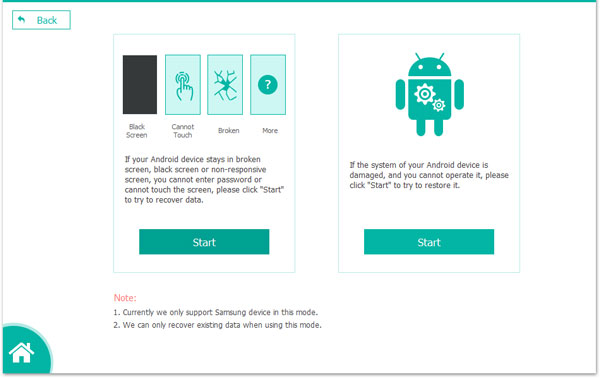
02 Lancez le processus de récupération en choisissant votre mode de réparation préféré et en cliquant sur « Démarrer ». Sélectionnez le modèle de votre téléphone et cliquez sur « Confirmer ». Si vous n'êtes pas sûr du modèle de votre appareil, utilisez l'icône point d'interrogation pour obtenir de l'aide.

03 Après la réparation du téléphone, l'outil de récupération analysera les données de l'appareil. Une fois l'analyse terminée, cochez « WhatsApp » ou « Pièces jointes WhatsApp », sélectionnez le contenu que vous souhaitez restaurer et cliquez sur « Récupérer » pour transférer les données de votre téléphone vers votre ordinateur.

Si vous avez activé la sauvegarde WhatsApp sur Google Drive, la récupération des données est simple. Cette méthode est pratique, mais vous aurez besoin du même compte Google et du même numéro de téléphone. Voici la marche à suivre :
Étape 1. Sur un nouvel appareil Android , installez WhatsApp et vérifiez votre numéro de téléphone.
Étape 2. Connectez-vous au compte Google utilisé pour la sauvegarde.
Étape 3. WhatsApp vous proposera de restaurer vos données depuis Google Drive. Confirmez en appuyant sur « RESTAURER ». Patientez jusqu'à la fin de la restauration ; vos discussions et fichiers multimédias apparaîtront alors dans l'application.

Comment récupérer mes messages WhatsApp si mon téléphone est cassé ? Si vous avez effectué une sauvegarde manuelle de vos données WhatsApp sur la mémoire interne de votre téléphone, vous pouvez localiser et restaurer ces fichiers de sauvegarde via votre gestionnaire de fichiers.
Étape 1. Connectez votre téléphone à votre ordinateur à l'aide d'un câble USB, ou connectez une clé USB à votre téléphone via un câble OTG.
Étape 2. À l'aide de votre ordinateur ou du gestionnaire de fichiers intégré de votre téléphone, accédez au dossier de sauvegarde de WhatsApp (généralement situé à /sdcard/WhatsApp/Databases/).
Étape 3. Identifiez les fichiers de sauvegarde se terminant par « .db.crypt » et copiez-les dans un emplacement sûr.
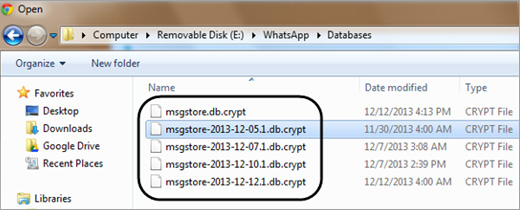
Étape 4. Installez WhatsApp sur votre nouveau téléphone Android et, lors du processus d'installation, sélectionnez l'option « Restaurer à partir d'une sauvegarde locale ».
Étape 5. Accédez à l'emplacement où vous avez précédemment copié les fichiers de sauvegarde et terminez le processus de restauration.
Pour les iPhone cassés, iCloud et iTunes offrent des solutions fiables pour récupérer les messages WhatsApp et les fichiers multimédias. Choisissez la méthode qui correspond le mieux à vos préférences de sauvegarde.
Si la sauvegarde iCloud est activée sur votre iPhone et que vos données WhatsApp y sont incluses, vous pouvez récupérer vos messages WhatsApp en restaurant cette sauvegarde. Voici les étapes à suivre pour récupérer vos messages WhatsApp depuis un iPhone cassé à l'aide d'une sauvegarde iCloud :
Étape 1. Configurez votre nouvel iPhone et connectez-vous à votre compte iCloud.
Étape 2. Téléchargez WhatsApp et vérifiez votre numéro de téléphone.
Étape 3. WhatsApp vous proposera de restaurer vos discussions depuis iCloud. Appuyez sur « Restaurer l’historique des discussions ». Patientez pendant le chargement des données ; vos discussions devraient alors être restaurées.

Si vous avez utilisé iTunes pour sauvegarder votre iPhone, vous pouvez restaurer vos messages WhatsApp en restaurant cette sauvegarde sur un nouvel appareil. Cependant, la récupération de données classique depuis iTunes nécessite une restauration complète de l'appareil, ce qui écrasera les données actuelles de votre nouvel iPhone avec les données de la sauvegarde. Par conséquent, vous aurez besoin d'un outil de récupération spécialisé, tel que Coolmuster iPhone WhatsApp Recovery .
Coolmuster iPhone WhatsApp Recovery vous permet de récupérer vos données WhatsApp à partir d'une sauvegarde iTunes sans affecter les autres données de votre appareil. Voici les principales fonctionnalités de Coolmuster iPhone WhatsApp Recovery :
Vous trouverez ci-dessous un guide expliquant comment récupérer les données WhatsApp d'un iPhone cassé à l'aide d'une sauvegarde iTunes :
01 Tout d'abord, cliquez sur le bouton ci-dessous pour télécharger et installer Coolmuster iPhone WhatsApp Recovery sur votre ordinateur.
02 Lancez le programme et accédez au module « Récupérer à partir d'un fichier de sauvegarde iTunes ». Sélectionnez le fichier de sauvegarde souhaité et cliquez sur « Lancer l'analyse ». Si vous ne trouvez pas le fichier de sauvegarde, cliquez sur « Sélectionner » pour le rechercher.

03 Choisissez le type de données que vous souhaitez récupérer, puis cliquez sur « Démarrer l’analyse ».

04 Une fois l'analyse terminée, prévisualisez les fichiers WhatsApp, sélectionnez ceux que vous souhaitez récupérer et cliquez sur « Récupérer sur l'ordinateur » pour commencer la restauration à partir de la sauvegarde iTunes.

Pour un guide plus intuitif, consultez le tutoriel vidéo ci-dessous :
Dans cet article, nous avons présenté des méthodes efficaces pour récupérer WhatsApp sur un téléphone cassé, que vous soyez utilisateur Android ou iPhone. Que vous utilisiez un outil professionnel, des sauvegardes dans le cloud ou des sauvegardes locales, de nombreuses solutions existent pour vous aider à récupérer vos messages, photos et fichiers multimédias importants.
Pour les utilisateurs Android , des outils comme Broken Android Data Extraction offrent une solution pratique et fiable pour récupérer les données WhatsApp, même depuis un appareil endommagé. Quant aux utilisateurs d'iPhone, ils peuvent récupérer leurs messages WhatsApp à partir de sauvegardes iCloud ou iTunes ; Coolmuster iPhone WhatsApp Recovery garantit une récupération fluide sans écraser d'autres données.
Articles connexes :
3 méthodes pour récupérer les messages WhatsApp supprimés sur Android ?
Comment restaurer les conversations WhatsApp après la désinstallation ? Guide étape par étape
Guide complet pour récupérer des fichiers supprimés de WhatsApp
5 façons de récupérer des images WhatsApp supprimées par l'expéditeur






 Téléchargement gratuit pour PC
 Téléchargement gratuit pour Mac


